AccHelper
Phiên bản AccHelperAccHelper là công cụ hỗ trợ hàng đầu cho khối văn phòng và tài chính giúp tự động hóa thao tác nhập liệu và nổi tiếng nhất với hàm chuyển số thành chữ cực kỳ thông minh. Ngay sau đây, chúng tôi sẽ hướng dẫn bạn chi tiết từng bước cách tải và cài đặt thành công tiện ích AccHelper mới nhất để nâng cấp tốc độ làm việc của bạn.
1.0K+
Lượt tải
5 / 5
Đánh giá
2,345
Lượt xem
Windows
Nền tảng
Tổng quan AccHelper
AccHelper là gì?
AccHelper (viết tắt của Accounting Helper) là một tiện ích mở rộng (Add-in) hoàn toàn miễn phí được lập trình riêng cho Microsoft Excel. Tiện ích này được phát triển nhằm mục đích tự động hóa và hỗ trợ tối đa cho dân văn phòng, đặc biệt là những người làm công tác kế toán, tài chính tại Việt Nam.
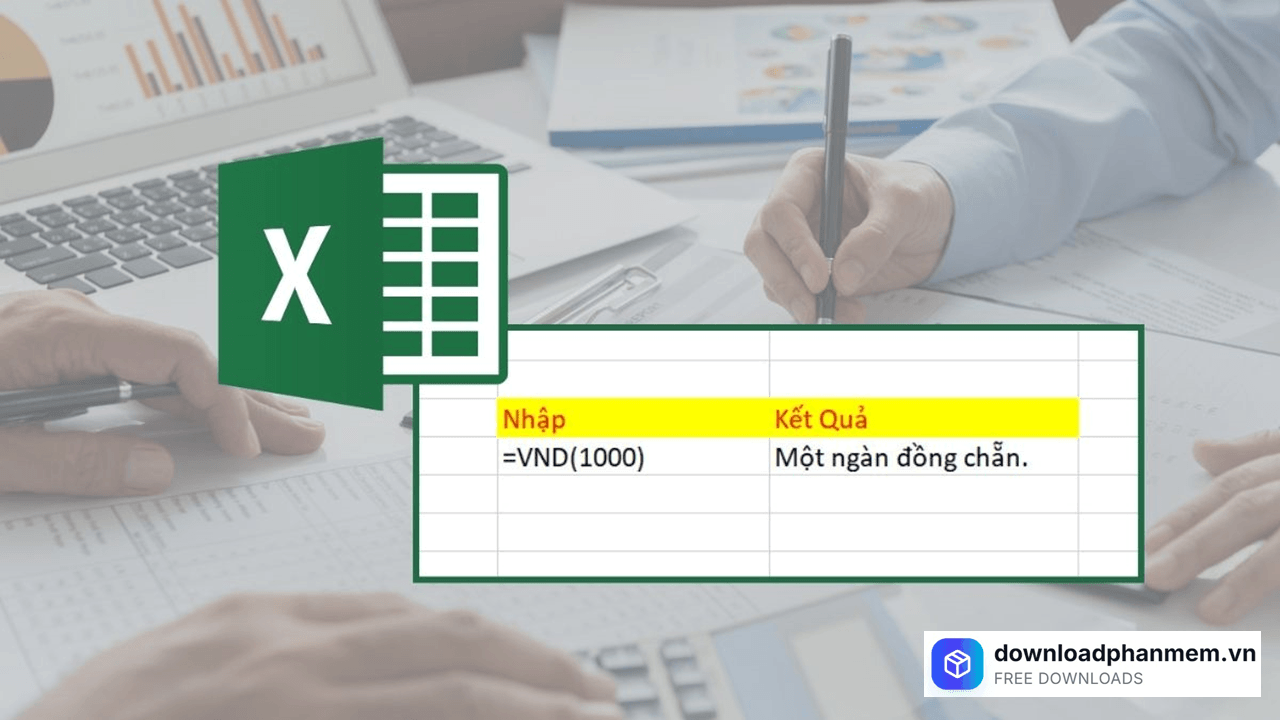
Acchelper là gì ?
Điểm làm nên tên tuổi của AccHelper chính là khả năng chuyển đổi những con số khô khan thành chữ viết một cách tự động, chuẩn xác và siêu tốc độ thông qua các hàm tự tạo, thay vì phải gõ thủ công từng chữ như trước đây.
Tính năng nổi bật của phần mềm AccHelper
Vượt xa giới hạn của một Add-in Excel thông thường, AccHelper như trợ lý ảo giải quyết triệt để những bài toán nhập liệu nhàm chán. Dưới đây là những tính năng sáng giá biến công cụ này thành vật bất ly thân trên mỗi máy tính làm việc:
Tính năng nổi bật của Acchelper
Bổ sung bộ hàm độc quyền siêu tiện ích
AccHelper phá vỡ giới hạn mặc định của Excel khi cung cấp bộ hàm tự tạo cực kỳ mạnh mẽ. Tiêu biểu nhất là khả năng chuyển đổi tức thì từ "số thành chữ" (Hỗ trợ đa ngôn ngữ, chuẩn xác theo các quy định trình bày chứng từ của Thông tư 133 hay Thông tư 200). Ngoài ra, các thao tác phức tạp như bóc tách chuỗi dữ liệu hay xử lý ngày tháng giờ đây chỉ mất vài giây thao tác mà không cần bạn phải biết viết mã VBA rườm rà.
Tự động hóa các tác vụ lặp lại
Thay vì hì hục thiết lập định dạng, copy công thức hay đối chiếu thủ công cho từng dòng dữ liệu, AccHelper giúp bạn thiết lập quy trình xử lý hàng loạt. Cơ chế thông minh của Add-in này hỗ trợ xuất dữ liệu, định dạng bảng biểu và tổng hợp số liệu một cách tự động, giúp bạn san sẻ gánh nặng đáng kể, đặc biệt là trong những kỳ lập báo cáo bận rộn.
Tối ưu hiệu suất, tránh các lỗi sai nhỏ
Làm việc với bảng tính Excel chứa hàng ngàn dòng luôn tiềm ẩn rủi ro "sai một ly, đi một dặm". AccHelper giải quyết triệt để nỗi lo này nhờ khả năng tính toán và chuyển đổi dữ liệu với độ chính xác 100%. Việc tự động hóa giúp đẩy nhanh tốc độ hoàn thành công việc lên gấp nhiều lần, loại bỏ hoàn toàn các lỗi đánh máy hay nhầm lẫn số liệu thường gặp khi thao tác thủ công.
Tích hợp gọn nhẹ, thao tác trực quan
Bạn không cần phải là một chuyên gia tin học để sử dụng phần mềm này. AccHelper sở hữu dung lượng siêu nhẹ, cài đặt một lần là tích hợp vĩnh viễn và mượt mà ngay trên thanh công cụ (Ribbon) của Excel. Giao diện trực quan, các nút lệnh được bố trí khoa học giúp ngay cả những người mới làm quen với Excel cũng có thể thao tác thành thạo chỉ sau vài phút.
Hướng dẫn cài đặt AccHelper
Hướng dẫn tải và cài đặt phần mềm AccHelper
Để cài đặt AccHelper vào bảng tính Excel và sử dụng ngay tính năng đổi số thành chữ, bạn chỉ cần thực hiện theo các bước dưới đây. Quá trình này diễn ra chưa tới 3 phút:
Giai đoạn 1: Tải và giải nén bộ cài đặt
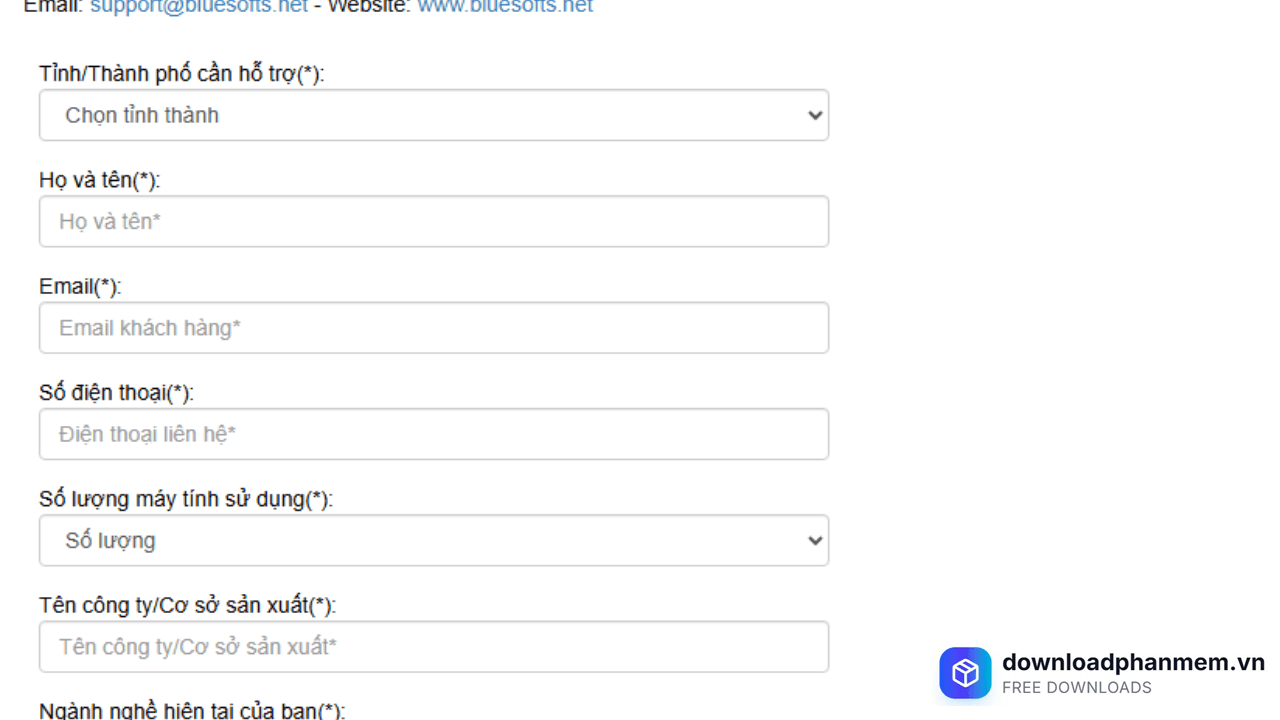
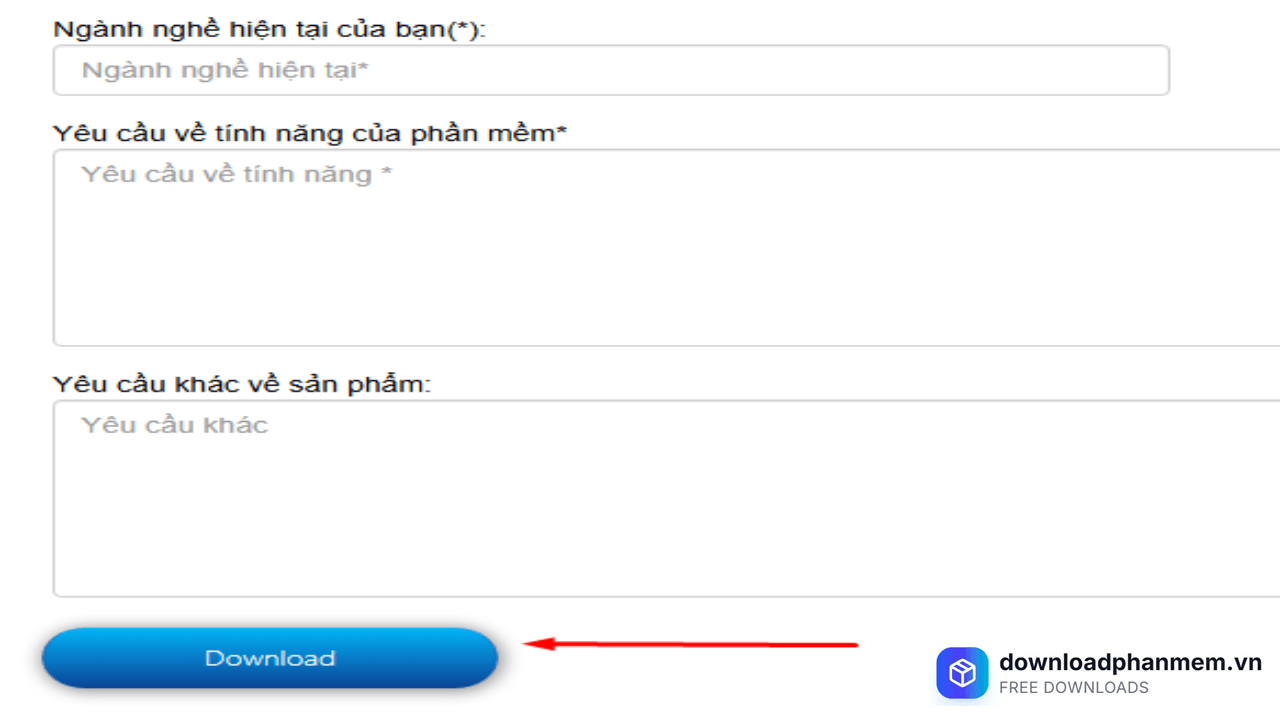
- Bước 1:Truy cập link tải uy tín do downloadphanmem.vn cung cấp và sau đó bạn cần điền nhanh một vài thông tin cơ bản như họ tên hoặc email để nhận được phiên bản cập nhật mới nhất và an toàn nhất
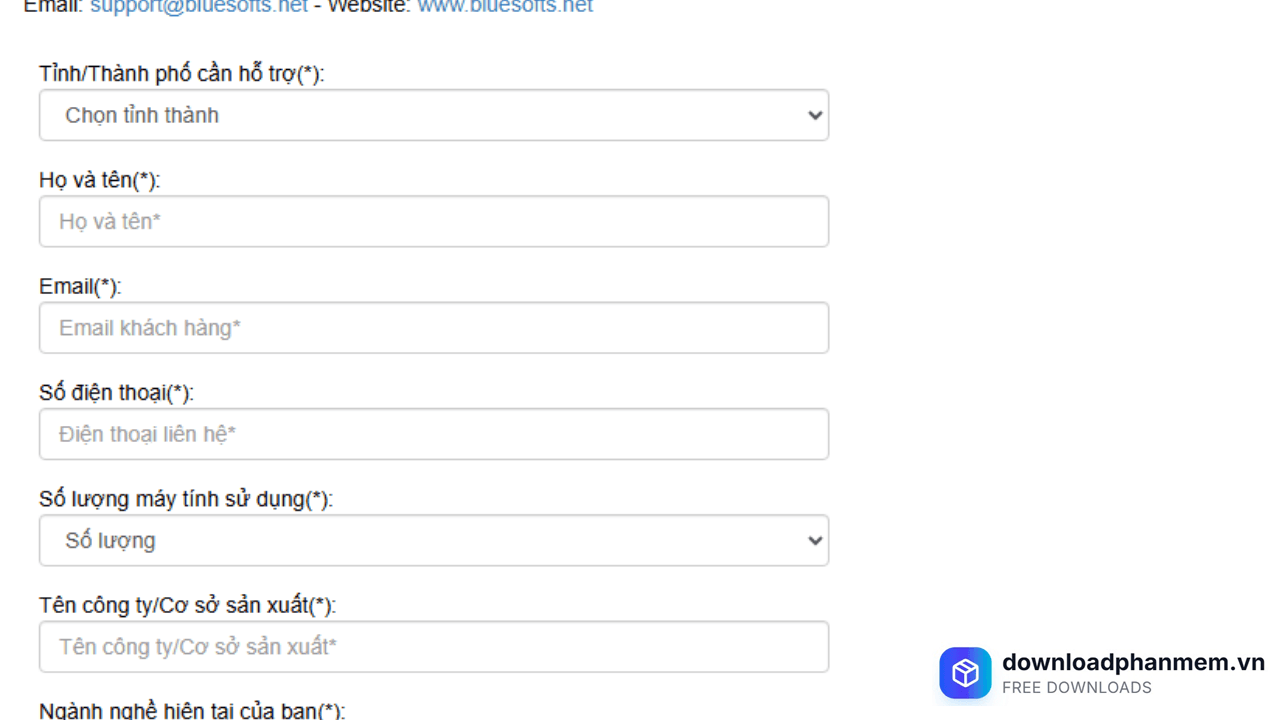
Điền thông tin phần mềm yêu cầu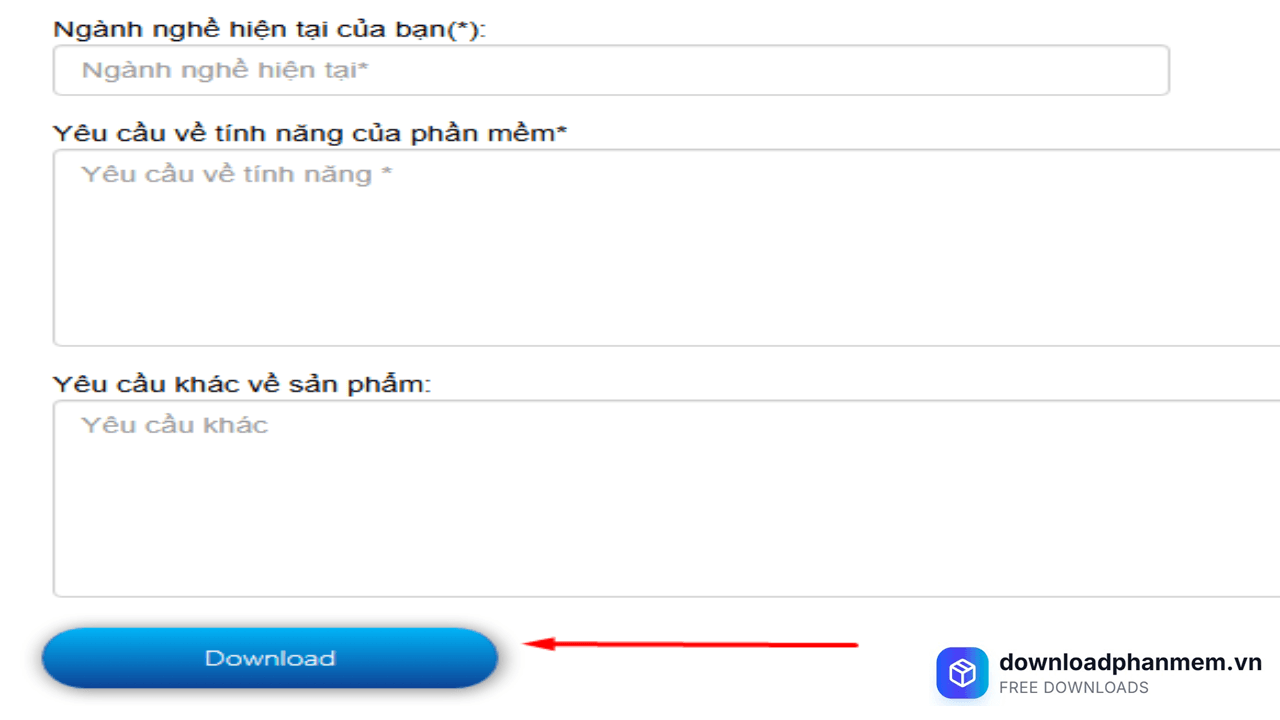
Nhấn Dowloand để tải xuống
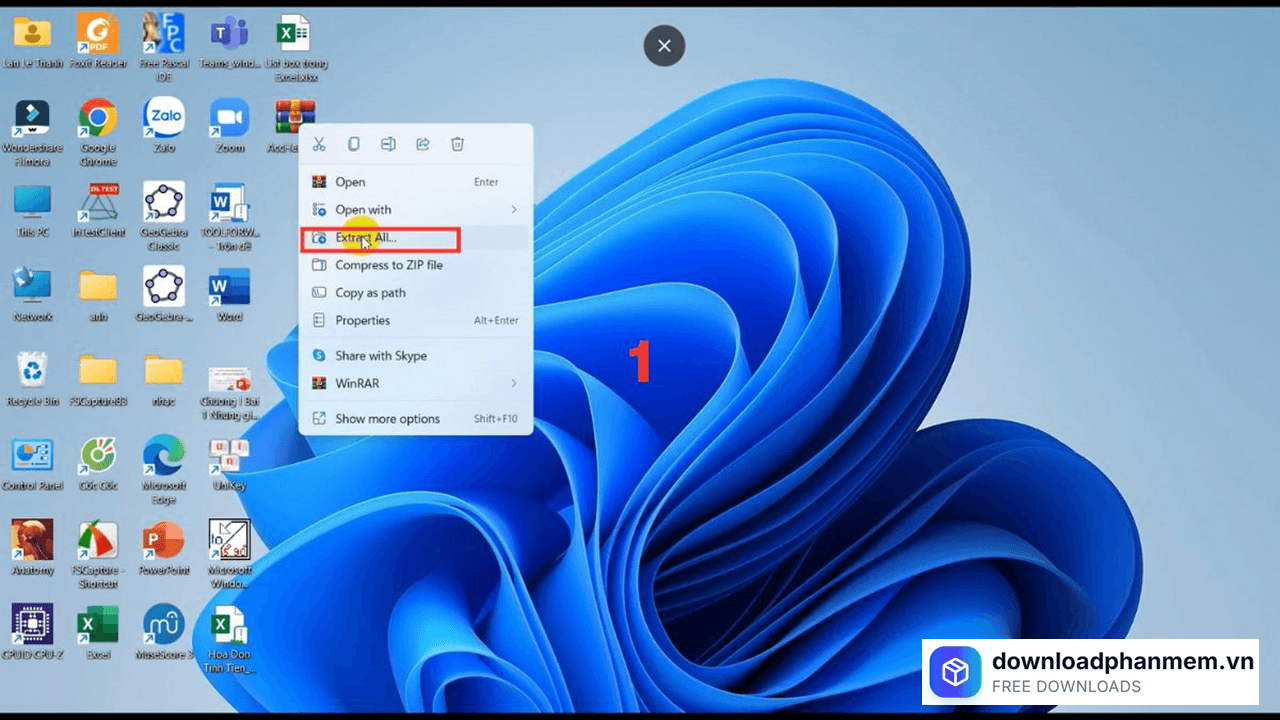
- Bước 2: Sau khi quá trình tải hoàn tất, hãy tìm đến file nén vừa tải về (thường nằm trong thư mục Downloads). Nhấp chuột phải vào tệp và chọn Extract All... (Giải nén tất cả) để bung file, chuẩn bị cho quá trình cài đặt.
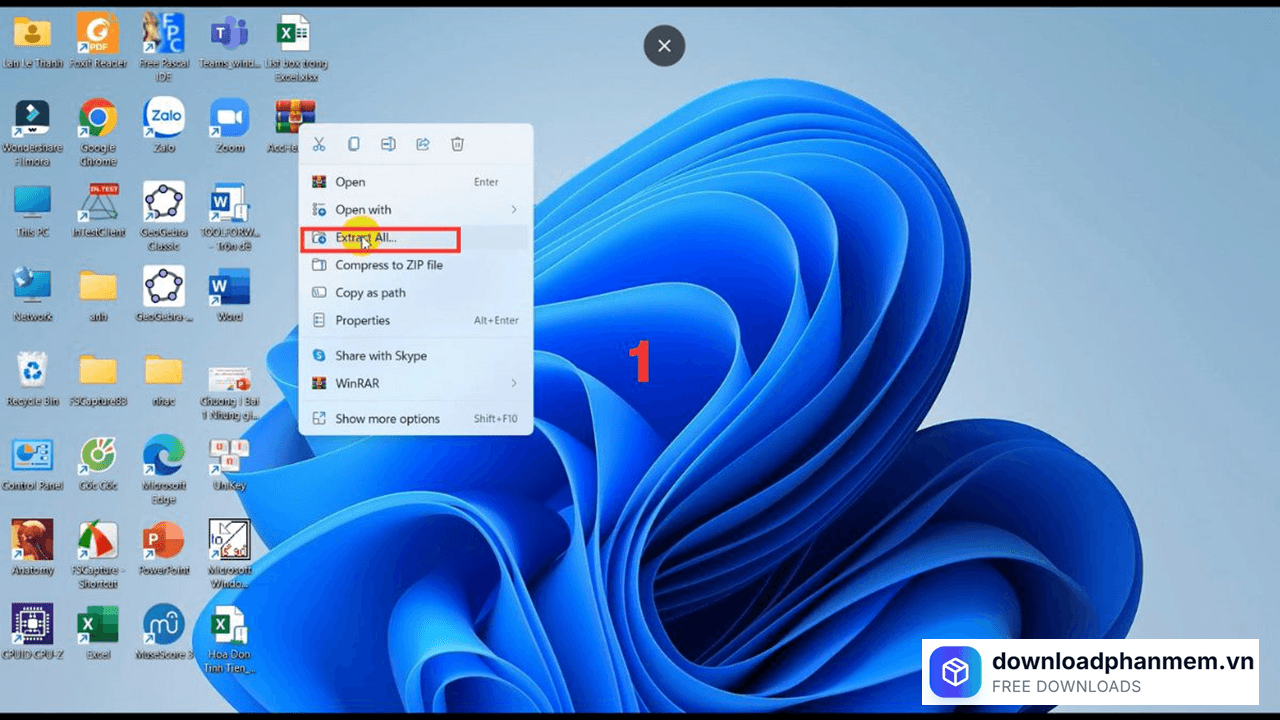
Giải nén phần mềm vừa tải xuống
Giai đoạn 2: Tích hợp AccHelper trực tiếp vào hệ thống Excel
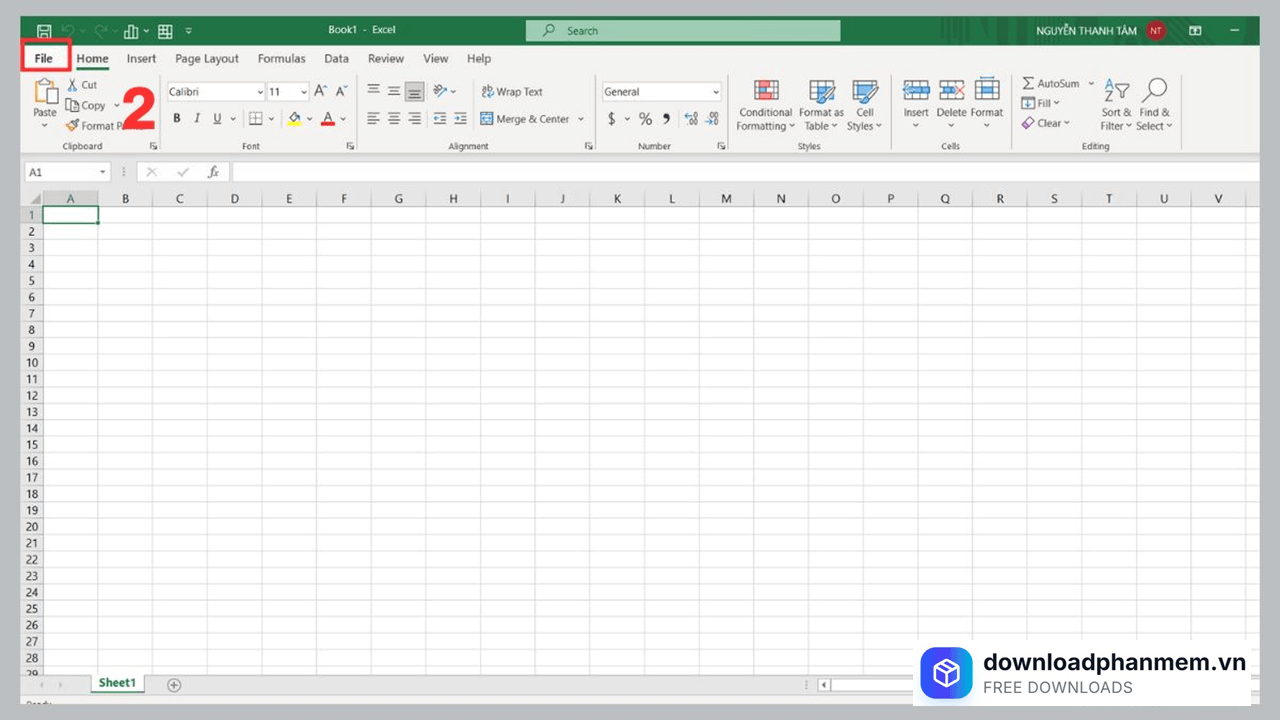
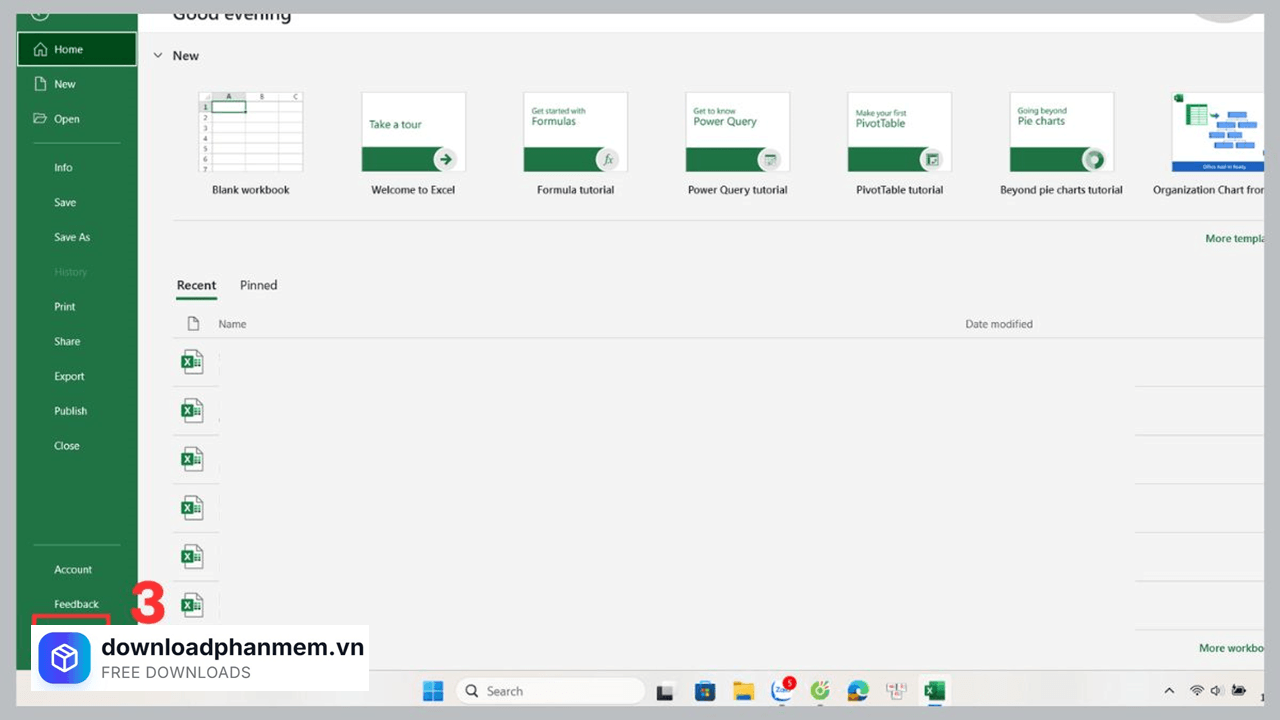
Bước 3: Mở cài đặt hệ thống Excel. Khởi động phần mềm Microsoft Excel. Trên thanh công cụ (Ribbon), nhấp vào tab File (Tệp), sau đó nhìn xuống góc dưới cùng bên trái và chọn Options (Tùy chọn).
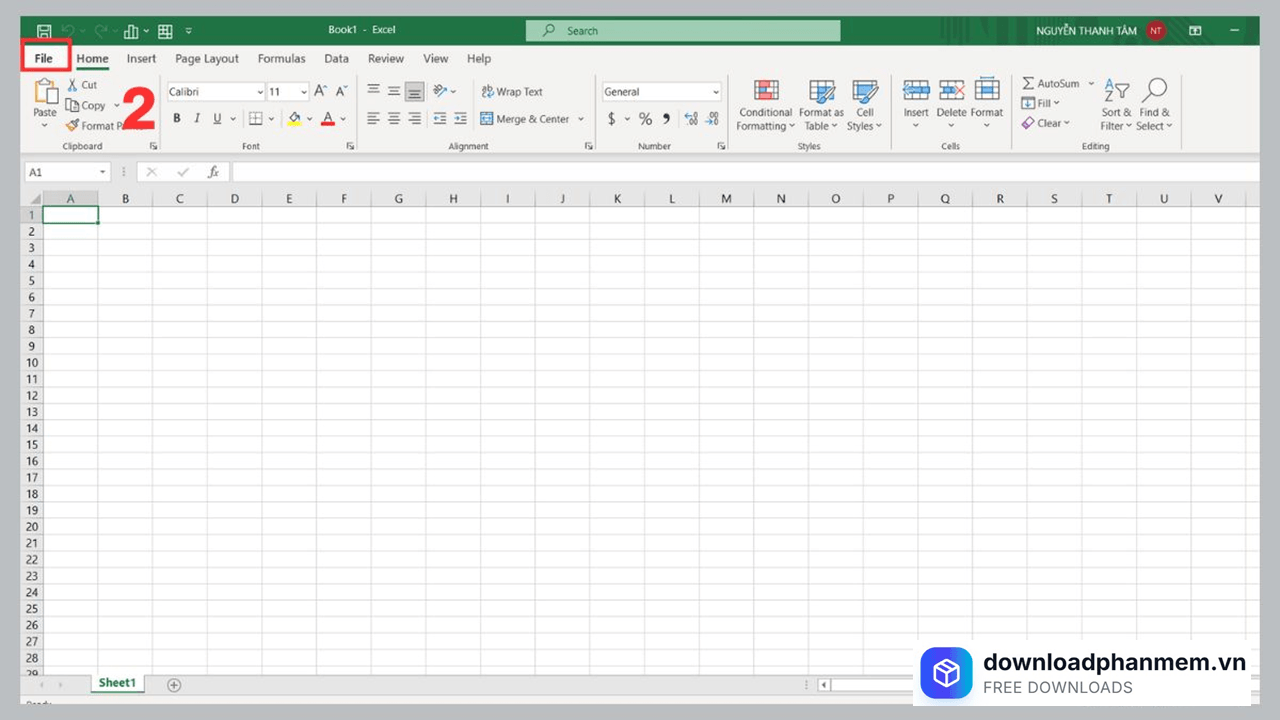
Mở Excel nhấn vào mục File
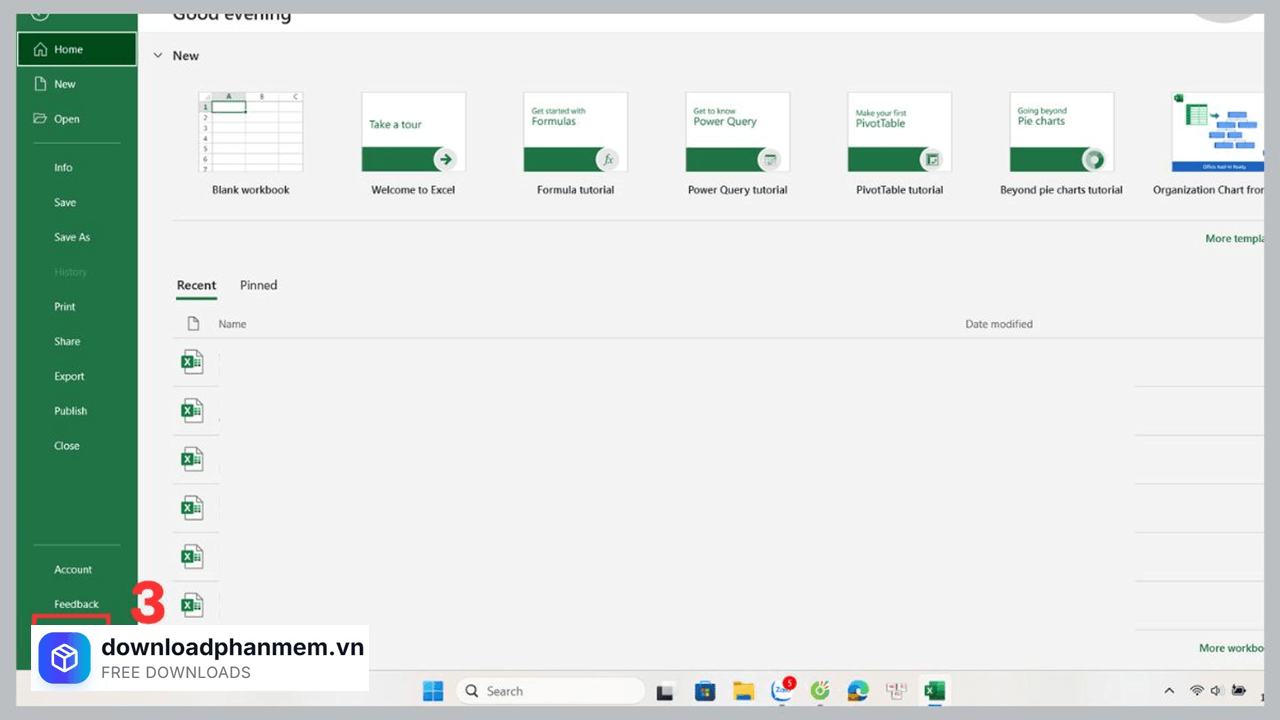
Chọn mục Option mở cửa sổ cài đặt
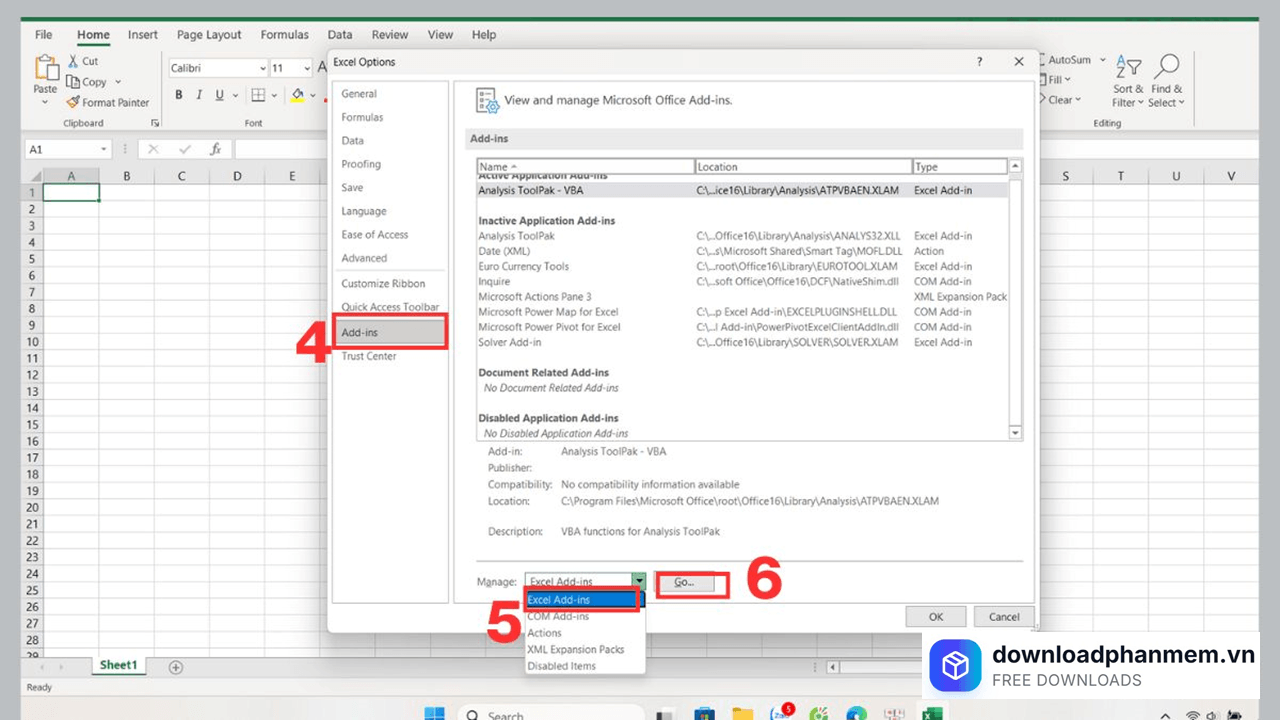
Bước 4: Truy cập trình quản lý Add-in. Cửa sổ Excel Options sẽ hiện ra. Ở danh sách menu bên trái, bạn nhấp chọn mục Add-Ins (Tiện ích bổ sung). Tiếp tục nhìn xuống dưới cùng cửa sổ, tại dòng Manage (Quản lý), đảm bảo đang chọn Excel Add-ins rồi nhấn nút Go... (Đi).
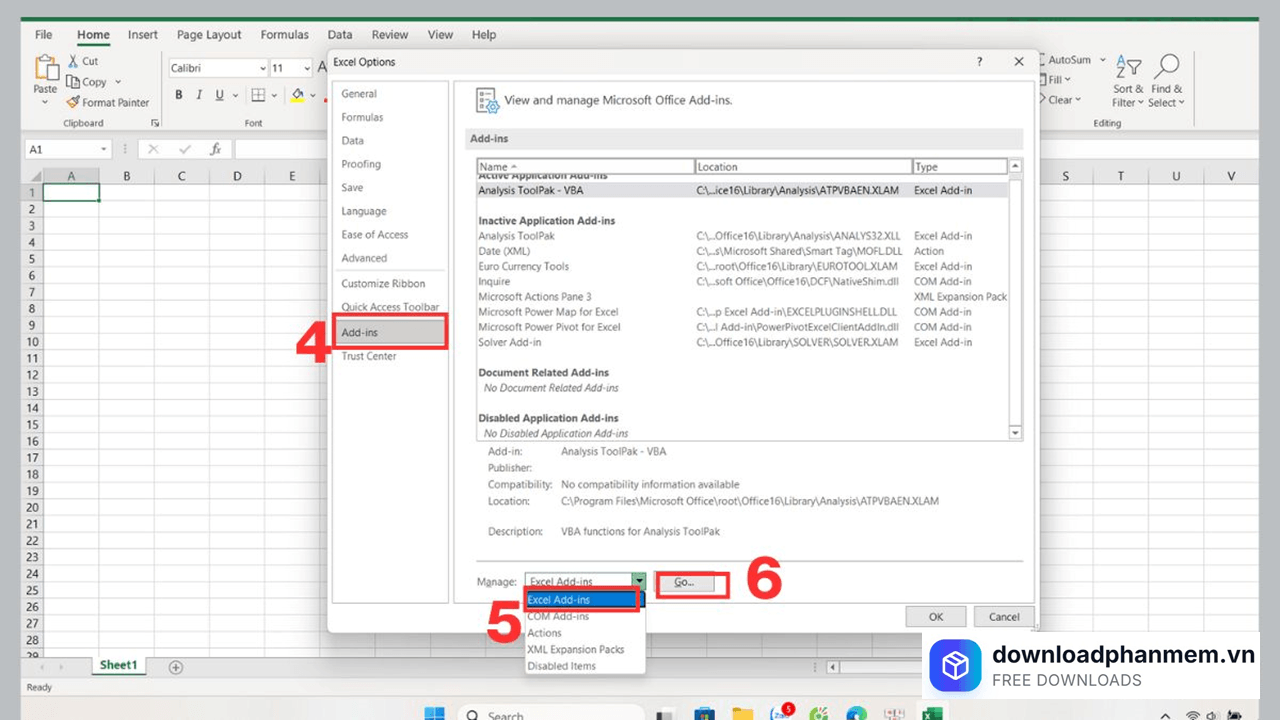
Cài đặt tiện ích bổ sung vào Excel
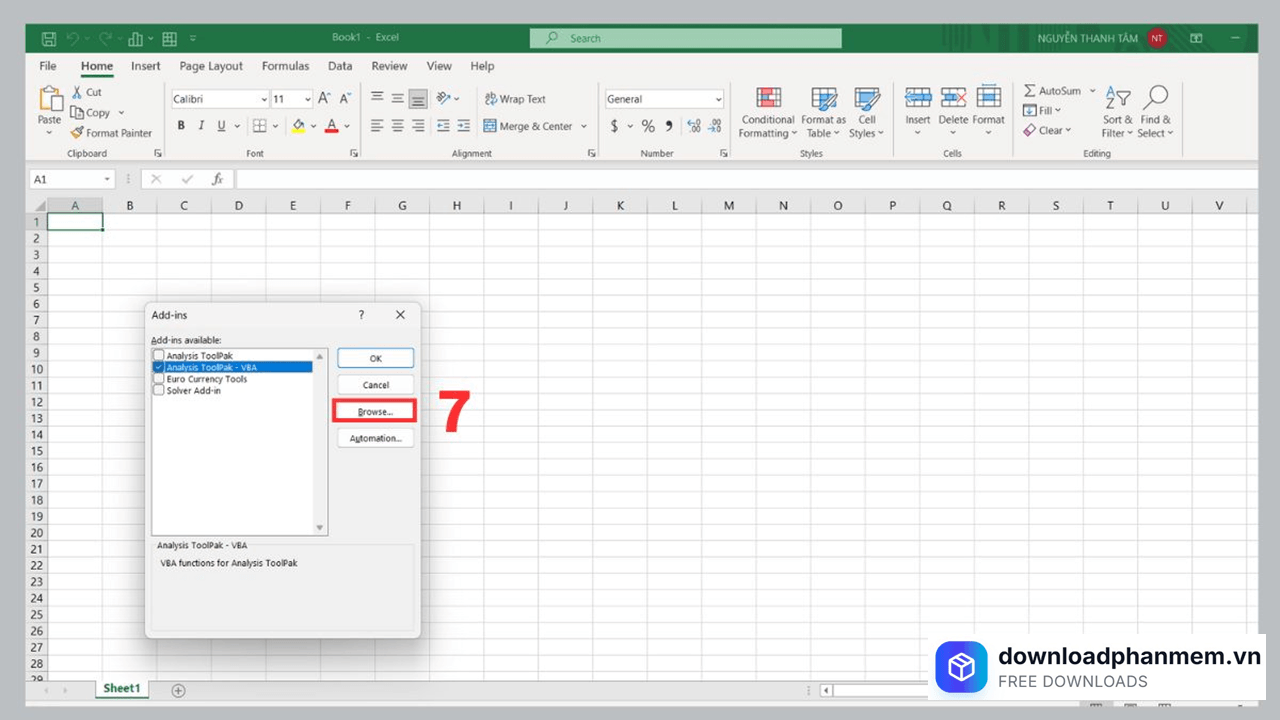
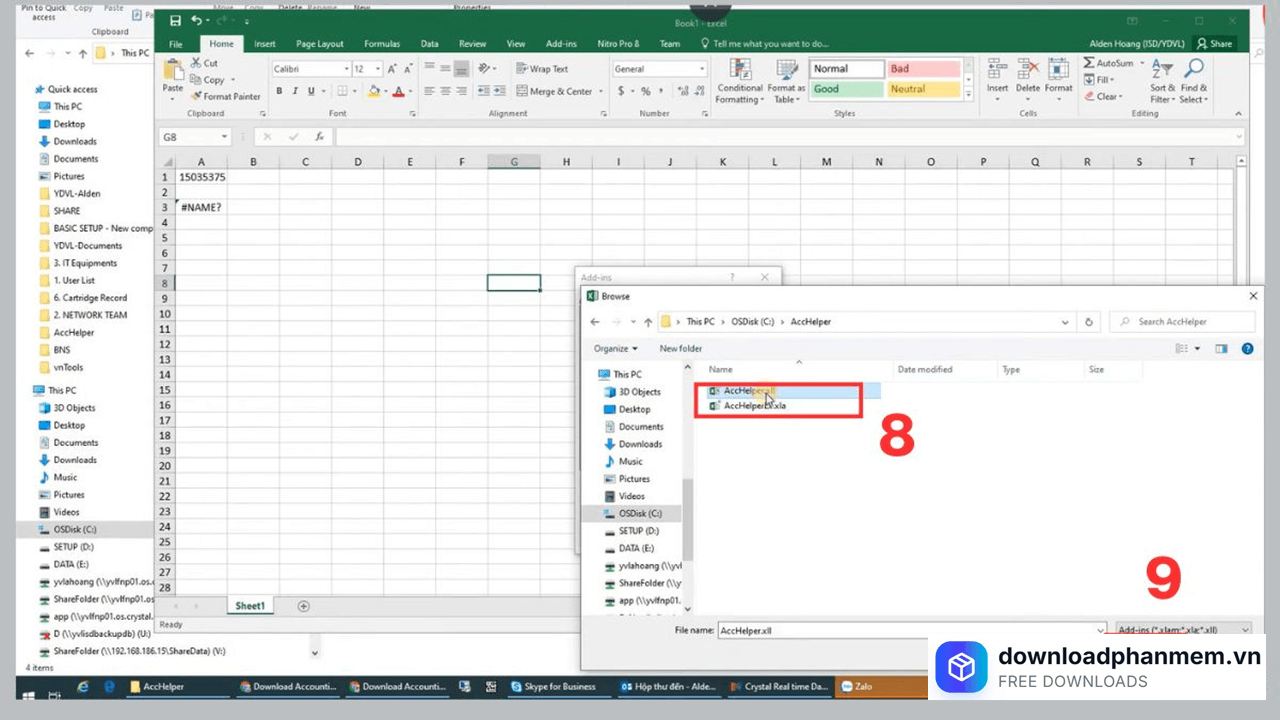
Bước 5: Thêm file định dạng AccHelper. Trong hộp thoại quản lý Add-in vừa xuất hiện, nhấp vào nút Browse... (Duyệt). Cửa sổ duyệt file mở ra, bạn hãy tìm đường dẫn đến thư mục AccHelper đã giải nén ở Bước 2, chọn file tiện ích cài đặt và nhấn OK.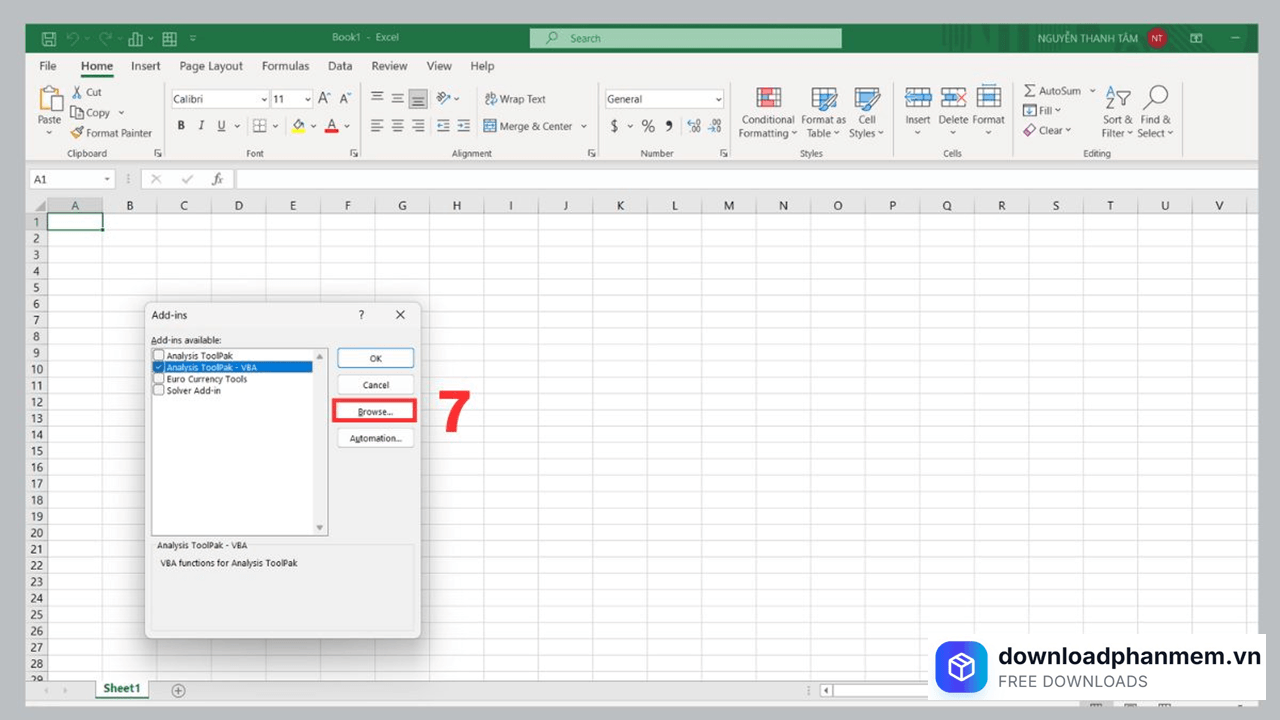
Chọn tệp cần mở trên máy
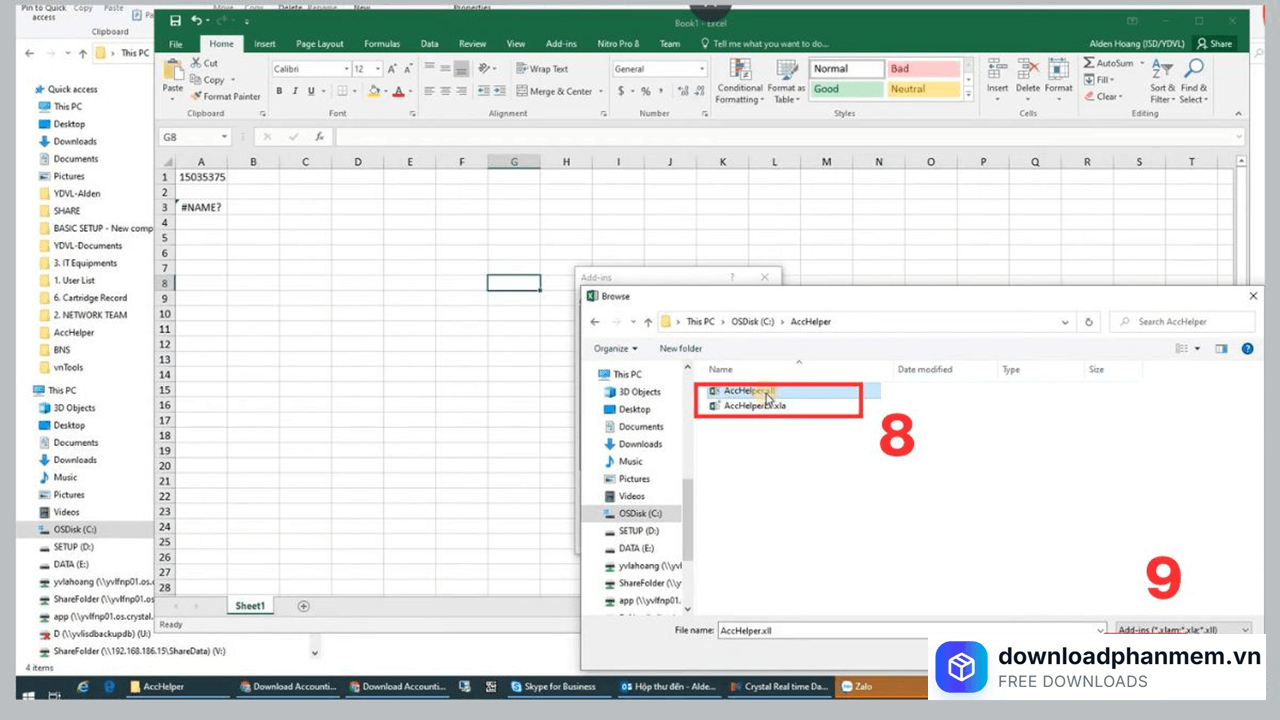
Nhấn Oke để hoàn tất quá trình
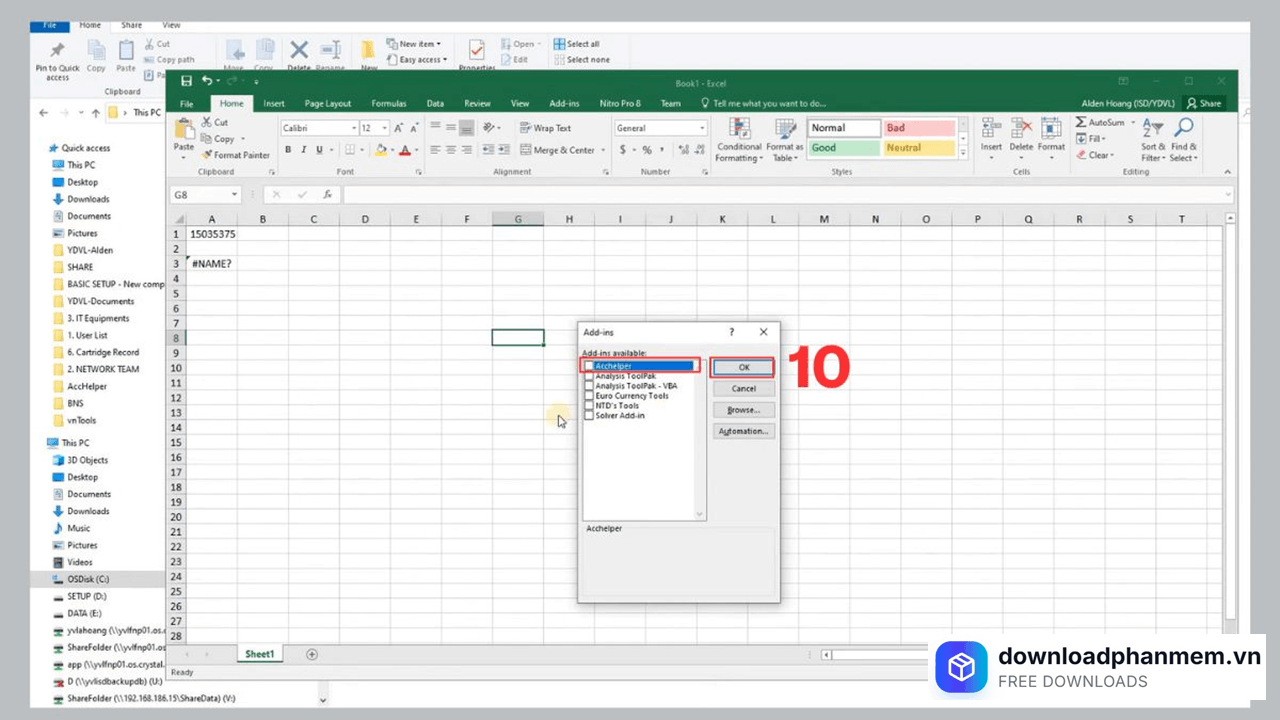
Bước 6:.Lúc này, bạn sẽ thấy tên phần mềm "AccHelper" xuất hiện trong danh sách các tiện ích sẵn có. Hãy đảm bảo rằng bạn đã đánh dấu tích (✓) vào ô vuông bên cạnh tên phần mềm, sau đó nhấn OK.
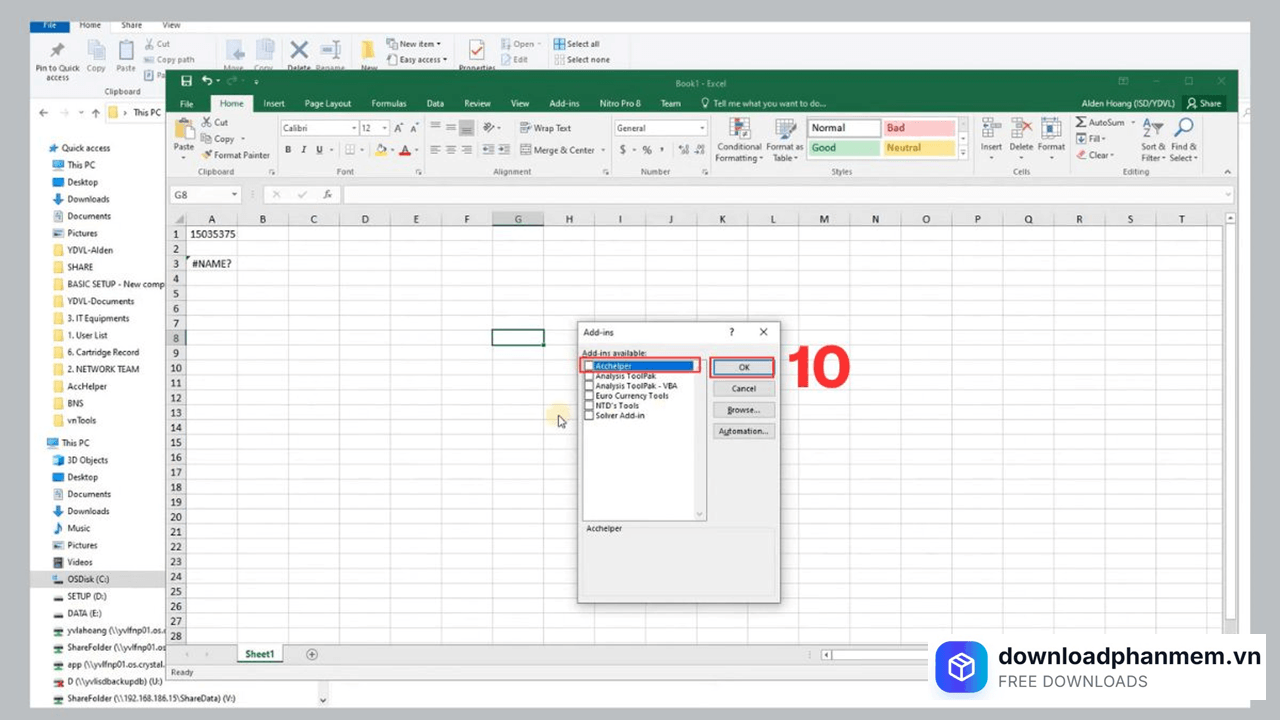
Chọn tệp AccHelper và nhấn Oke để hoàn tất
Hình ảnh cài đặt AccHelper
Tải AccHelper
AccHelper Installer
AccHelper • 3.04 MB
Câu hỏi thường gặp (FAQ) về AccHelper
Đánh giá từ người dùng
Viết đánh giá của bạn
Bài viết liên quan
Thông tin kỹ thuật
- Bản quyềnFree
- Ngôn ngữTiếng Anh / Việt
- Dung lượng3.04 MB
- Cập nhật08/10/2026
- Nhà phát triểnbluesofts.net
- Hệ điều hànhWindows 10 / Windows 11
- Kiến trúc32-bit/ 64-bit
- RAM≥ 1
- CPUCore i3/i5/i7/i9 trở lên