
Malwarebytes Premium cho macOS
Phiên bản Malwarebytes PremiumĐể bảo vệ dữ liệu công việc và thông tin cá nhân trên chiếc MacBook đắt tiền của bạn, Malwarebytes Premium cho macOS chính là phần mềm hoàn hảo nhất. Cùng chúng tôi tải ngay phiên bản diệt virus siêu nhẹ, tối ưu 100% cho kiến trúc Apple Silicon và xem hướng dẫn cài đặt chi tiết từ A-Z ngay dưới đây
1.0K+
Lượt tải
5 / 5
Đánh giá
2,367
Lượt xem
macOS
Nền tảng
Tổng quan Malwarebytes Premium cho macOS
Malwarebytes Premium cho macOS là gì?
Malwarebytes (tiền thân là Malwarebytes Anti-Malware - MBAM) là một phần mềm bảo mật an ninh mạng toàn diện, được phát triển bởi tập đoàn Malwarebytes Corporation (Mỹ). Nhiệm vụ tối thượng của công cụ này là quét sâu, định vị và tiêu diệt tận gốc những mối đe dọa tinh vi nhất trên môi trường kỹ thuật số, bao gồm:

Malwarebytes là gì?
- Malware: Các phần mềm độc hại phá hoại hệ thống.
- Ransomware: Mã độc tống tiền khóa chặt dữ liệu người dùng.
- Spyware & Adware: Phần mềm gián điệp đánh cắp thông tin và các mã độc quảng cáo bám đuôi trên trình duyệt.
- Trojan & Rootkit: Các virus nguy hiểm ẩn mình sâu bên trong các tệp tin lõi của hệ điều hành.
Tính năng nổi bật của Malwarebytes Premium cho macOS
Được tinh chỉnh để hòa hợp hoàn hảo với kiến trúc hệ điều hành của Apple, phiên bản Premium mang đến những tính năng hạng nặng mà bất kỳ người dùng Mac nào cũng cần thiết:

Tính năng nổi bật của Malwarebytes
Bảo vệ thời gian thực (Real-Time Protection)
Malwarebytes liên tục giám sát mọi tệp tin được tải xuống và mọi ứng dụng đang mở trên máy Mac. Bằng công nghệ nhận diện AI tiên tiến, phần mềm lập tức đóng băng và cách ly các đoạn mã độc hại trước khi chúng kịp thực thi và lây lan vào hệ thống cốt lõi của macOS.
Ngăn chặn Adware và PUP
Người dùng Mac rất hay gặp tình trạng trình duyệt (Safari, Chrome) tự động đổi trang chủ, chuyển hướng sang các trang cá cược, hoặc hiện cảnh báo virus giả mạo (như Mac Auto Fixer).
Malwarebytes Premium sở hữu bộ lọc chuyên sâu, giúp "nhổ cỏ tận gốc" các phần mềm quảng cáo (Adware) và các ứng dụng rác (PUP), trả lại cho bạn một môi trường làm việc sạch sẽ, tốc độ cao.
Tính năng App Block (Chặn ứng dụng độc hại)
Ngay cả khi tính năng Gatekeeper của Apple vô tình bỏ lọt các phần mềm giả mạo từ các nhà phát triển không xác định, Malwarebytes sẽ can thiệp ngay lập tức. Tính năng App Block chủ động từ chối quyền khởi chạy của các ứng dụng chứa mã độc ẩn, bảo vệ bạn khỏi những cú lừa tinh vi khi tải phần mềm từ các nguồn không chính thống.
Tối ưu hóa tuyệt đối cho Apple Silicon (M1, M2, M3, M4)
Nỗi lo lớn nhất khi cài phần mềm diệt virus là làm chậm máy và hao pin. Malwarebytes Premium đã giải quyết triệt để vấn đề này.
- Chạy Native (Bản địa): Tương thích 100% với kiến trúc chip ARM của Apple, phần mềm hoạt động ngầm cực kỳ êm ái, chỉ sử dụng một lượng tài nguyên RAM và CPU cực nhỏ.
- Quét siêu tốc: Quá trình quét toàn bộ ổ cứng SSD trên Mac chỉ mất vài phút, không gây nóng máy và hoàn toàn không làm gián đoạn công việc thiết kế đồ họa hay render video của bạn.
Bảo vệ trình duyệt toàn diện (Web Protection)
Tội phạm mạng thường dụ dỗ người dùng nhập mật khẩu iCloud hoặc thông tin thẻ tín dụng qua các đường link giả mạo. Malwarebytes tích hợp lá chắn Web Protection mạnh mẽ, tự động chặn kết nối đến các trang web độc hại (Malicious Websites) và lừa đảo (Phishing), đảm bảo mọi giao dịch trực tuyến của bạn trên máy Mac luôn an toàn tuyệt đối.
Hướng dẫn cài đặt Malwarebytes Premium cho macOS
Hướng dẫn tải và cài đặt Malwarebytes Premium cho macOS
Dù hệ điều hành macOS nổi tiếng với độ bảo mật cao, nhưng sự bùng nổ của các mã độc tống tiền (Ransomware) hay phần mềm quảng cáo (Adware) nhắm vào máy Mac đang ngày một gia tăng. Để bảo vệ thiết bị an toàn tuyệt đối, việc trang bị Malwarebytes là vô cùng cần thiết. Dưới đây là hướng dẫn chi tiết từng bước cách tải, cài đặt và cấp quyền hoạt động cho Malwarebytes trên máy tính Mac của bạn một cách chuẩn xác nhất.
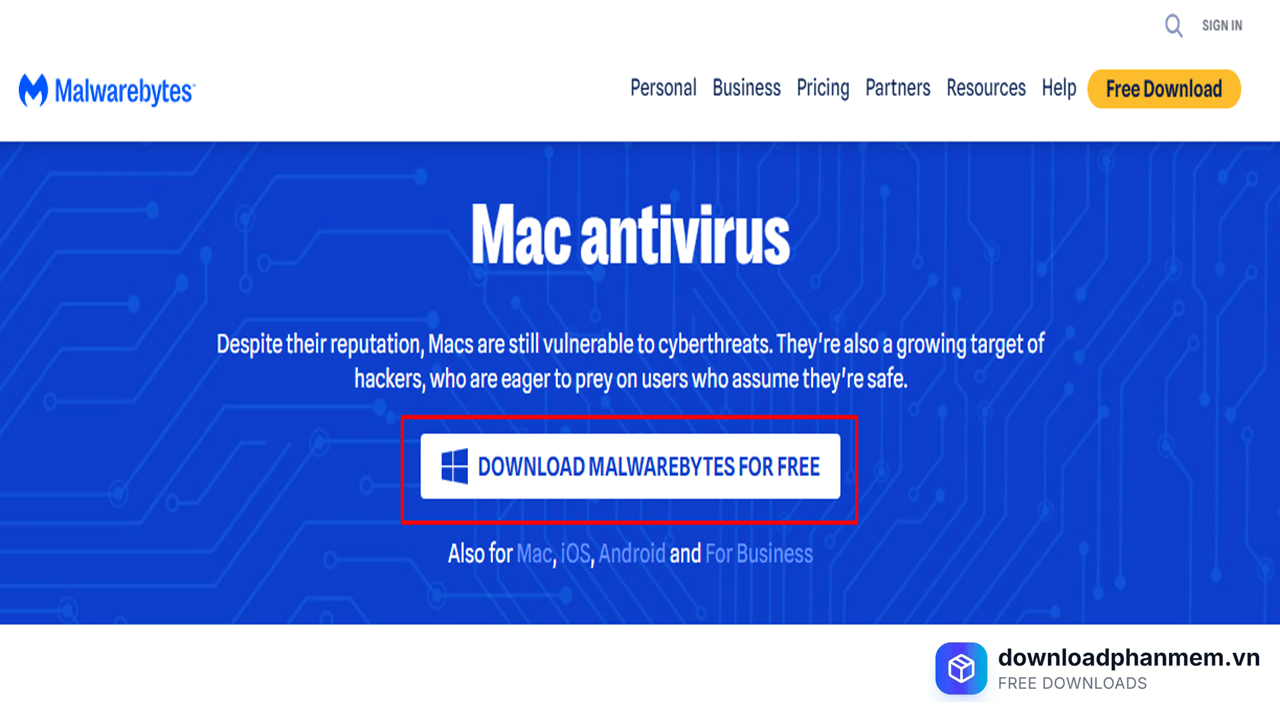
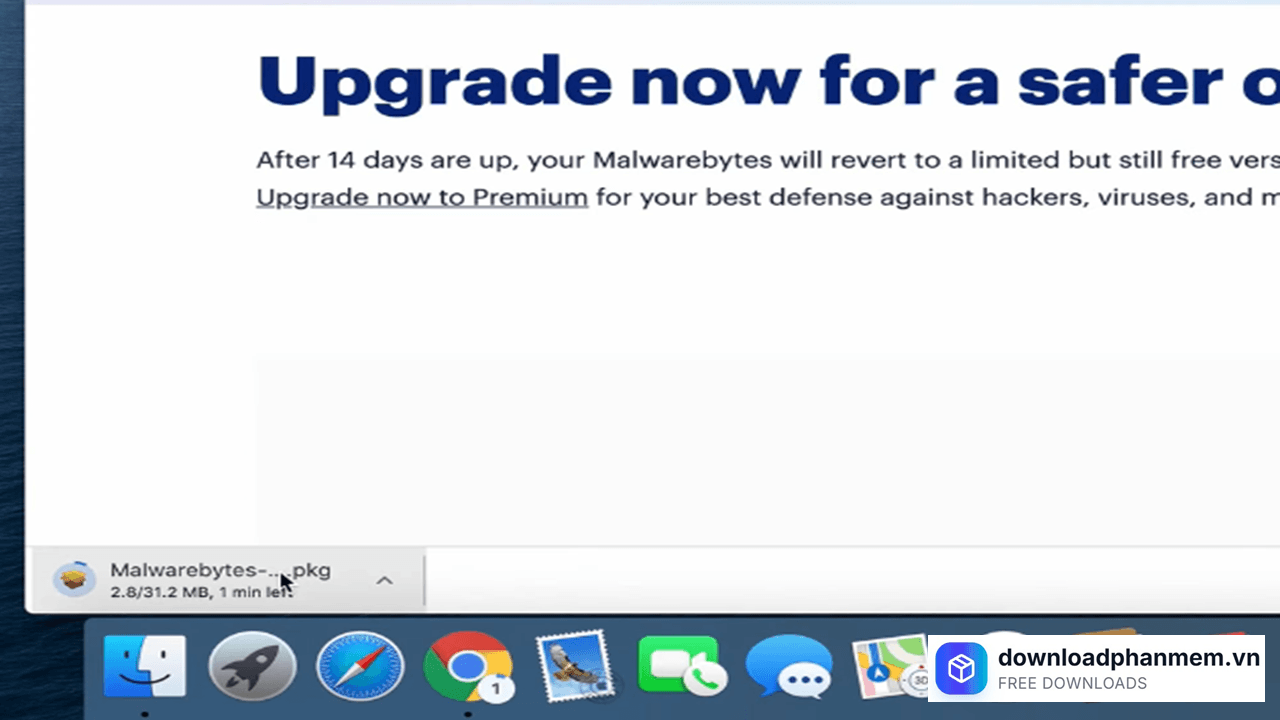
- Bước 1: Mở trình duyệt Safari trên máy Mac của bạn. Truy cập vào trang web chính thức của hãng tại địa chỉ www.malwarebytes.com. Tại giao diện trang chủ, nhấp vào nút Free Download. Hệ thống sẽ tự động tải về một tệp tin có đuôi .pkg. Hãy kiên nhẫn chờ tệp tải xong.
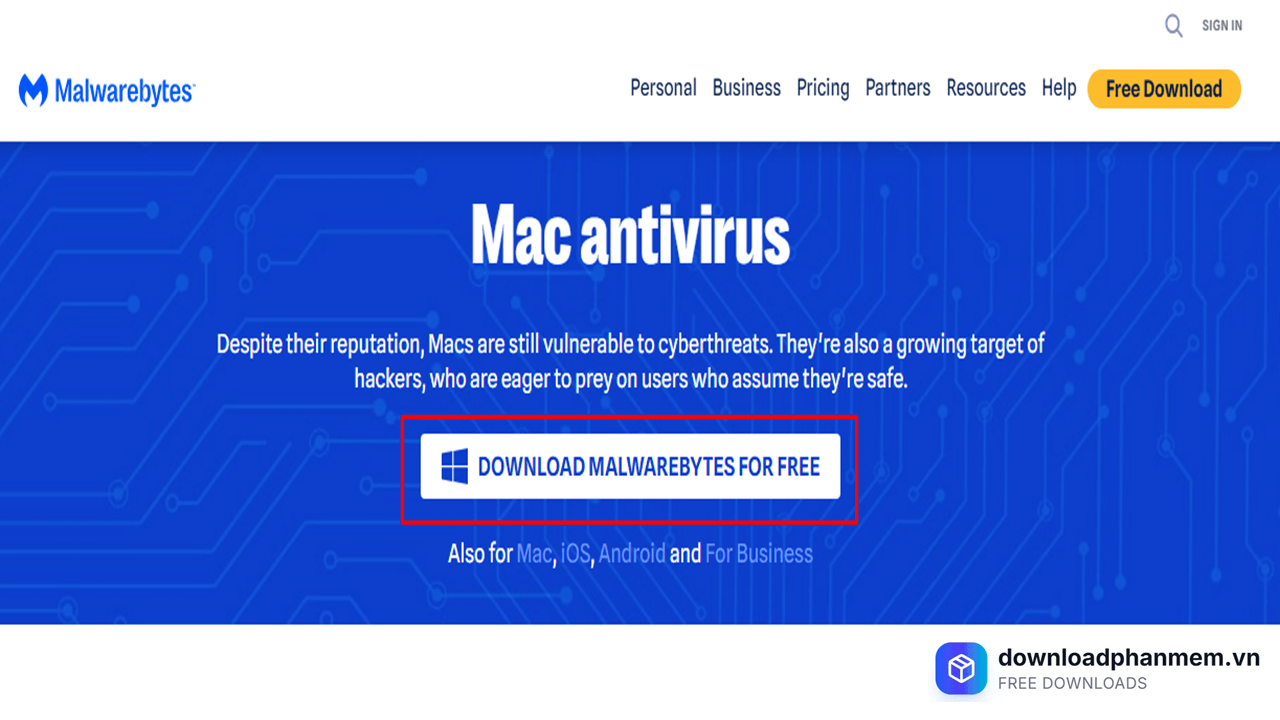
Nhấn mục Download Malwarebytes for free
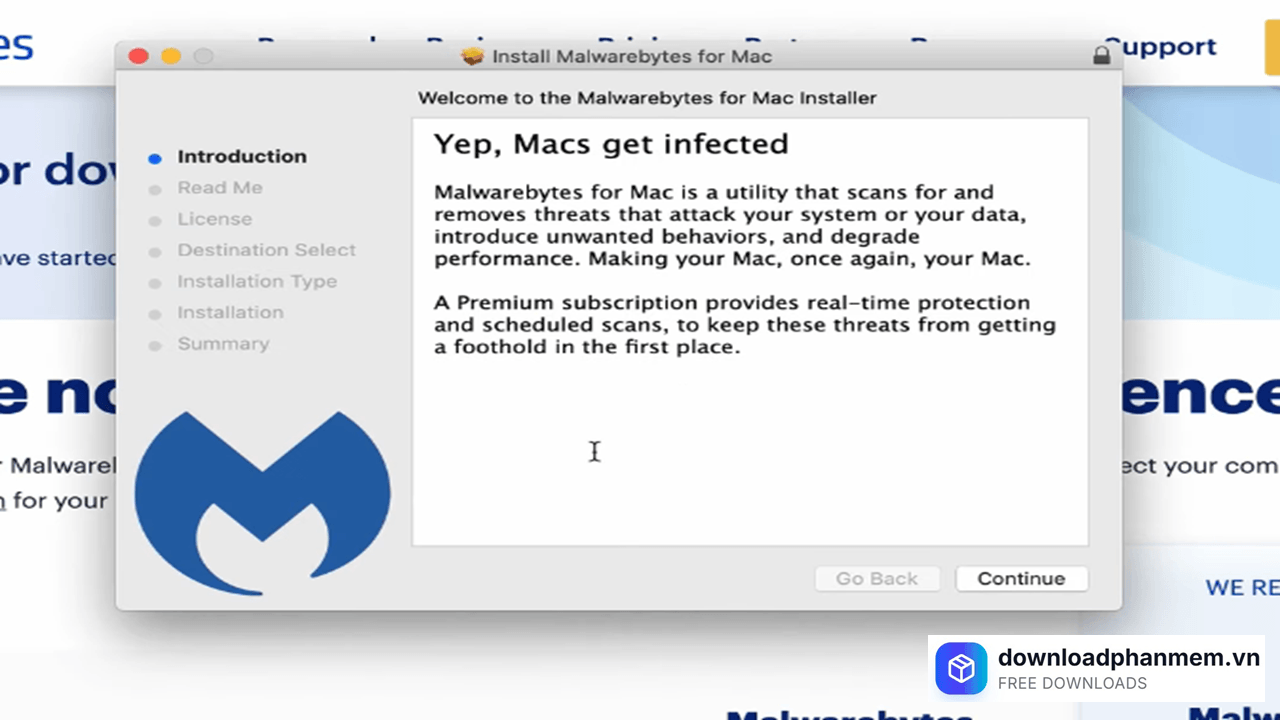
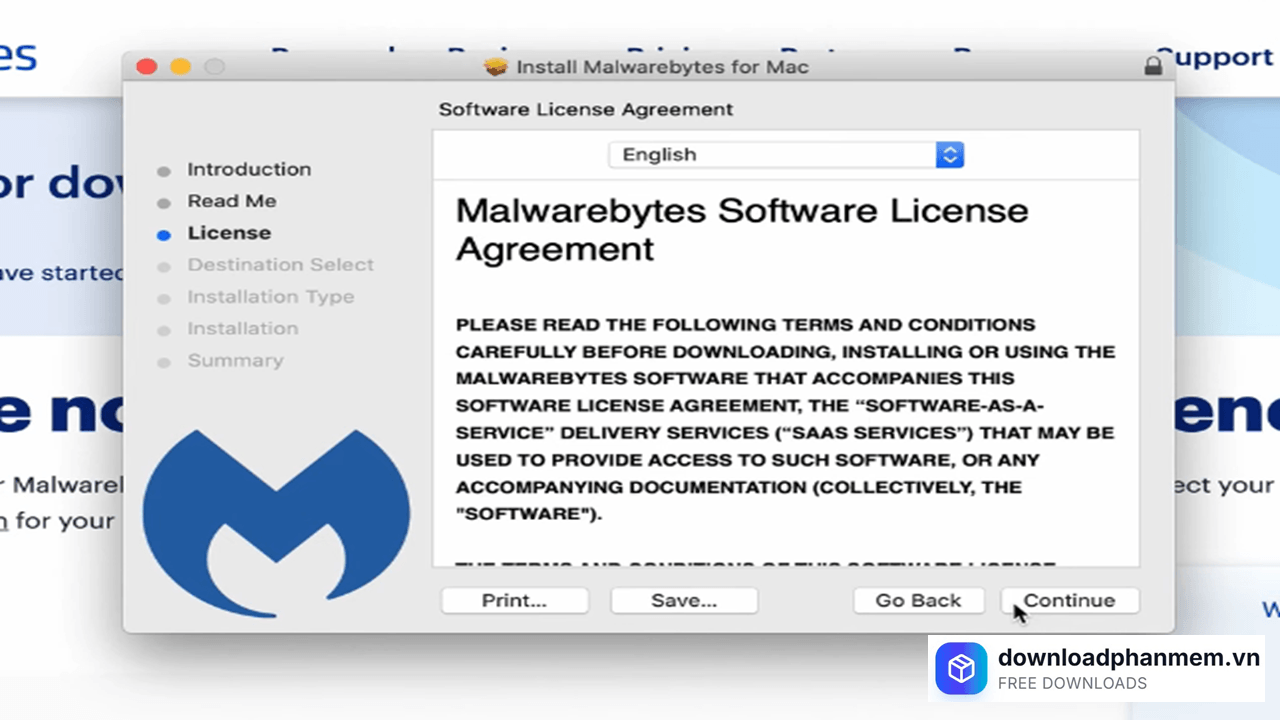
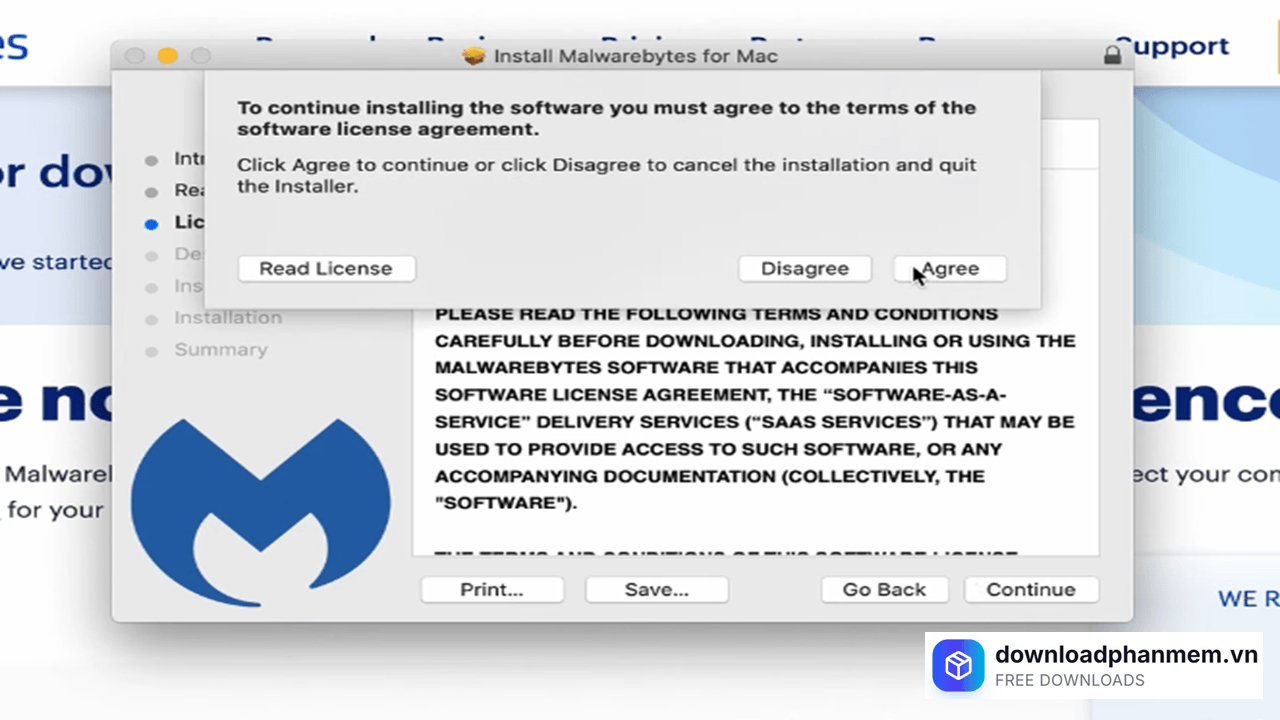
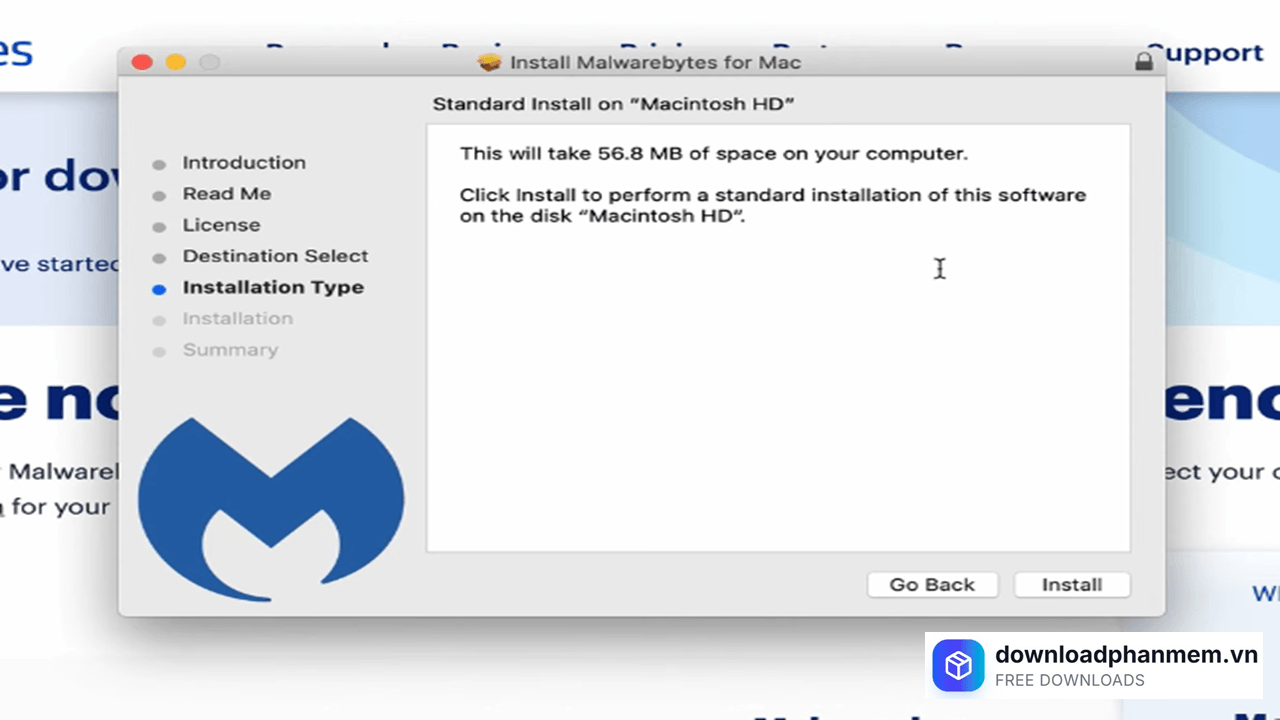
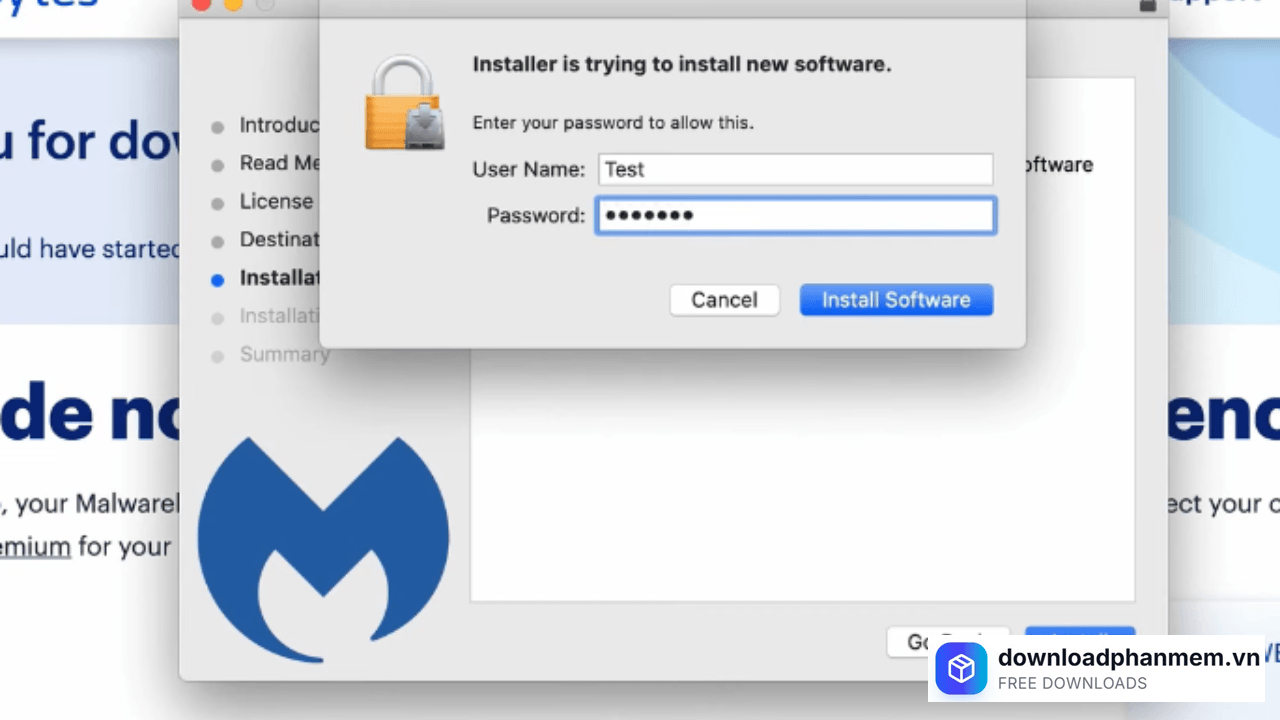
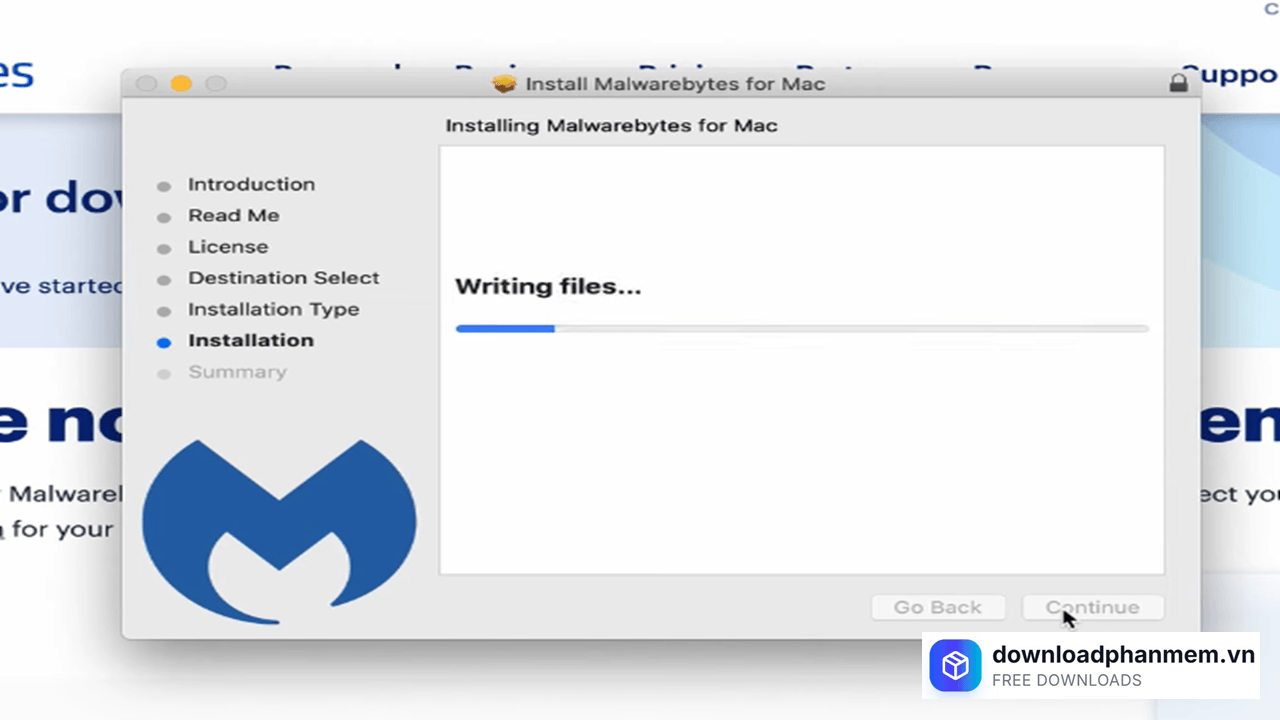
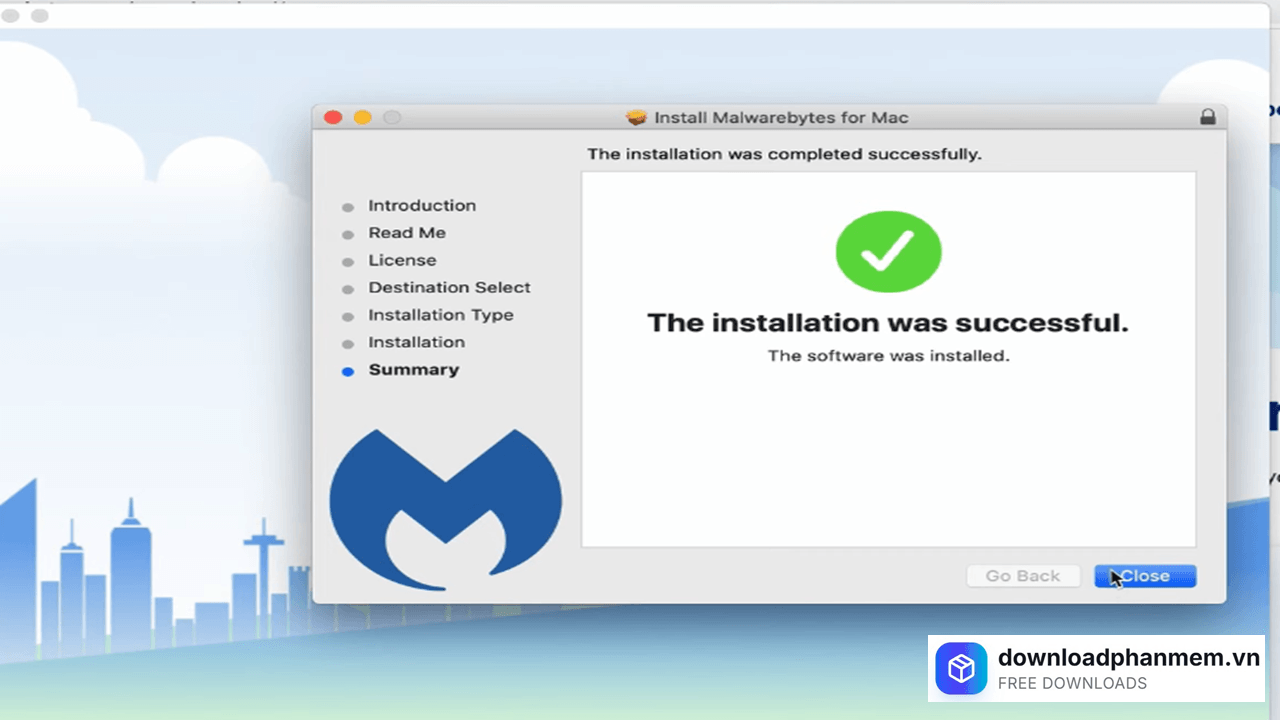
- Bước 2: Sau khi tải xong, hãy nhấp đúp chuột vào tệp .pkg vừa tải về để mở trình cài đặt. Cửa sổ cài đặt hiện ra, bạn chỉ cần làm theo các chỉ dẫn cơ bản: Nhấn Continue liên tục qua các bước giới thiệu, sau đó nhấn Agree (Đồng ý) với các điều khoản sử dụng và chọn Install. Hệ thống bảo mật của Mac sẽ yêu cầu bạn xác minh. Hãy nhập mật khẩu mở khóa máy Mac của bạn và nhấn Enter để phần mềm bắt đầu giải nén và cài đặt. Khi màn hình báo cài đặt thành công, nhấn Close. Bạn có thể chọn Move to Trash để xóa tệp cài đặt .pkg đi cho nhẹ máy
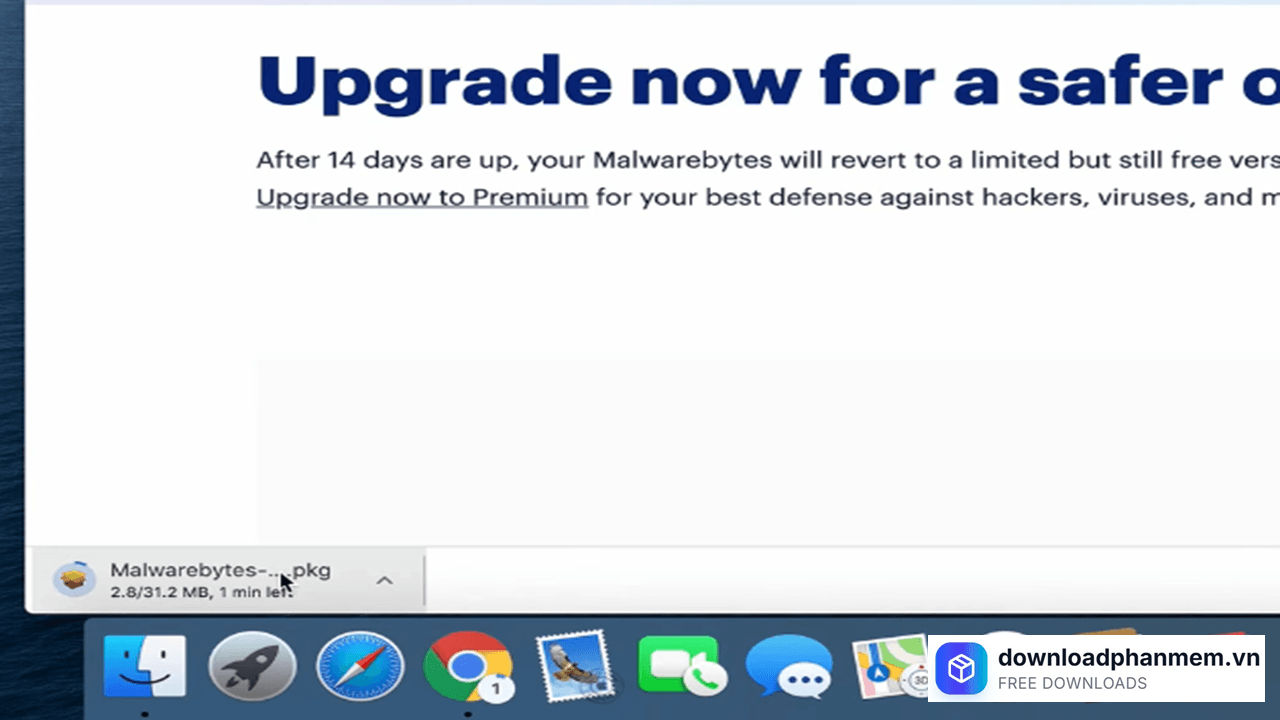
Nhấn mở tệp .pkg
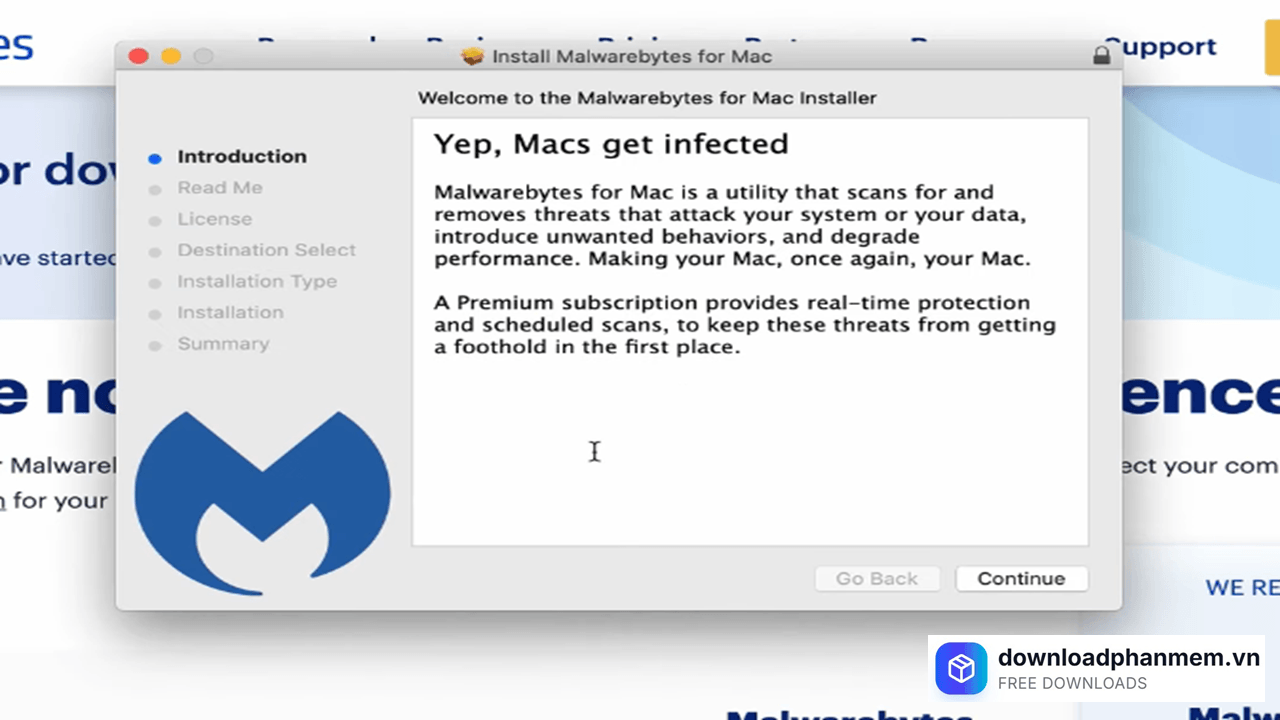
Nhấn Continue để chấp nhận cài đặt
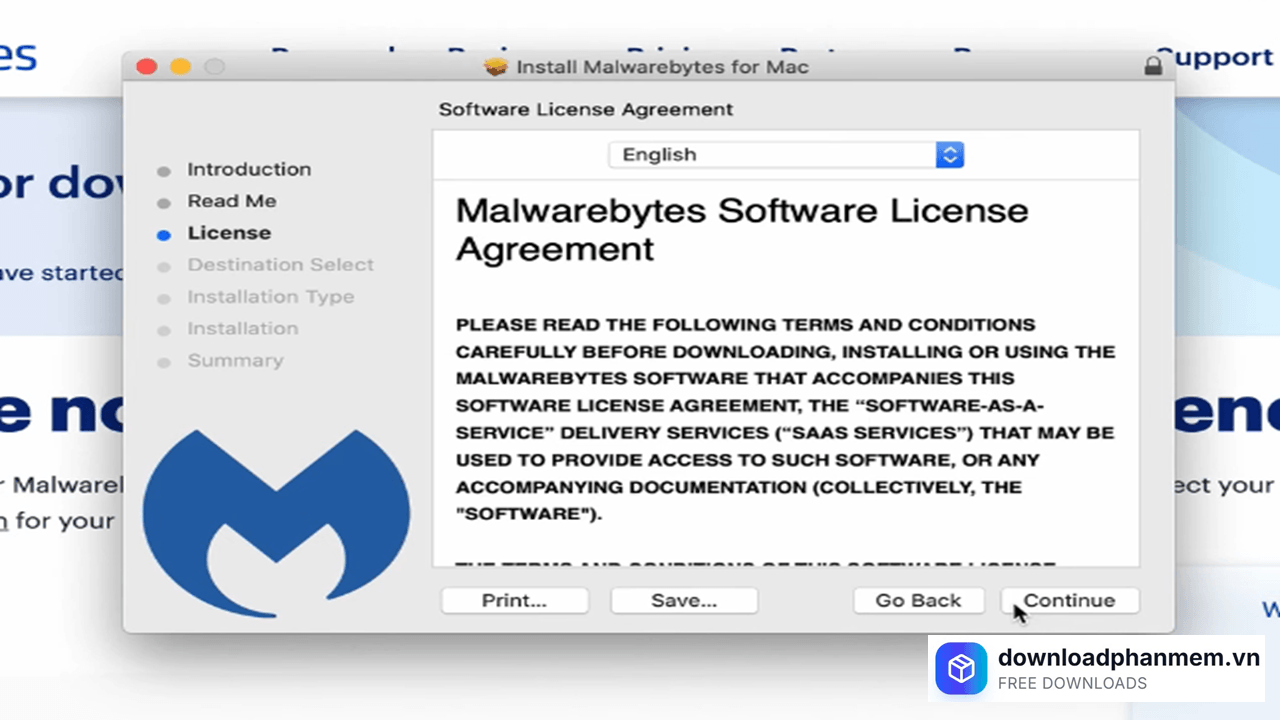
Nhấn Continue
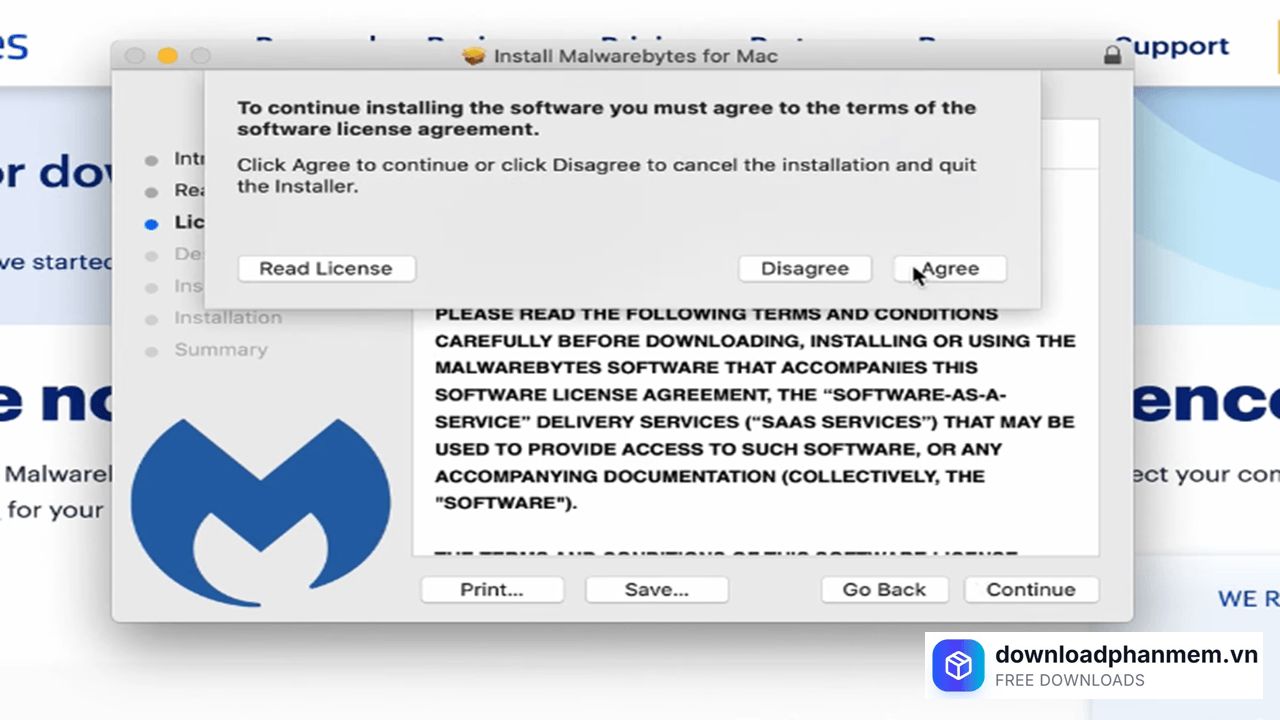
Nhấn Agree với yêu cầu phần mềm
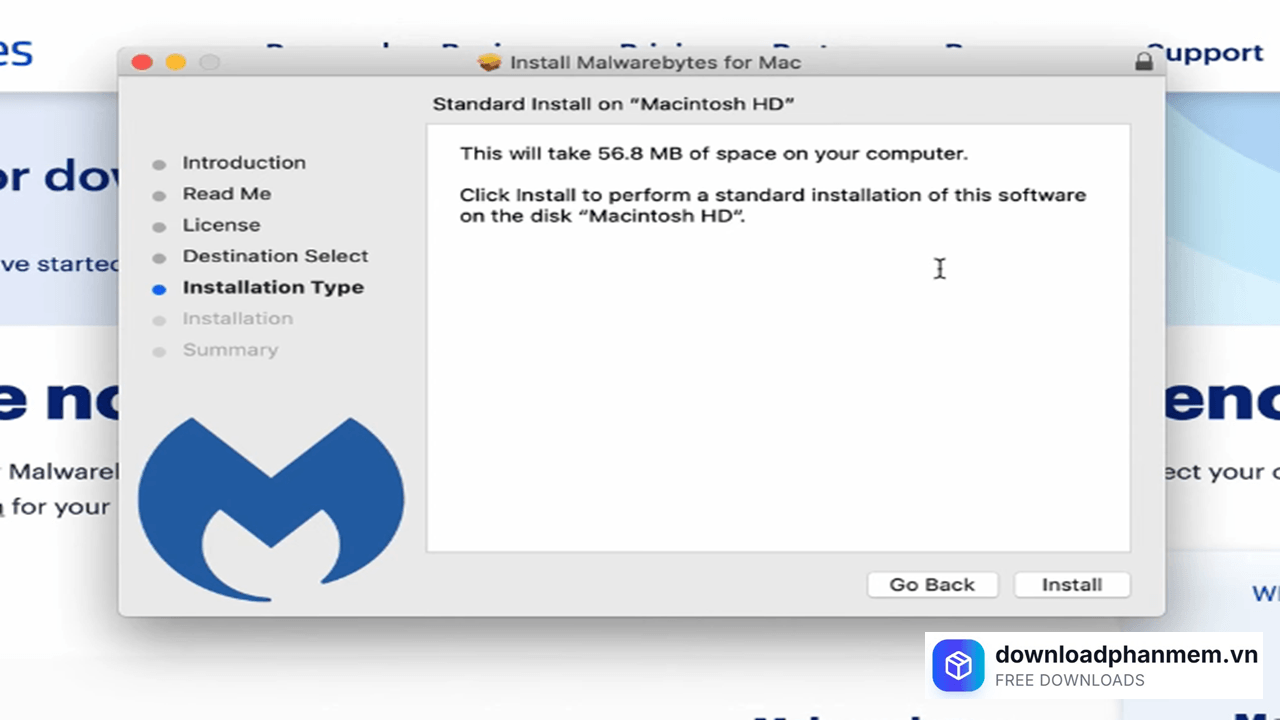
Nhấn Install
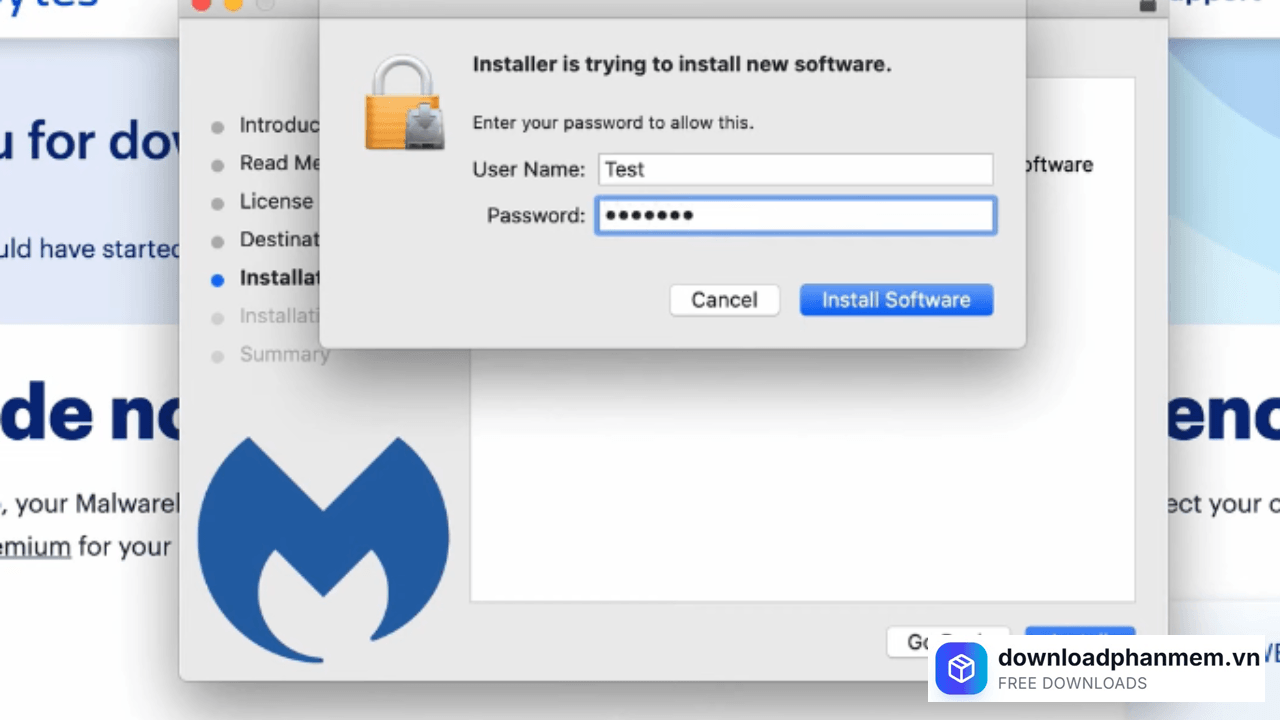
Cài đặt mật khẩu
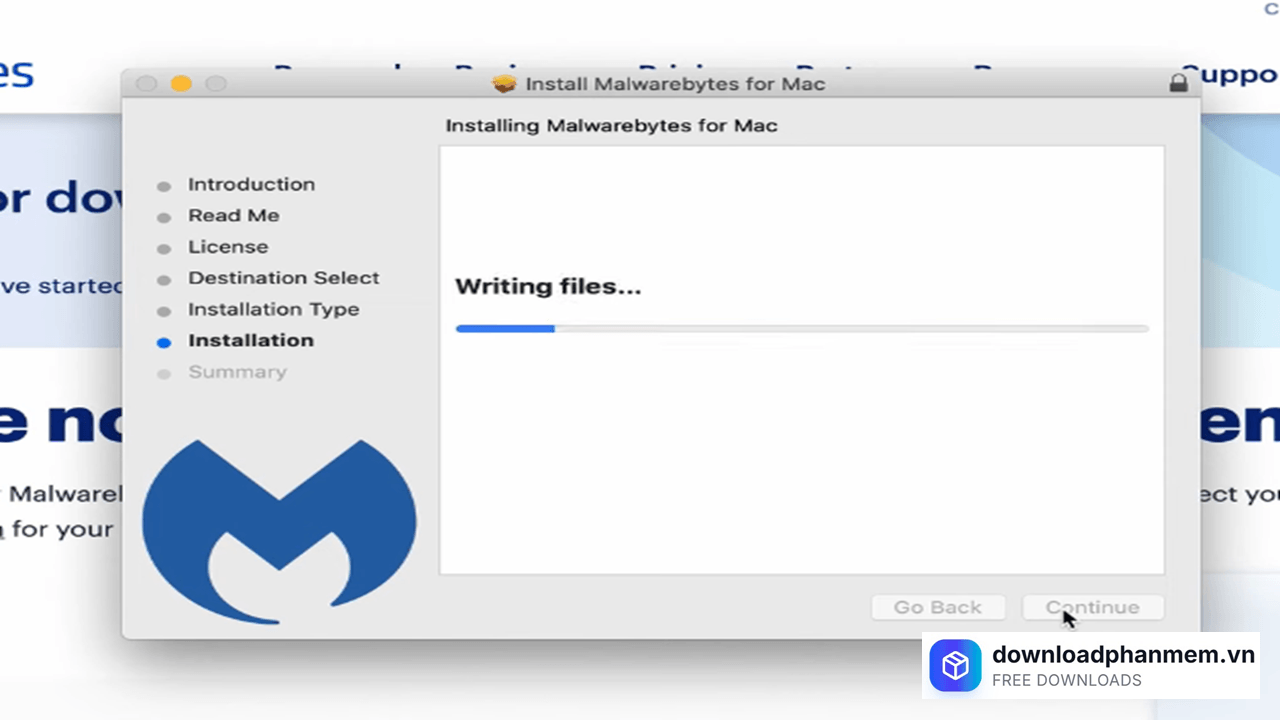
Vui lòng chờ trong giây lát
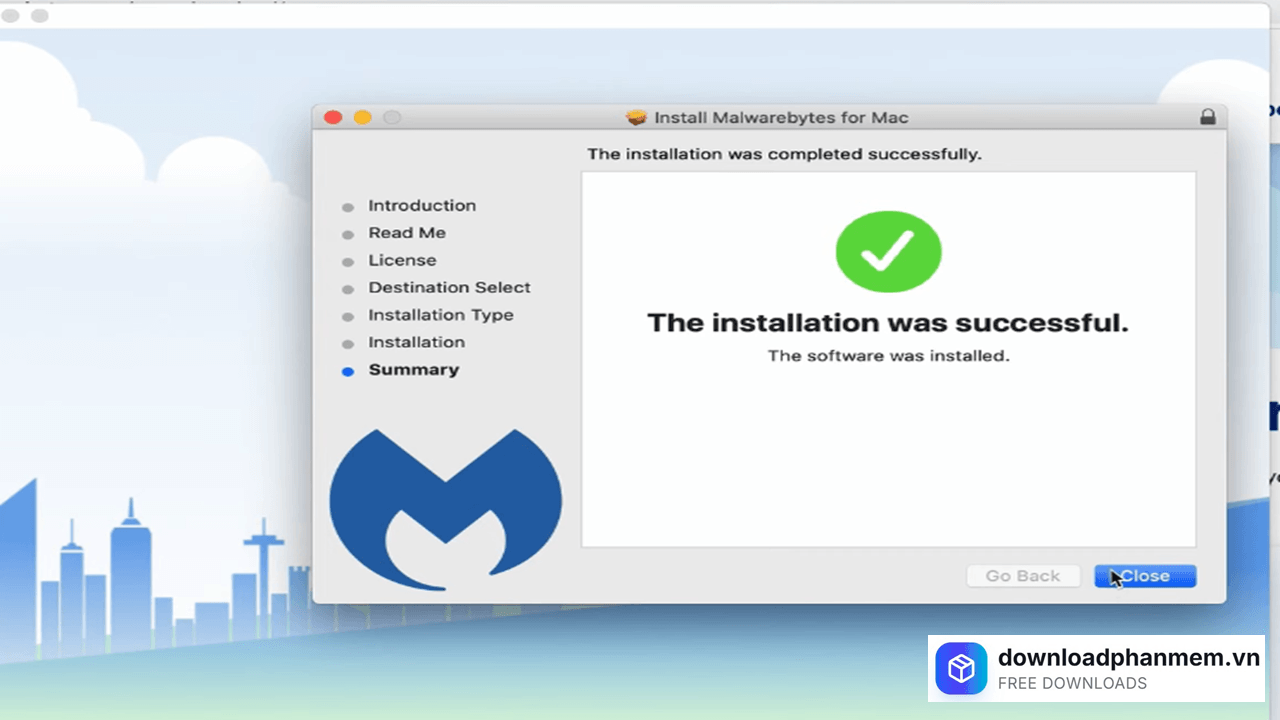
Quá trình cài đặt thành công
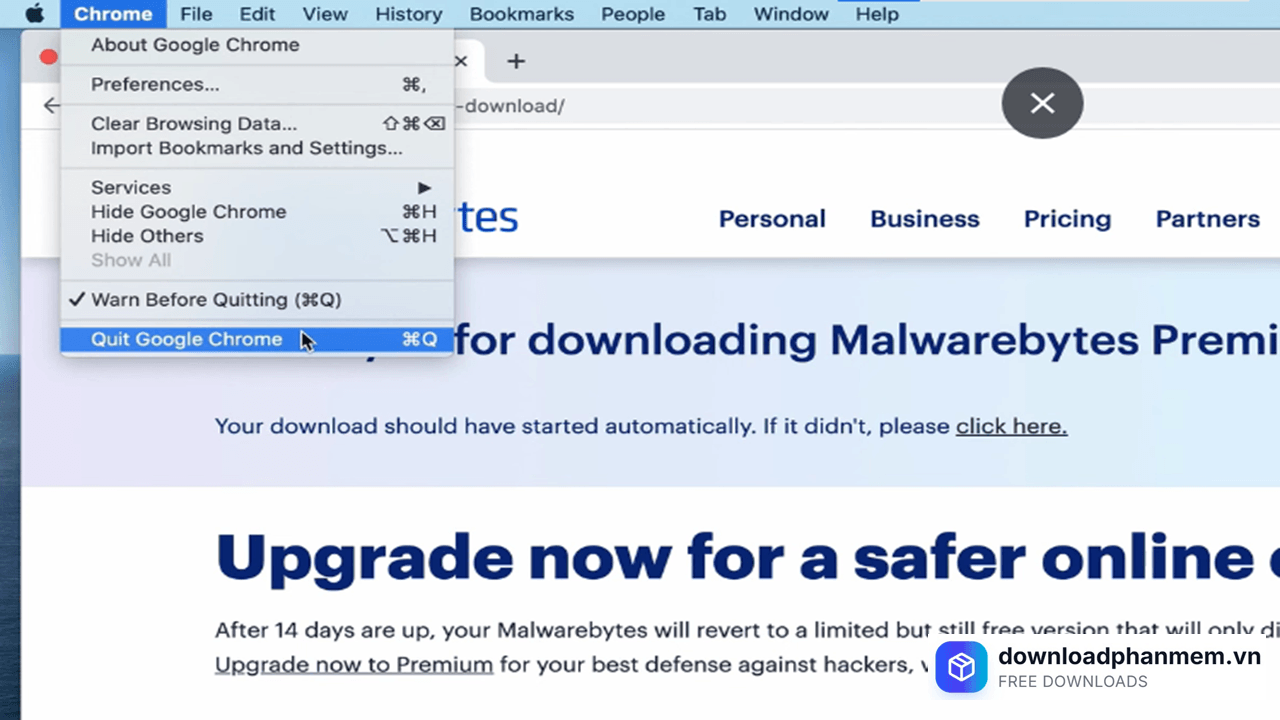
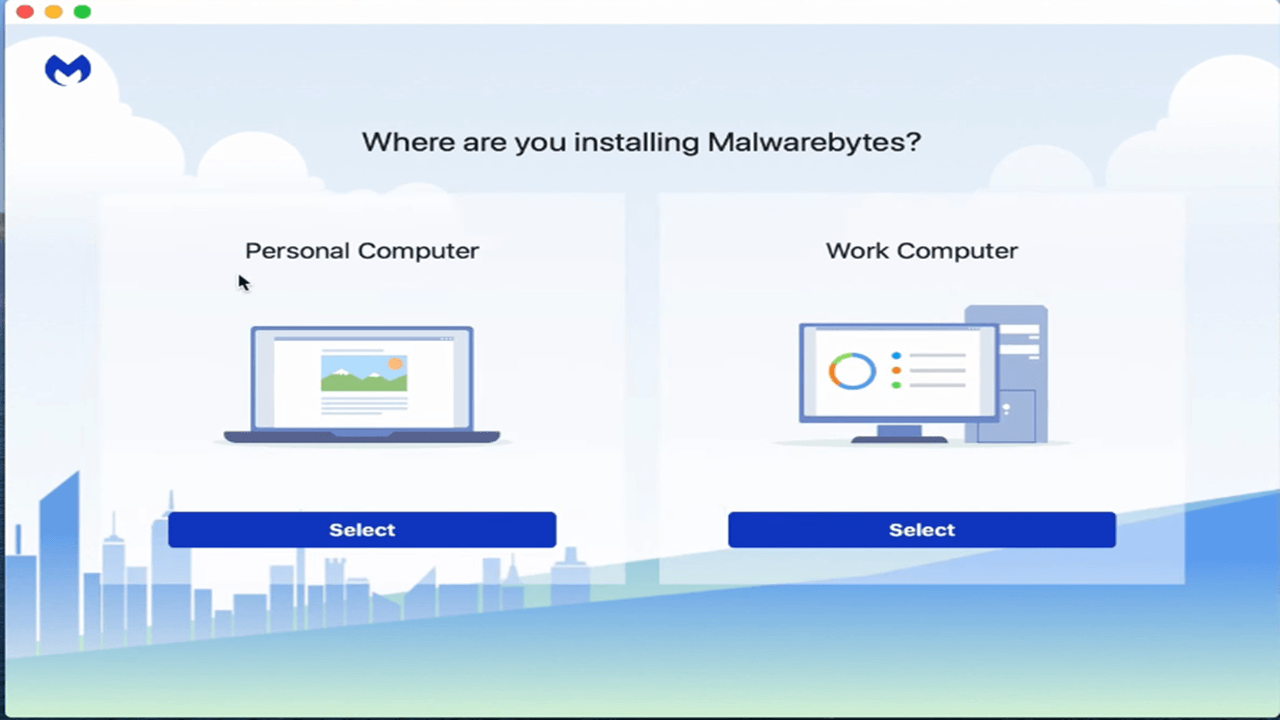
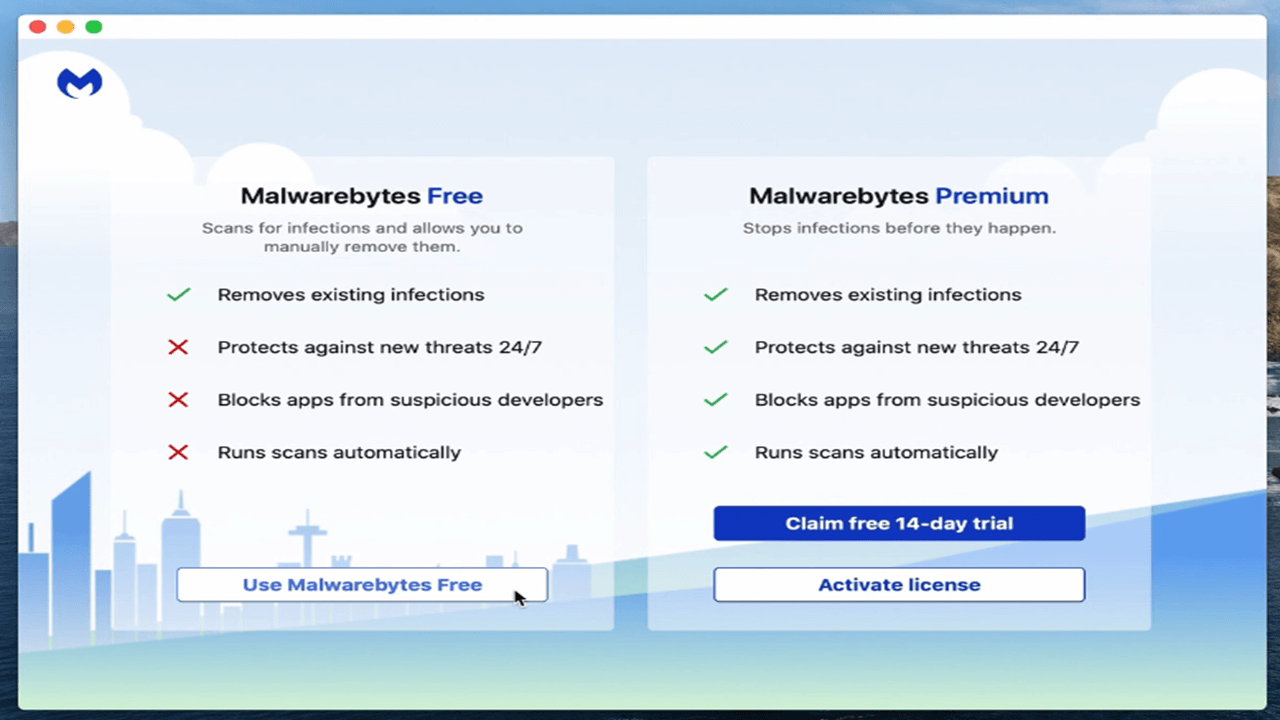
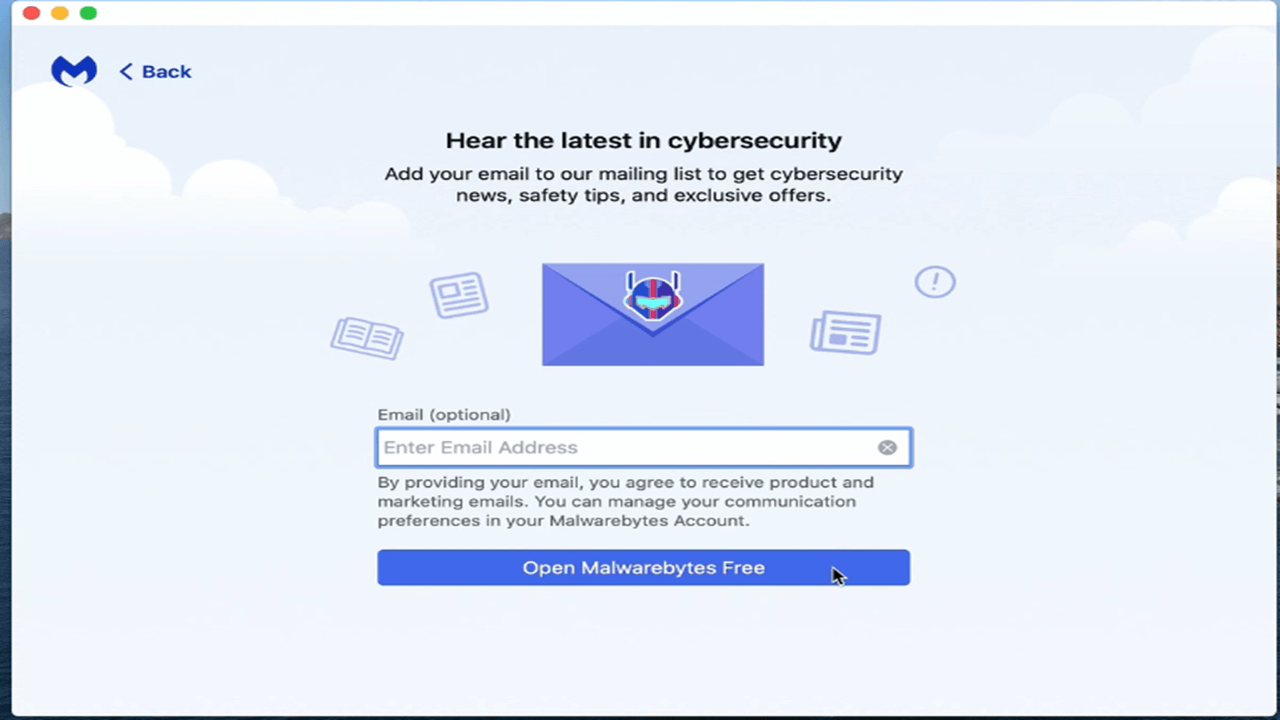
- Bước 3: Khởi động ứng dụng Malwarebytes. Ở lần mở đầu tiên, phần mềm sẽ hỏi bạn muốn nhận thông báo (Notifications) không, bạn nên chọn Allow để hệ thống cảnh báo kịp thời khi có nguy hiểm. Tại màn hình chào mừng, nhấn nút Get Started. Phần mềm sẽ yêu cầu xác định môi trường sử dụng. Nếu bạn dùng cho máy tính ở nhà, hãy chọn Personal Computer và nhấn Select. Tiếp theo, nhấn vào Use Malwarebytes Free. Bước yêu cầu nhập email có thể bỏ qua bằng cách nhấn nút Skip
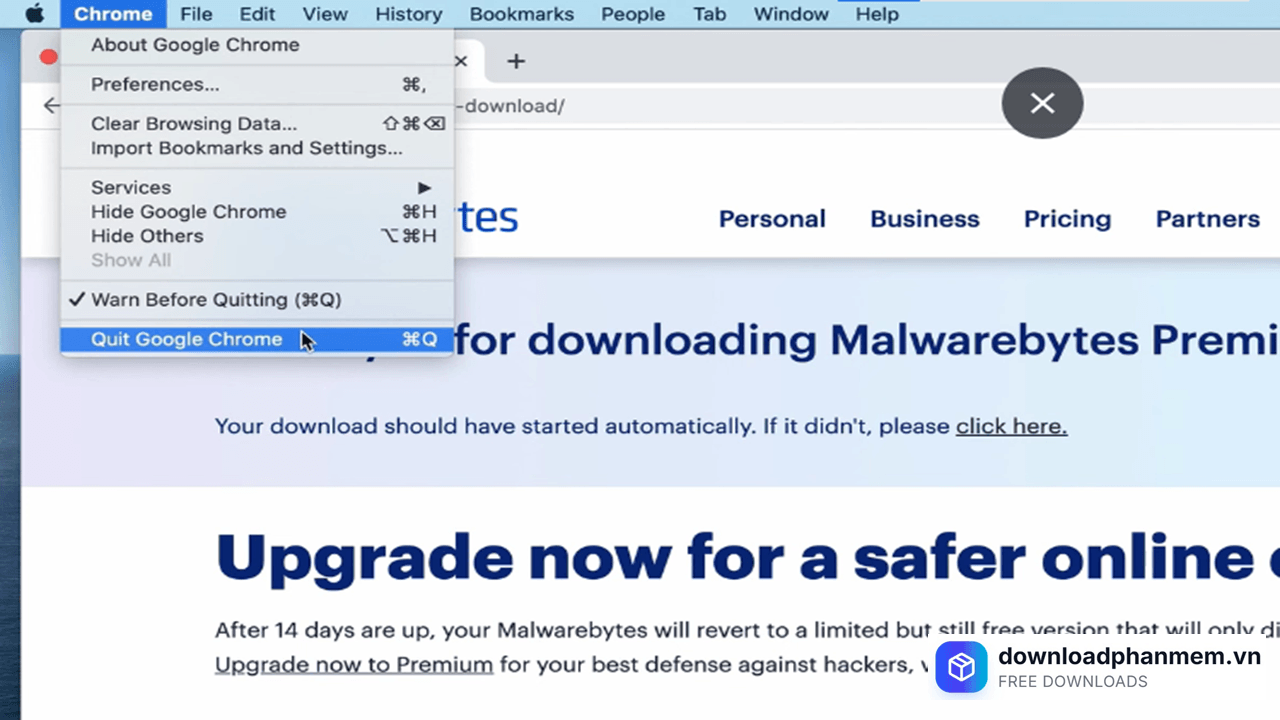
Vào Chrome > Quit Google Chrome

Nhấn Get Started
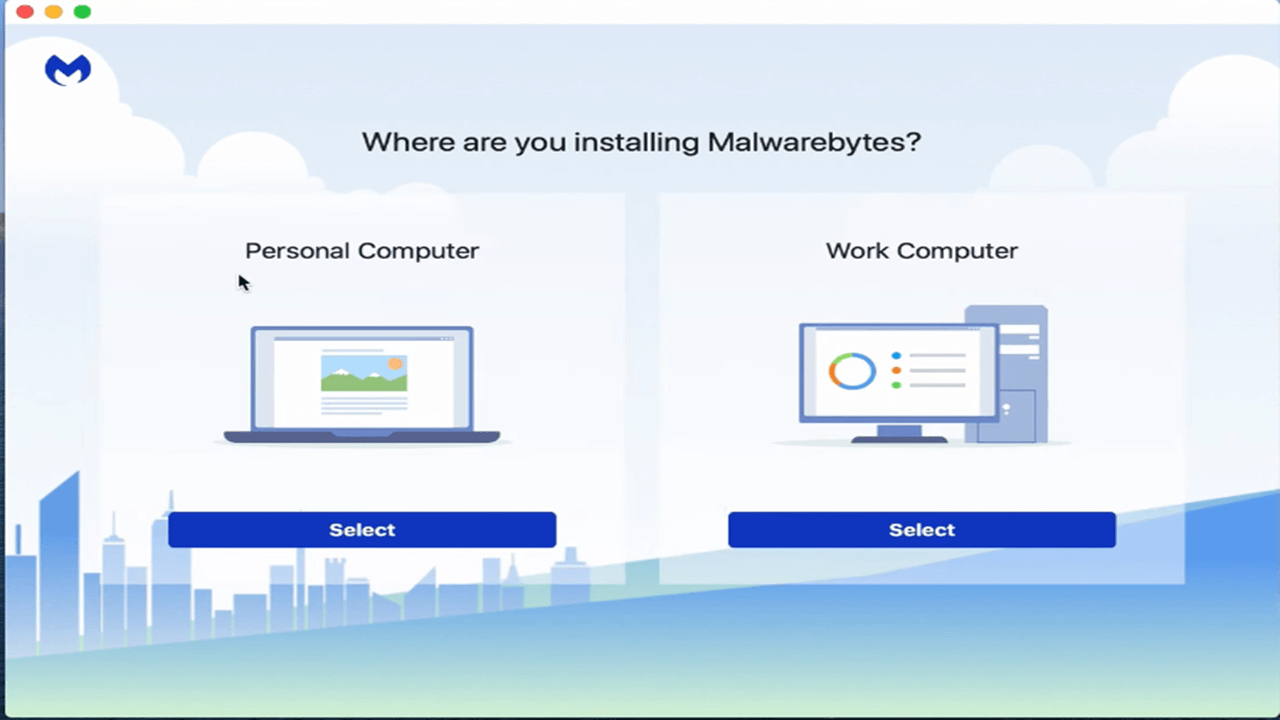
Lựa chọn hình thức sử dụng
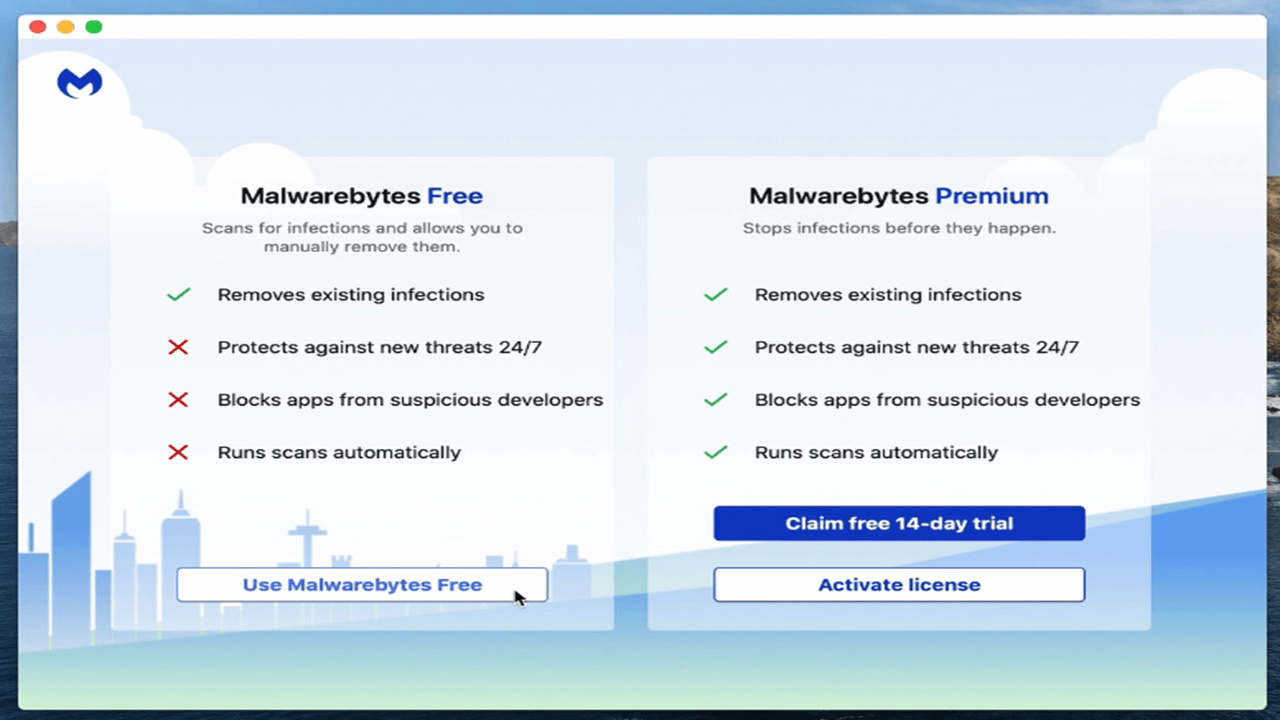
Nhấn chọn mục sử dụng Free
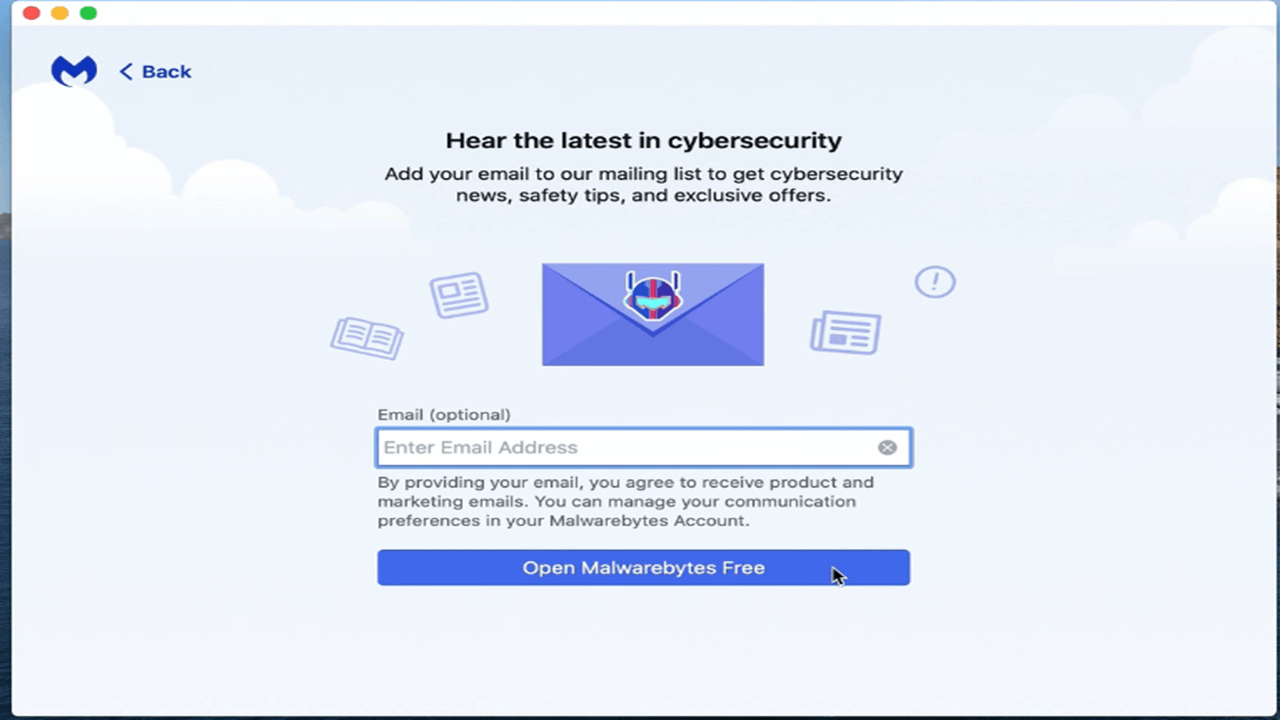
Nhấn Open Malwarebytes Free
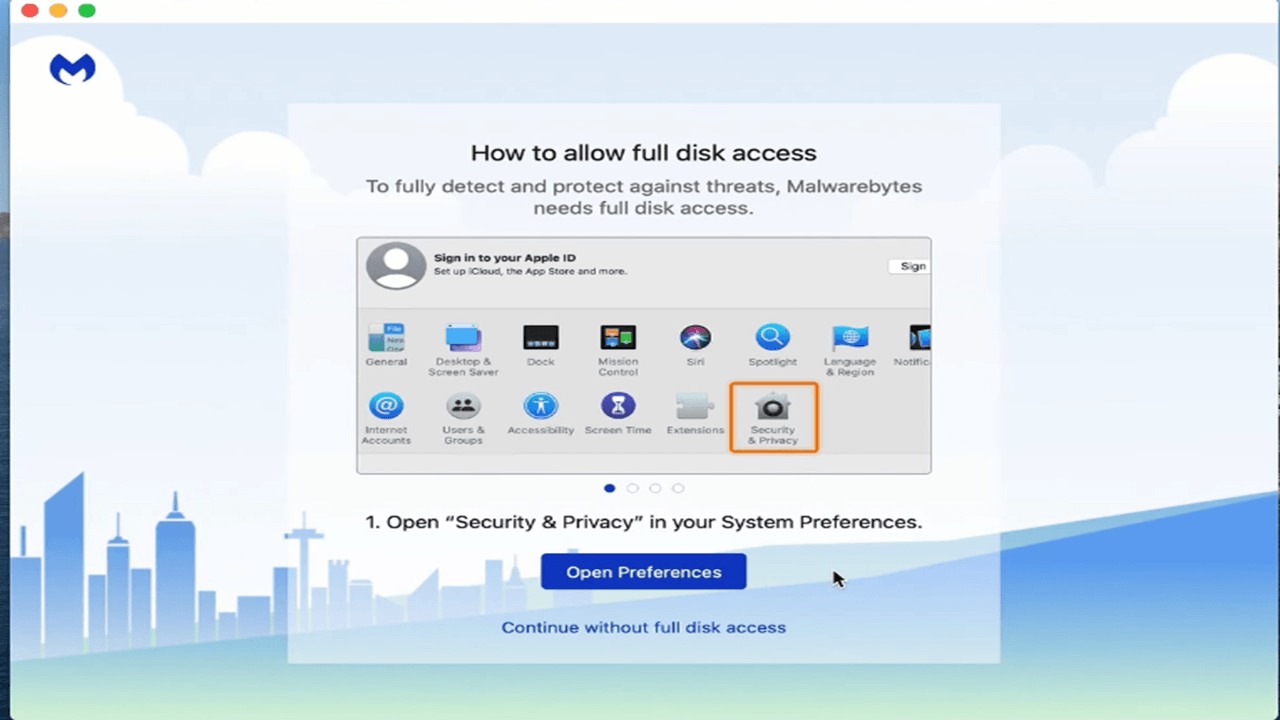
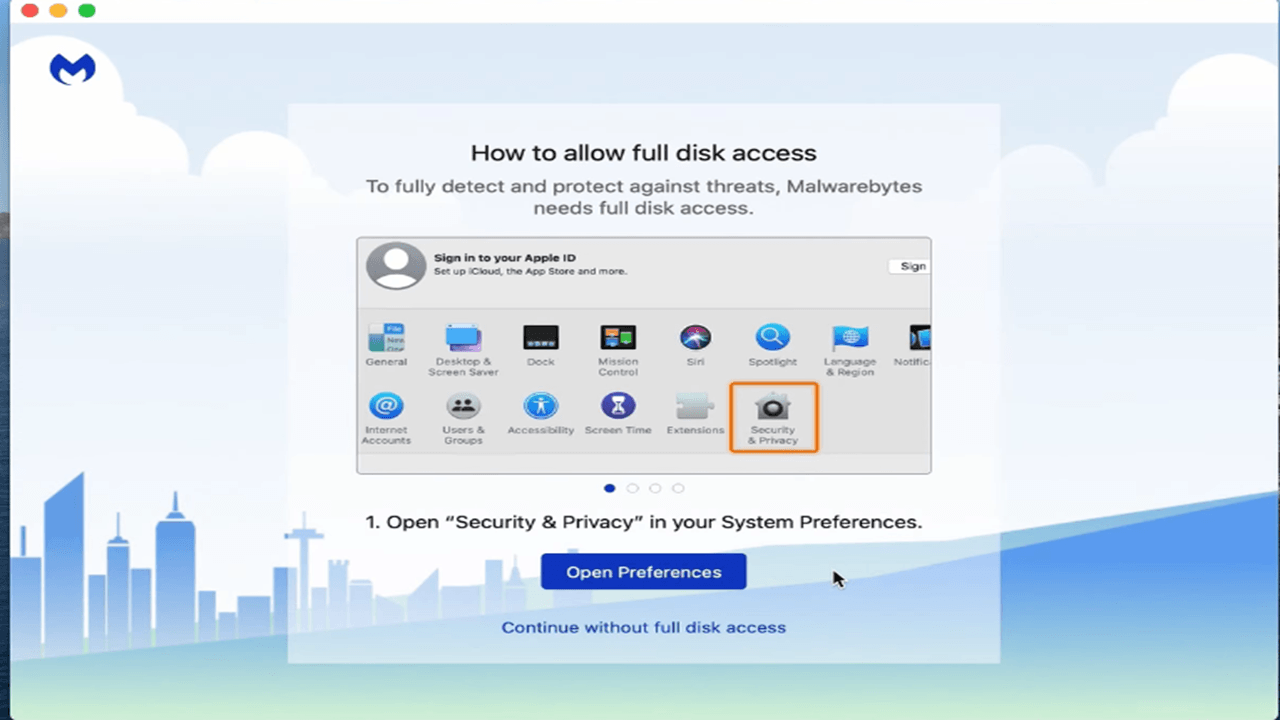
Vào mục Security & Privacy - Open Preferences
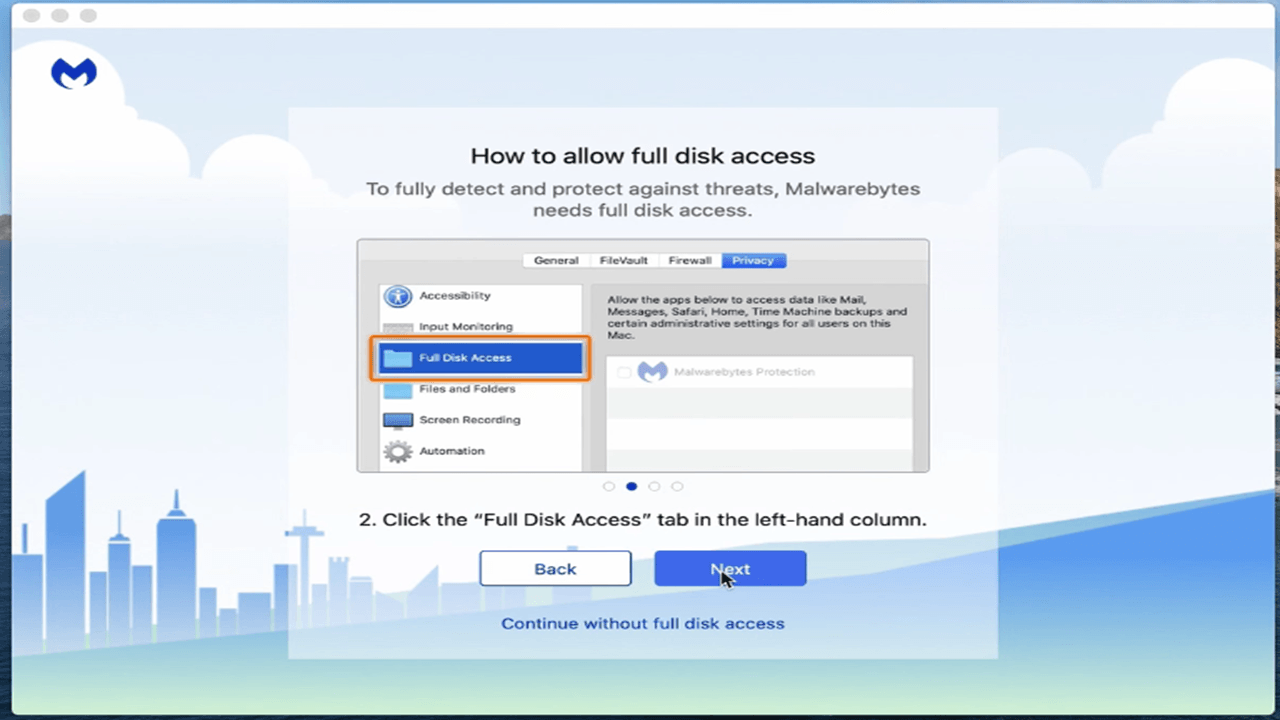
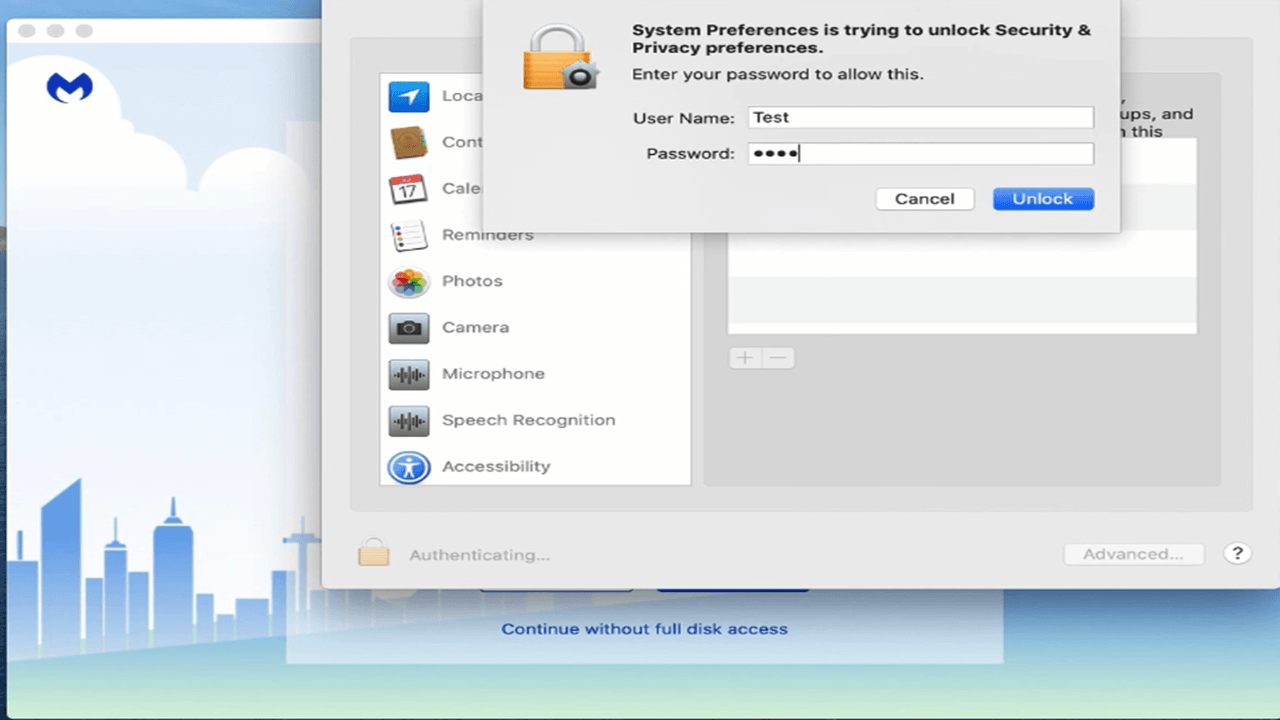
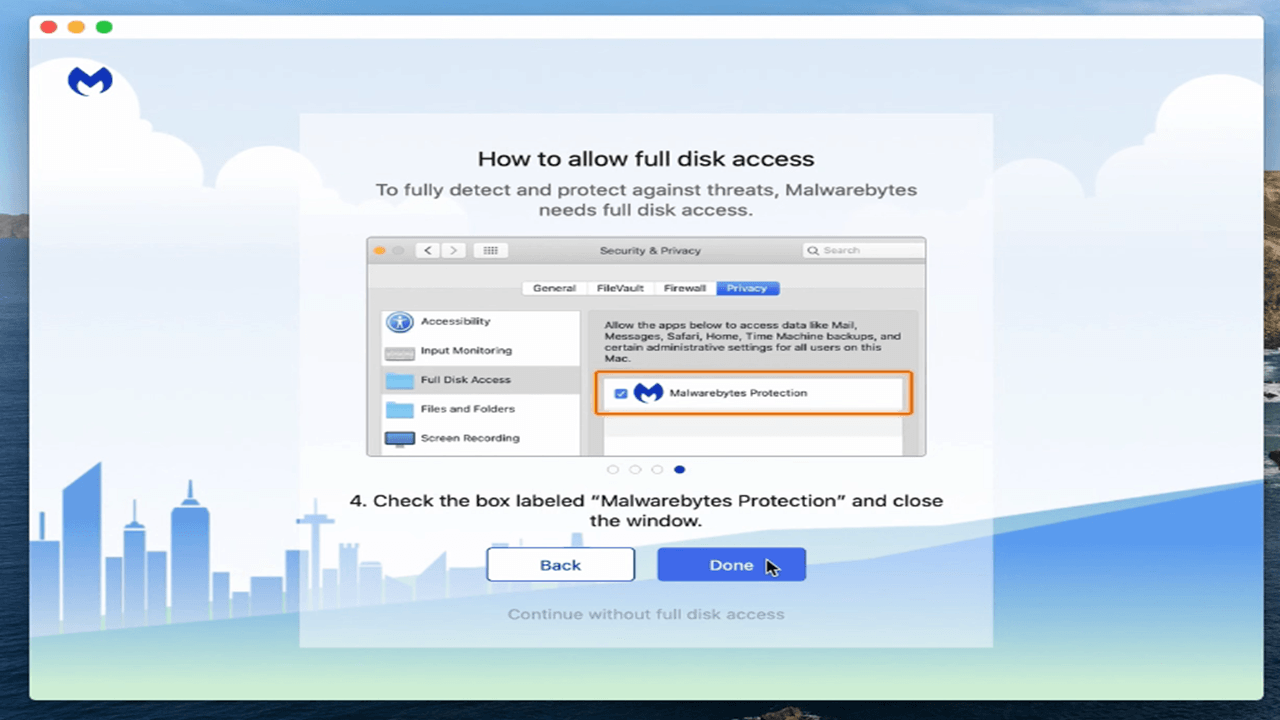
- Bước 4: Malwarebytes sẽ hiện thông báo yêu cầu cấp quyền Full Disk Access. Khi bạn nhấn vào yêu cầu này, máy Mac sẽ tự động mở cửa sổ Security & Privacy trong phần Cài đặt hệ thống. Tại góc dưới bên trái cửa sổ bảo mật, hãy nhấp vào Biểu tượng ổ khóa. Nhập mật khẩu máy Mac của bạn một lần nữa để cho phép hệ thống mở khóa các thiết lập
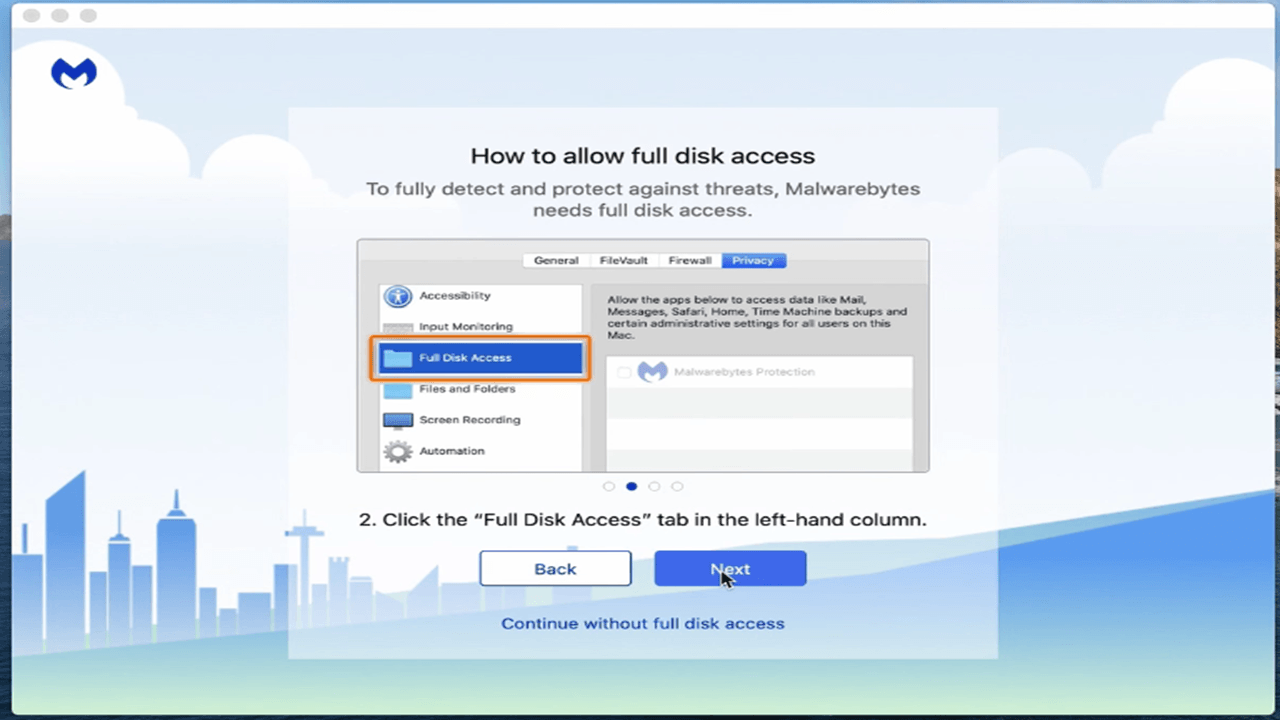
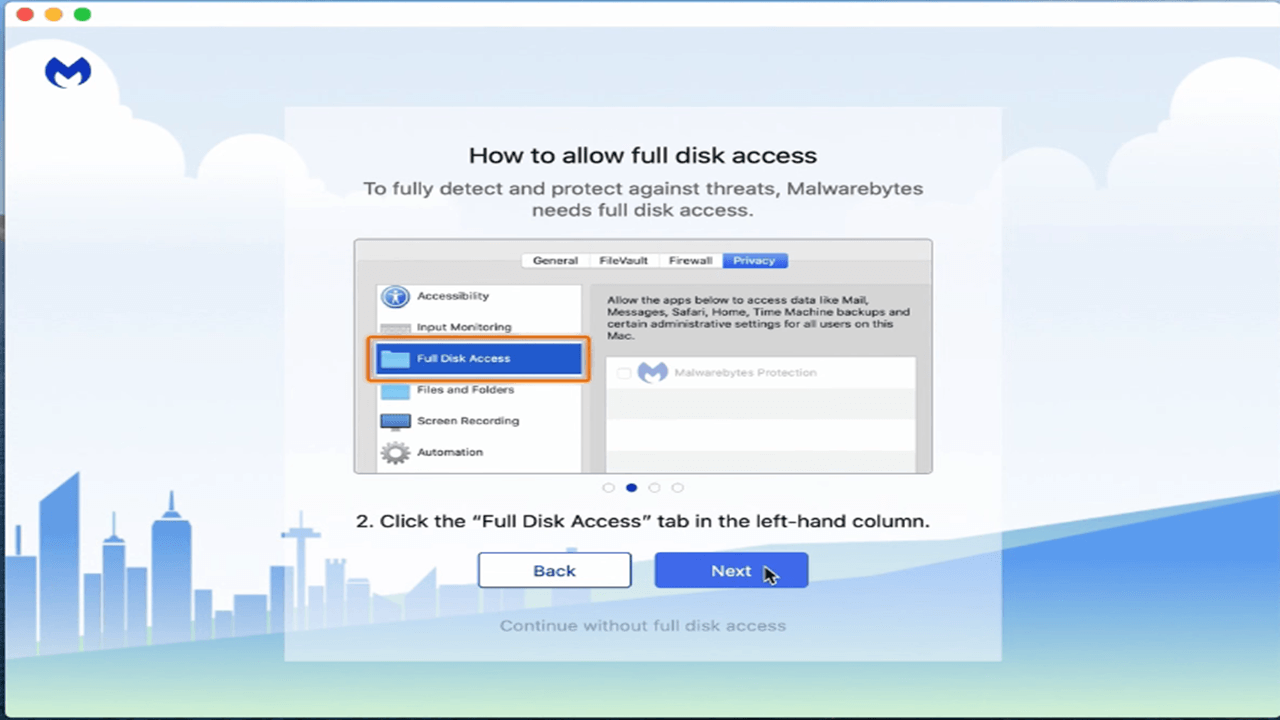
Tiếp tục nhấn Next
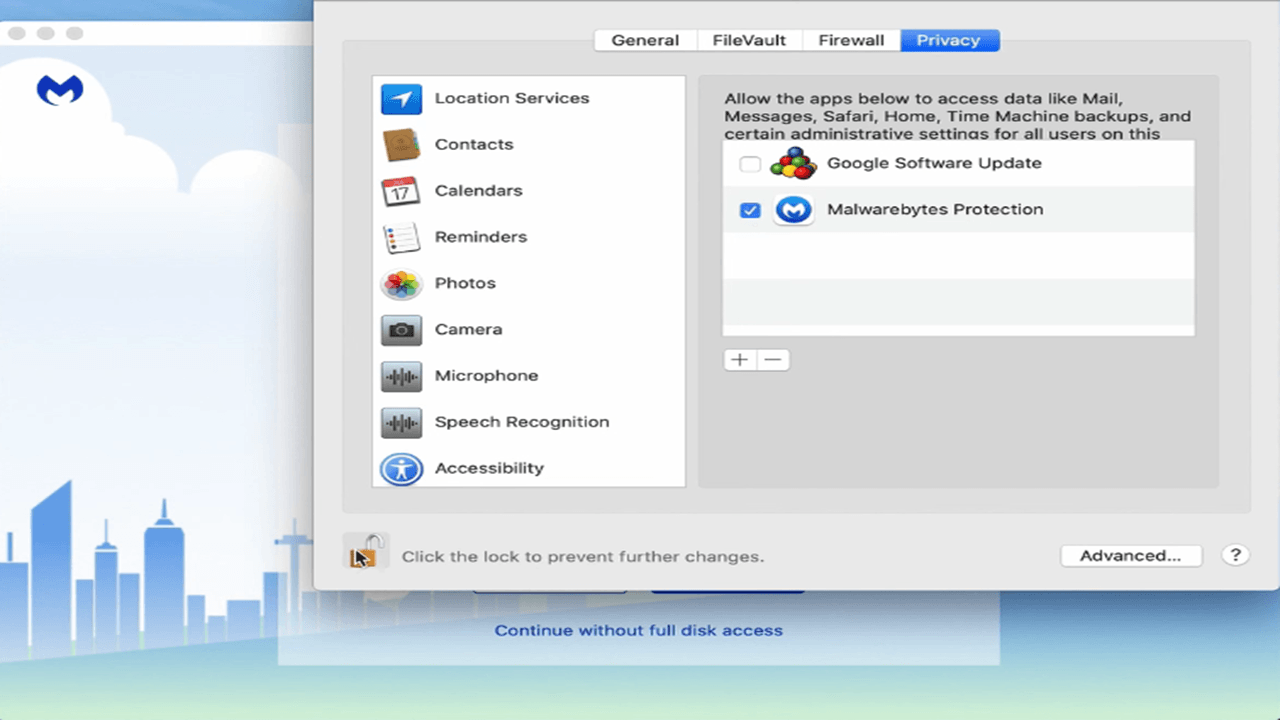
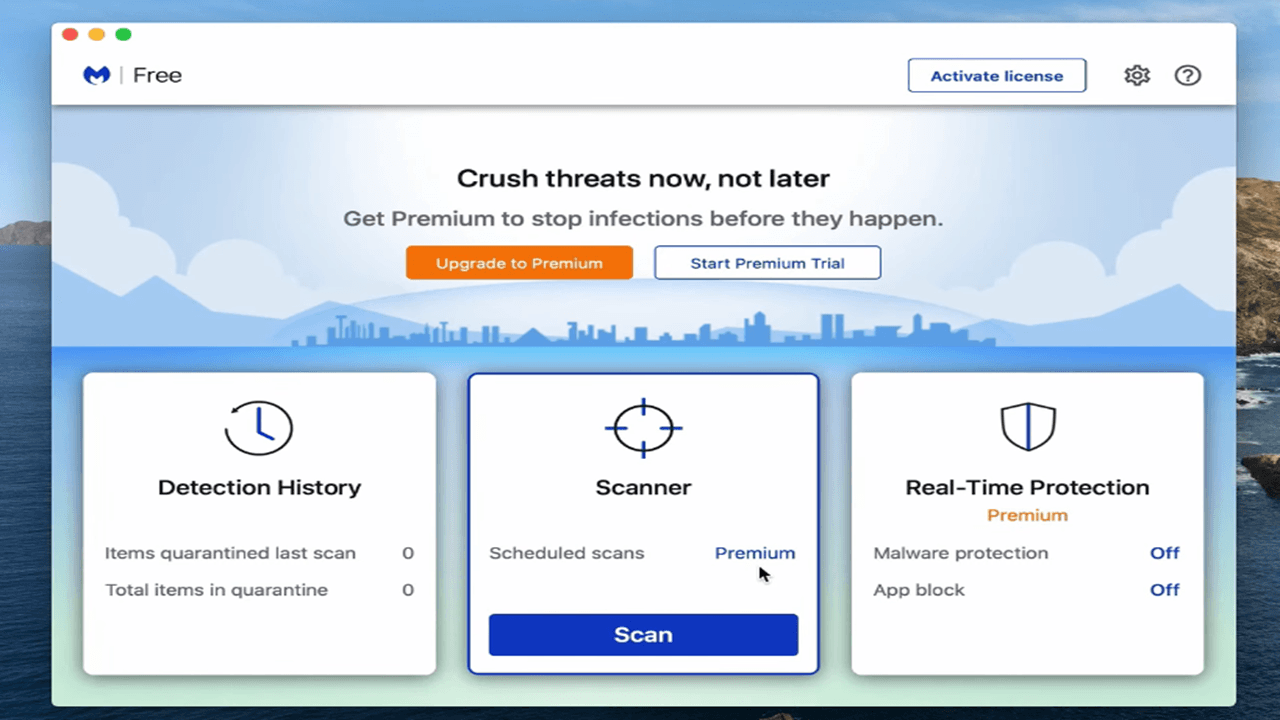
- Bước 5: Trong danh sách các ứng dụng bên phải, hãy tìm đến mục Malwarebytes Protection và đánh dấu tích (✔) vào ô vuông bên cạnh nó. Cuối cùng, nhấp lại vào Biểu tượng ổ khóa để khóa các thiết lập lại, đảm bảo an toàn cho hệ thống. Đóng cửa sổ Cài đặt, quay trở lại phần mềm Malwarebytes và nhấn Done (Hoàn tất)
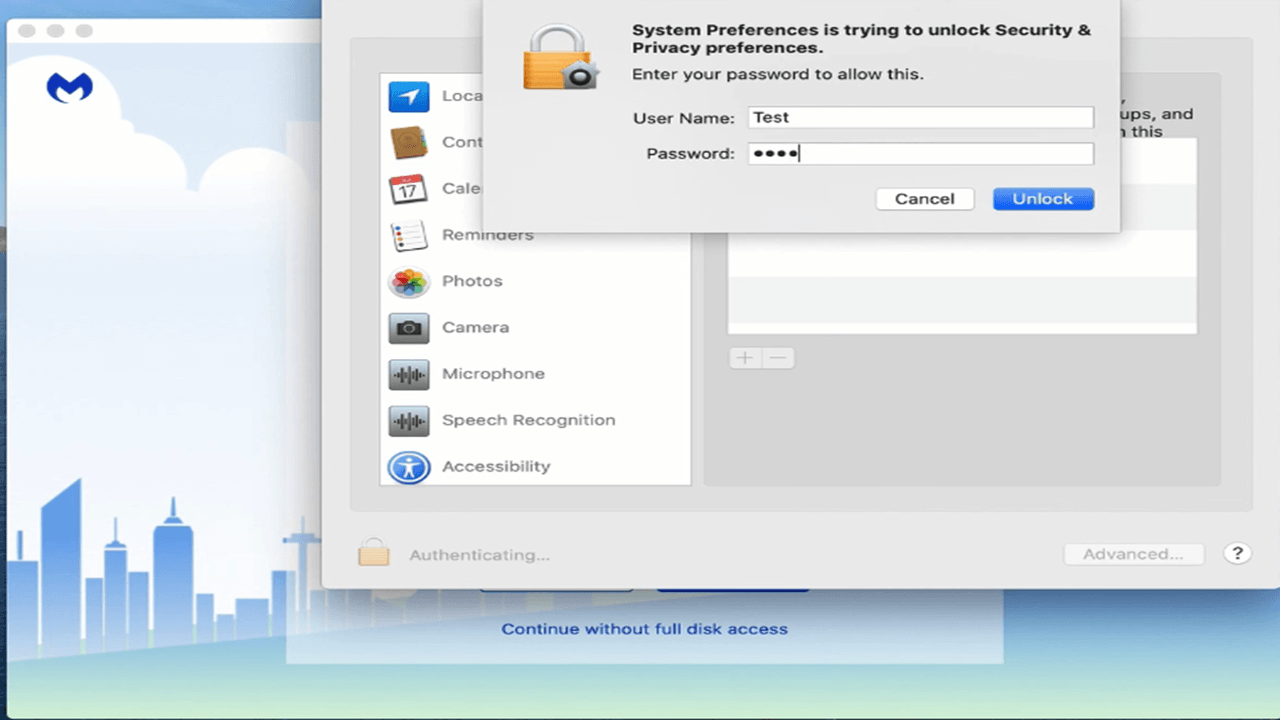
Nhập mật khẩu tài khoản
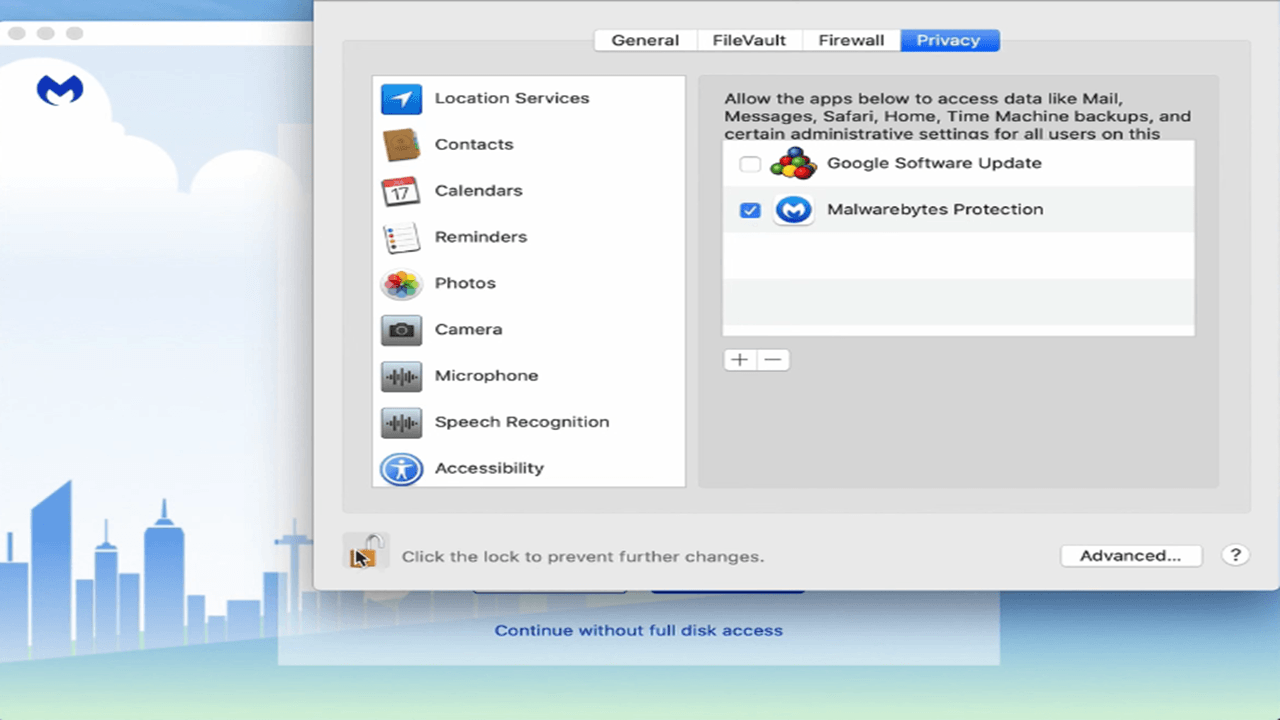
Tiếp tục tick vào biểu tượng Malwarebytes
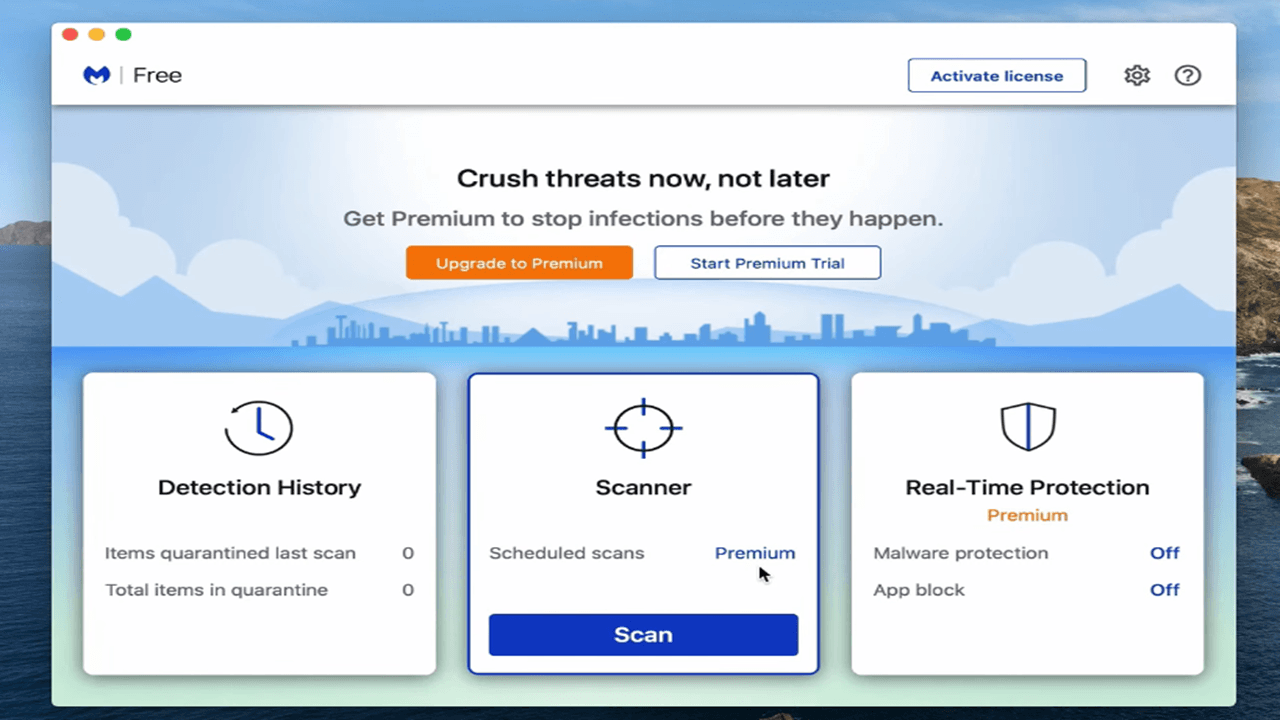
Giao diện phần mềm cài đặt thành công
Hình ảnh cài đặt Malwarebytes Premium cho macOS


Tải Malwarebytes Premium cho macOS
Malwarebytes Premium cho macOS Installer
Malwarebytes Premium • 250MB
Câu hỏi thường gặp (FAQ) về Malwarebytes Premium cho macOS
Đánh giá từ người dùng
Viết đánh giá của bạn
Bài viết liên quan
Thông tin kỹ thuật
- Bản quyềnFree
- Ngôn ngữTiếng Anh / Việt
- Dung lượng250MB
- Cập nhật09/10/2026
- Nhà phát triểnwww.malwarebytes.com
- Hệ điều hànhOS X 10+
- Kiến trúc64-bit native
- RAM≥ 4GB
- CPU12-70% CPU trở lên