
Mediafire cho iPhone
Phiên bản MediafireBộ nhớ iPhone luôn trong tình trạng báo đỏ hay sợ mất đi những thông tin qua trọng MediaFire cho iPhone chính là giải pháp lưu trữ đám mây lý tưởng dành cho bạn. Chỉ với vài thao tác cài đặt đơn giản, bạn sẽ sở hữu ngay kho lưu trữ 10GB miễn phí, giúp đồng bộ hình ảnh và tài liệu an toàn mọi lúc, mọi nơi.
1.0K+
Lượt tải
5 / 5
Đánh giá
2,521
Lượt xem
iOS
Nền tảng
Tổng quan Mediafire cho iPhone
Mediafire cho iPhone là gì?

Mediafire cho iPhone là gì?
MediaFire là phiên bản ứng dụng di động chính thức của nền tảng lưu trữ đám mây MediaFire, được thiết kế tối ưu riêng cho hệ điều hành iOS. Đây là công cụ đắc lực giúp người dùng iPhone giải phóng bộ nhớ máy và quản lý dữ liệu cá nhân một cách linh hoạt, mọi lúc mọi nơi.
Tính năng nổi bật của Mediafire cho iPhone
Dưới đây là chi tiết các tính năng nổi bật của ứng dụng MediaFire trên iPhone (iOS), giúp bạn hiểu rõ lý do tại sao đây là một trong những giải pháp lưu trữ đám mây hàng đầu cho người dùng smartphone:
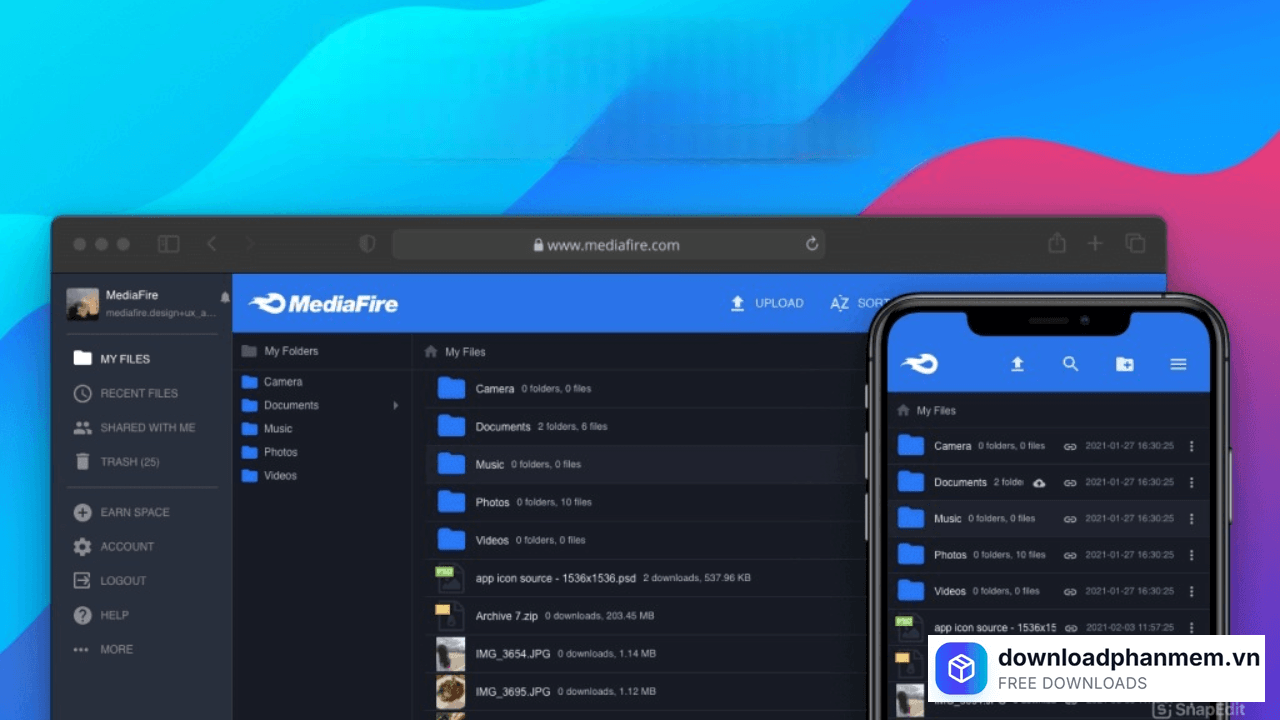
Tính năng nổi bật của Mediafire cho iPhone
Tự động sao lưu hình ảnh và video (Camera Roll Backup)
Ứng dụng có khả năng tự động đồng bộ hóa toàn bộ ảnh và video từ thư viện của máy lên đám mây. Điều này không chỉ giúp giải phóng bộ nhớ cho thiết bị mà còn là phương án dự phòng an toàn, giúp bạn lấy lại dữ liệu quý giá nếu chẳng may điện thoại bị hỏng hoặc thất lạc.
Sở hữu kho lưu trữ miễn phí lên đến 12GB
Ngay khi đăng ký tài khoản qua ứng dụng, bạn sẽ nhận được dung lượng miễn phí lớn (thường là 10GB - 12GB). Với không gian lưu trữ rộng rãi này, bạn có thể thoải mái cất giữ hàng ngàn tài liệu, hình ảnh và video phục vụ cho công việc cũng như học tập mà không tốn bất kỳ chi phí nào.
Xem và trình chiếu tệp tin trực tiếp (In-app Viewer)
MediaFire cho iPhone tích hợp trình đọc tệp tin thông minh ngay bên trong ứng dụng. Bạn có thể:
- Đọc các tệp tài liệu văn bản, bảng tính (Word, Excel, PDF).
- Xem ảnh độ phân giải cao.
- Nghe nhạc và xem video trực tiếp mà không cần tải về máy, giúp tiết kiệm tối đa dung lượng bộ nhớ iPhone.
Quản lý thư mục tập tin không giới hạn
Ứng dụng cho phép bạn tạo, xóa và sắp xếp các thư mục một cách khoa học. Việc phân loại dữ liệu theo chủ đề hoặc thời gian giúp bạn hệ thống lại kho lưu trữ khổng lồ của mình, từ đó việc tìm kiếm các tệp tin cũ trở nên cực kỳ đơn giản và nhanh chóng.
Chia sẻ dữ liệu linh hoạt và thần tốc
MediaFire tối ưu hóa khả năng kết nối xã hội. Bạn có thể tạo liên kết (link) chia sẻ chỉ với vài thao tác chạm và gửi qua:
- Email.
- iMessage, SMS.
- Các mạng xã hội phổ biến: Facebook, Twitter, Zalo...
- Sao chép liên kết để dán vào bất cứ đâu bạn muốn.
Tìm kiếm thông minh (Smart Search)
Với tính năng tìm kiếm tích hợp, bạn chỉ cần nhập tên tệp tin hoặc thư mục, ứng dụng sẽ quét nhanh toàn bộ kho dữ liệu và trả về kết quả chính xác trong nháy mắt, giúp bạn quản lý công việc hiệu quả hơn.
Hướng dẫn cài đặt Mediafire cho iPhone
Hướng dẫn tải và cài đặt phần mềm Mediafire cho iPhone
Bên cạnh phiên bản dành cho máy tính, việc cài đặt MediaFire trực tiếp trên điện thoại sẽ giúp bạn tối ưu hóa khả năng quản lý dữ liệu, đồng bộ hình ảnh và tài liệu ngay tức thì. Dưới đây là lộ trình cài đặt cực kỳ đơn giản dành cho iPhone:
- Bước 1: Bạn truy cập vào App Store. Tại thanh tìm kiếm, hãy nhập từ khóa "MediaFire" và nhấn tìm kiếm.
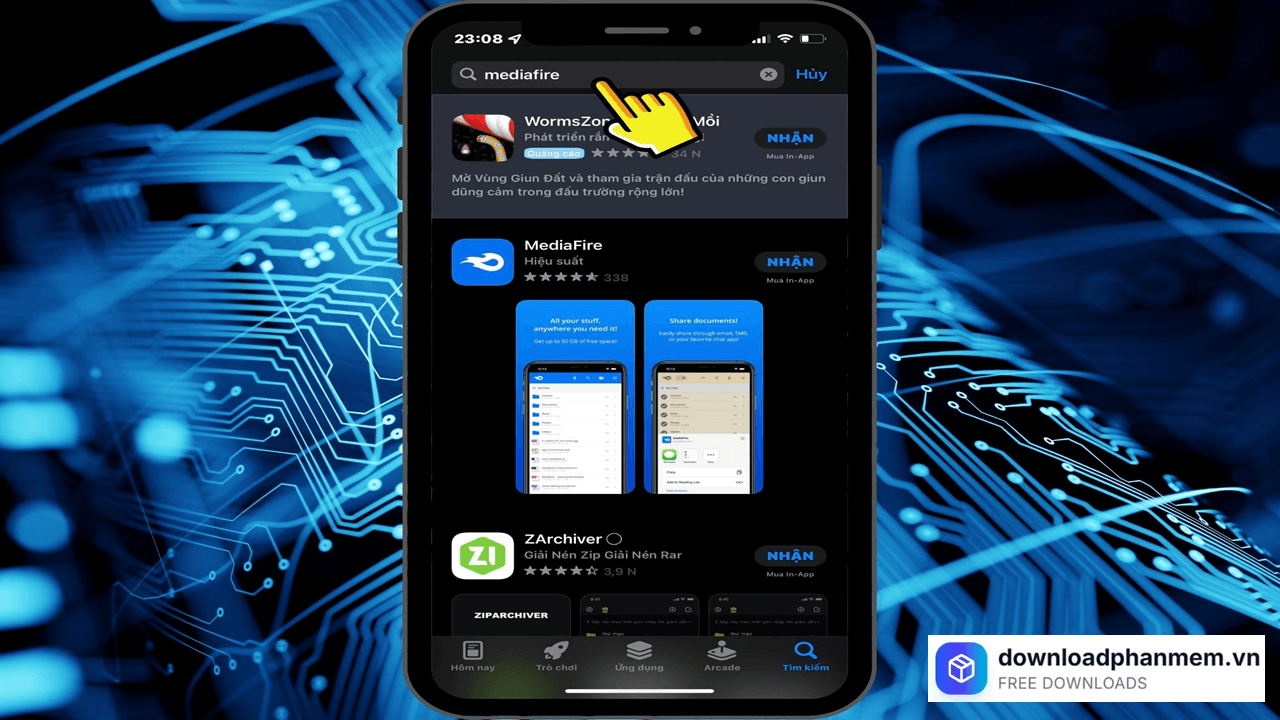
Truy cập Appstore và tìm Mediafire
- Bước 2: Nhấn nút Nhận trên iOS. Hệ thống sẽ tự động tải xuống và thiết lập ứng dụng trên thiết bị của bạn chỉ trong vài giây.
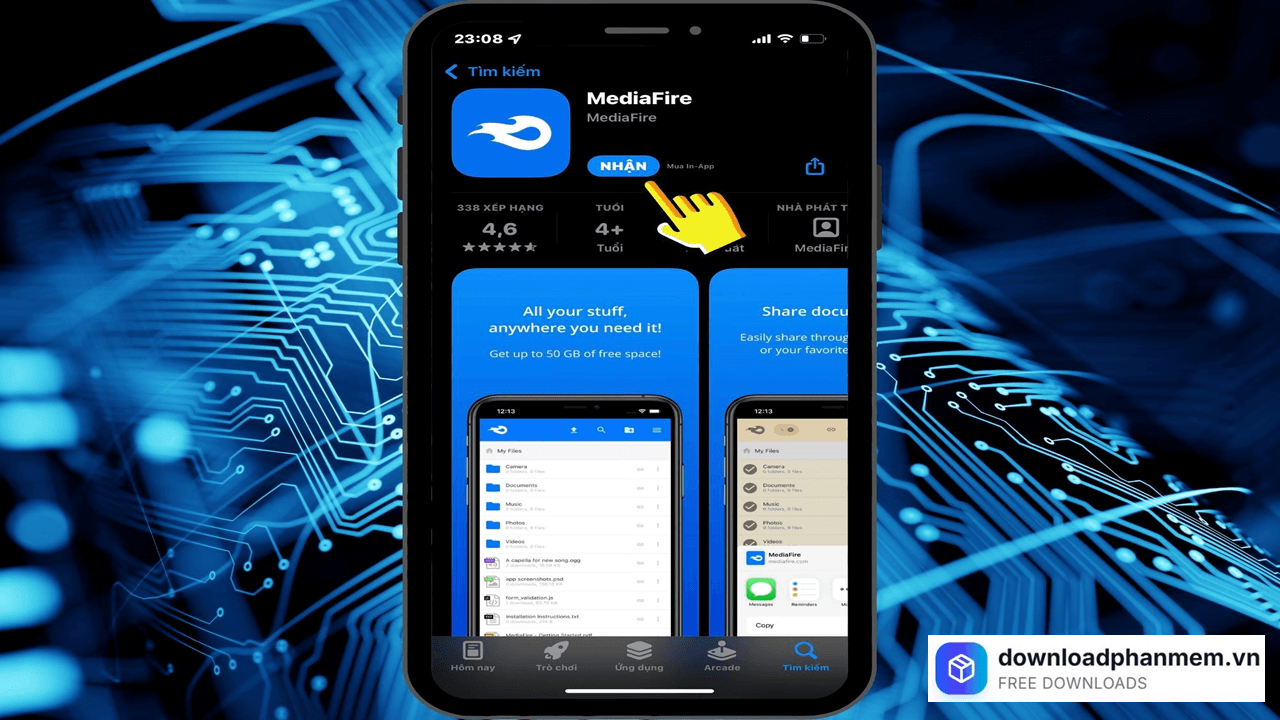
Nhấn nút nhận
- Bước 3: Sau khi quá trình tải hoàn tất, bạn nhấn nút Mở trực tiếp từ kho ứng dụng hoặc tìm biểu tượng MediaFire đặc trưng trên màn hình chính để bắt đầu trải nghiệm.
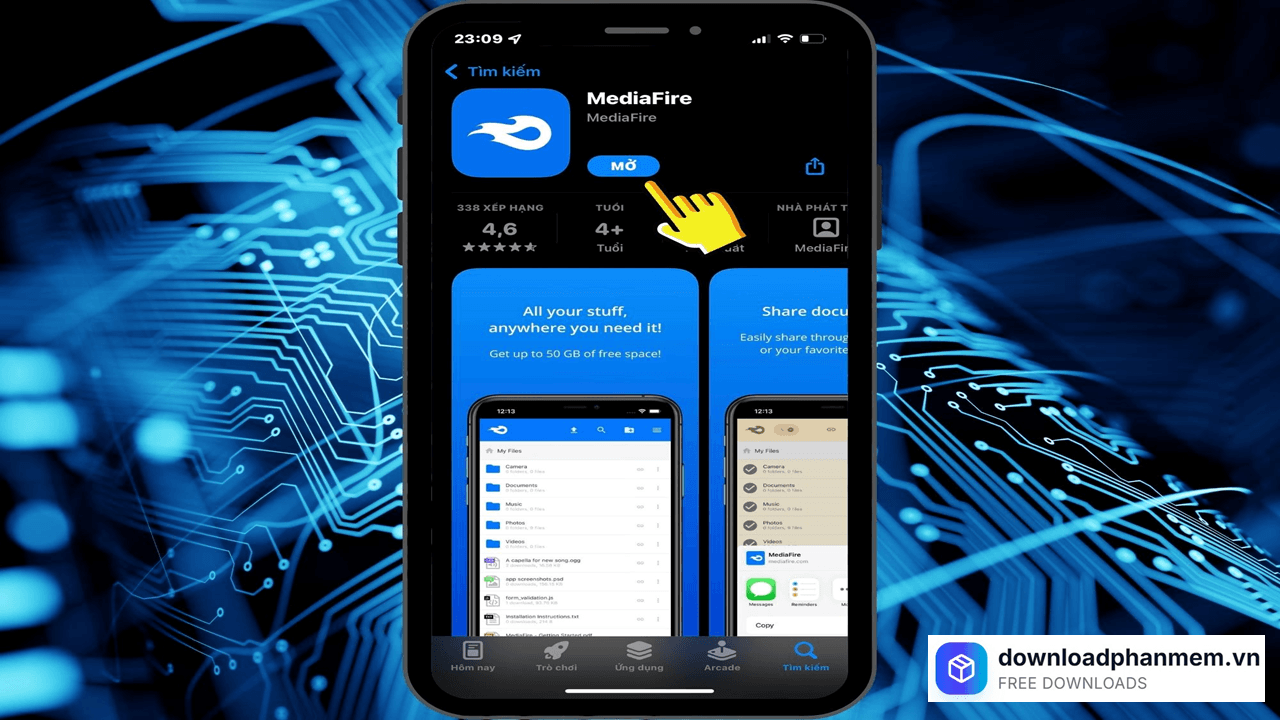
Chọn Mở để sử dụng phần mềm
- Bước 4: Thiết lập tài khoản cá nhân
Nếu đã có tài khoản: Bạn chỉ cần điền thông tin và nhấn Log In.
Nếu là người mới: Bạn có thể dễ dàng đăng ký một tài khoản mới ngay trên ứng dụng với các bước đơn giản tương tự như trên website.
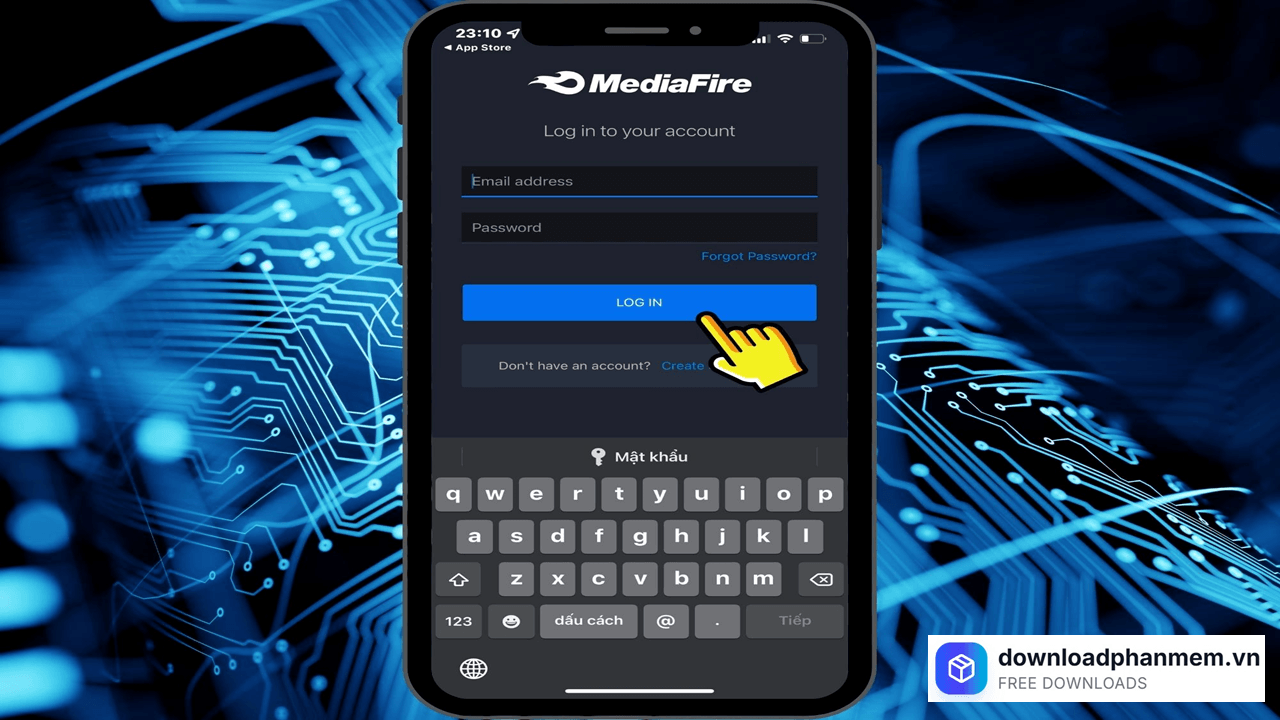
Đăng nhập tài khoản Email
- Bước 5: Ngay sau khi đăng nhập thành công, MediaFire sẽ tặng bạn 10GB dung lượng miễn phí (Free). Giờ đây, bạn đã có thể bắt đầu tải lên (upload) và bảo vệ những dữ liệu quan trọng của mình ngay trên điện thoại
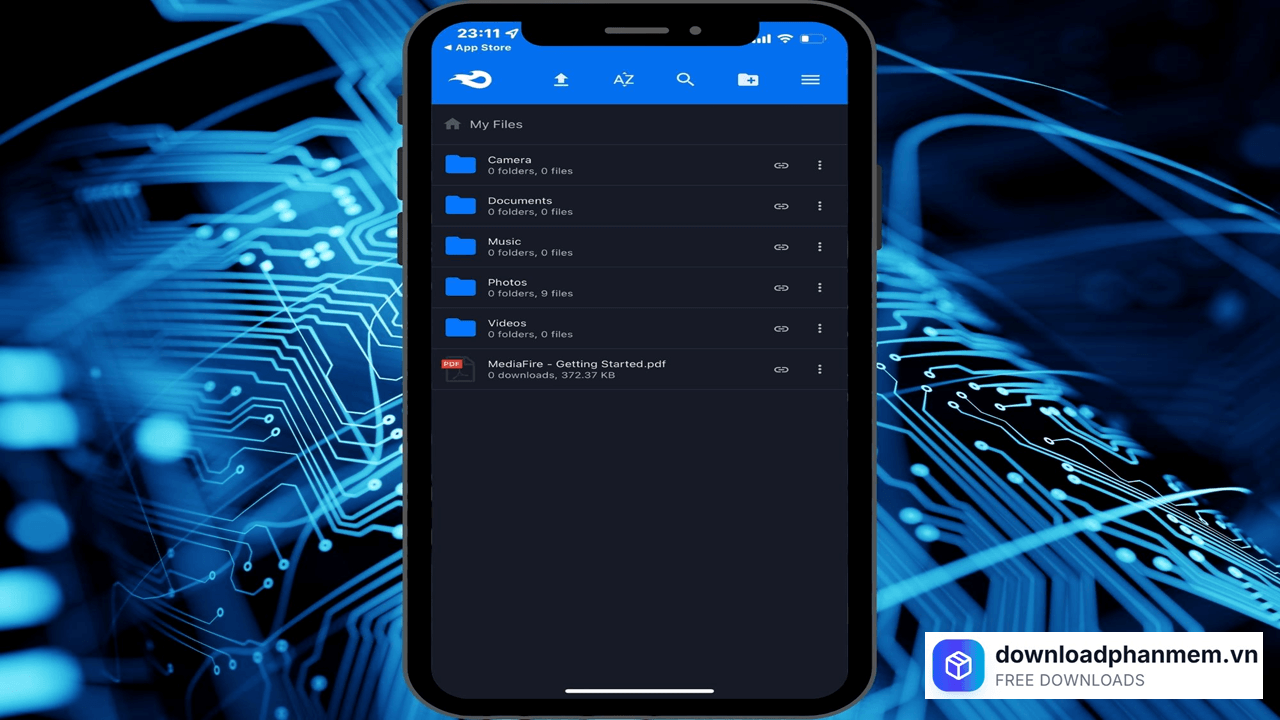
Giao diện cài đặt thành công
Các lỗi thường gặp khi cài đặt phần mềm Mediafire cho iPhone
Việc cài đặt MediaFire trên iPhone thường khá mượt mà nhờ sự tối ưu của hệ điều hành iOS. Tuy nhiên, trong một số trường hợp, bạn vẫn có thể gặp phải vài trở ngại nhỏ. Dưới đây là các lỗi phổ biến và cách xử lý nhanh chóng:

Các lỗi thường gặp khi cài đặt phần mềm Mediafire cho iPhone
Lỗi không tìm thấy ứng dụng trên App Store
- Nguyên nhân: Do ID Apple của bạn đang ở vùng/quốc gia không hỗ trợ ứng dụng, hoặc phiên bản iOS của bạn quá cũ.
- Cách xử lý: Kiểm tra và cập nhật iOS lên phiên bản mới nhất (MediaFire yêu cầu phiên bản iOS tương đối hiện đại để vận hành ổn định). Thử chuyển vùng ID Apple sang Việt Nam hoặc Hoa Kỳ để tìm kiếm lại.
Lỗi tải xuống bị treo (Waiting...)
- Nguyên nhân: Kết nối mạng (Wi-Fi hoặc 4G/5G) chập chờn hoặc dung lượng bộ nhớ iPhone đã cạn kiệt.
- Cách xử lý: Kiểm tra lại kết nối mạng, thử bật/tắt chế độ máy bay để reset kết nối. Vào Cài đặt > Cài đặt chung > Dung lượng iPhone để đảm bảo máy còn trống ít nhất 100-200MB cho bộ cài.
Lỗi không đăng nhập được tài khoản
- Nguyên nhân: Sai mật khẩu, lỗi xác thực email hoặc tài khoản đã bị khóa do lâu ngày không hoạt động.
- Cách xử lý: Sử dụng tính năng "Forgot Password" để reset lại mật khẩu qua email. Đảm bảo bạn đã xác thực email ngay sau khi đăng ký tài khoản mới.
Lỗi ứng dụng tự thoát (Crashing)
- Nguyên nhân: Xung đột phần mềm hoặc bản cài đặt bị lỗi trong quá trình tải.
- Cách xử lý: Gỡ bỏ ứng dụng MediaFire, khởi động lại iPhone và tiến hành tải lại từ đầu trên App Store.
Lỗi không tự động sao lưu ảnh (Camera Roll Backup)
- Nguyên nhân: Bạn chưa cấp quyền truy cập ảnh cho ứng dụng hoặc tính năng này chưa được bật trong cài đặt.
- Cách xử lý: Vào Cài đặt > MediaFire > Ảnh > Chọn Tất cả ảnh. Mở ứng dụng MediaFire, vào phần Settings và gạt bật mục Camera Roll Backup.
Hình ảnh cài đặt Mediafire cho iPhone

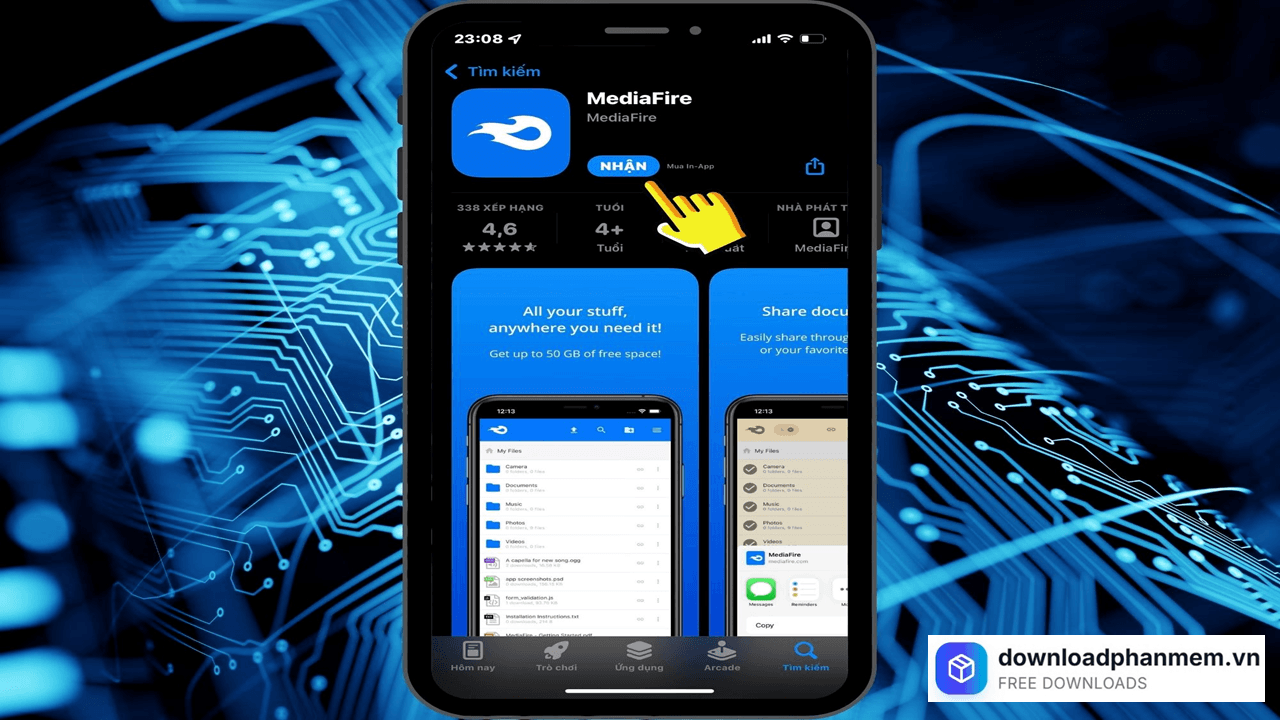
Tải Mediafire cho iPhone
Mediafire cho iPhone Installer
Mediafire • 9,4 MB
Câu hỏi thường gặp (FAQ) về Mediafire cho iPhone
Đánh giá từ người dùng
Viết đánh giá của bạn
Bài viết liên quan
Thông tin kỹ thuật
- Bản quyềnFree
- Ngôn ngữTiếng Anh / Việt
- Dung lượng9,4 MB
- Cập nhật14/10/2026
- Nhà phát triểnmediafire.com
- Hệ điều hànhiOS 10.2 trở lên
- RAM≥ 1