Rufus
Phiên bản RufusQuên đi những thao tác dòng lệnh phức tạp, Rufus mang đến giải pháp tạo USB khởi động (bootable) chỉ với vài cú nhấp chuột. Dù bạn muốn cài Windows 11, chạy Linux hay cập nhật BIOS, công cụ miễn phí này đều có thể đáp ứng hoàn hảo với độ ổn định cực cao. Cùng downloadphanmem.vn bắt đầu thực hiện ngay
1.0K+
Lượt tải
5 / 5
Đánh giá
2,302
Lượt xem
Windows
Nền tảng
Tổng quan Rufus
Rufus là gì?
Rufus là gì?
Rufus từ lâu đã khẳng định vị thế là tiêu chuẩn trong giới công nghệ khi nhắc đến việc tạo USB khởi động (bootable). Dù sở hữu kích thước siêu nhỏ gọn, phần mềm này lại mang trong mình sức mạnh đáng nể với tốc độ xử lý vượt trội và độ ổn định tuyệt đối. Từ việc cài đặt hệ điều hành đến thực hiện các tác vụ cứu hộ chuyên sâu, Rufus luôn là lựa chọn hàng đầu nhờ giao diện trực quan và khả năng tương thích hoàn hảo với mọi định dạng hiện nay.
Tính năng nổi bật của phần mềm Rufus
Sau khi đã hiểu rõ Rufus là gì, việc đi sâu vào các tính năng cốt lõi sẽ giúp bạn thấy rõ tại sao đây lại là điều không thể thiếu của mọi kỹ thuật viên máy tính. Dù sở hữu dung lượng "hạt tiêu", Rufus lại mang trong mình những quyền năng cực kỳ ấn tượng:
Tính năng nổi bật của Rufus
- Tốc độ ghi ISO mạnh: Điểm làm nên thương hiệu của Rufus chính là hiệu suất kinh ngạc. Phần mềm này cho phép bạn tạo USB cài đặt Windows hoặc Linux từ các tệp ISO với tốc độ nhanh gấp đôi so với các đối thủ cùng phân khúc. Mọi thao tác nén và ghi dữ liệu đều được tối ưu hóa để tiết kiệm tối đa thời gian cho người dùng.
- Khả năng xử lý định dạng đa dạng: Không chỉ dừng lại ở các tệp ISO thông thường, Rufus còn hỗ trợ ghi trực tiếp các định dạng file đĩa ảo như IMG, DD, VHD... lên USB một cách mượt mà. Đây là tính năng cực kỳ hữu ích cho những ai thường xuyên làm việc với các hệ điều hành chuyên biệt hoặc các công cụ cứu hộ máy tính.
- Chẩn đoán và khôi phục USB: Ít ai biết rằng Rufus còn tích hợp công cụ kiểm tra khối hư hỏng (Bad blocks) trên USB. Tính năng này giúp bạn phát hiện sớm các lỗi vật lý, từ đó sửa lỗi hoặc đưa ra cảnh báo kịp thời để bảo vệ dữ liệu quan trọng trước khi tiến hành tạo Boot.
- Tương thích tuyệt đối với mọi nền tảng: Rufus hỗ trợ khởi động đa nền tảng, từ chuẩn Legacy BIOS cũ kỹ cho đến chuẩn UEFI (GPT) hiện đại. Điều này biến nó thành công cụ hoàn hảo để tạo các đĩa cứu hộ, phần mềm diệt virus khởi động ngoài hệ điều hành hay các công cụ chia ổ đĩa chuyên sâu.
- Giao diện thân thiện, cập nhật liên tục: Sự gần gũi của Rufus đến từ giao diện hỗ trợ đa ngôn ngữ (bao gồm Tiếng Việt), giúp bất kỳ ai cũng có thể thao tác chính xác 100%. Bên cạnh đó, các phiên bản mới được cập nhật liên tục để hỗ trợ những tính năng nóng như: Bỏ qua yêu cầu TPM 2.0 hay Secure Boot khi cài Windows 11.
Tại sao nên tạo USB Boot bằng Rufus?
Không phải ngẫu nhiên mà Rufus không thể thiếu của mọi kỹ thuật viên máy tính. Dưới đây là những lý do khiến phần mềm này luôn đứng đầu bảng xếp hạng các công cụ tạo USB Boot:
Tại sao nên tạo USB Boot bằng Rufus
- Tạo USB Boot nhanh chóng: Rufus được tối ưu hóa để mang lại tốc độ ghi dữ liệu ISO vào USB nhanh gấp đôi so với các đối thủ cạnh tranh. Việc cài đặt Windows, Linux hay các bộ công cụ cứu hộ hệ thống giờ đây chỉ mất vài phút.
- Siêu nhẹ & linh hoạt: Với dung lượng chỉ vỏn vẹn vài MB, Rufus hoạt động hoàn toàn độc lập (Portable) mà không cần cài đặt rườm rà. Phần mềm không hề chiếm dụng tài nguyên hay gây nặng máy, sẵn sàng khởi chạy ngay lập tức từ một chiếc USB.
- Giao diện tối giản, trực quan: Thiết kế của Rufus tập trung tối đa vào trải nghiệm người dùng với các phân mục khoa học. Ngay cả khi bạn không phải là một "tay mơ" về công nghệ, bạn vẫn có thể làm chủ mọi thông số chỉ sau một lần làm quen.
- Luôn dẫn đầu xu hướng: Đội ngũ phát triển liên tục tung ra các bản cập nhật để hỗ trợ những chuẩn phần cứng mới nhất (UEFI/GPT). Đặc biệt, Rufus còn hỗ trợ các tính năng "vàng" như bỏ qua kiểm tra TPM 2.0 và Secure Boot khi cài đặt Windows 11 trên các máy đời cũ.
- Hỗ trợ tiếng Việt hoàn hảo: Xóa bỏ mọi rào cản về ngôn ngữ, Rufus cung cấp giao diện Tiếng Việt chuẩn xác cùng hơn 30 ngôn ngữ khác, giúp người dùng Việt dễ dàng tùy chỉnh và thực hiện thao tác chính xác 100%.
Lưu ý khi sử dụng Rufus cài lại Win cho máy tính
Việc tạo USB Boot và cài lại hệ điều hành là một thao tác kỹ thuật can thiệp sâu vào hệ thống. Vì vậy, hãy đảm bảo bạn đã kiểm tra kỹ các yếu tố sau:
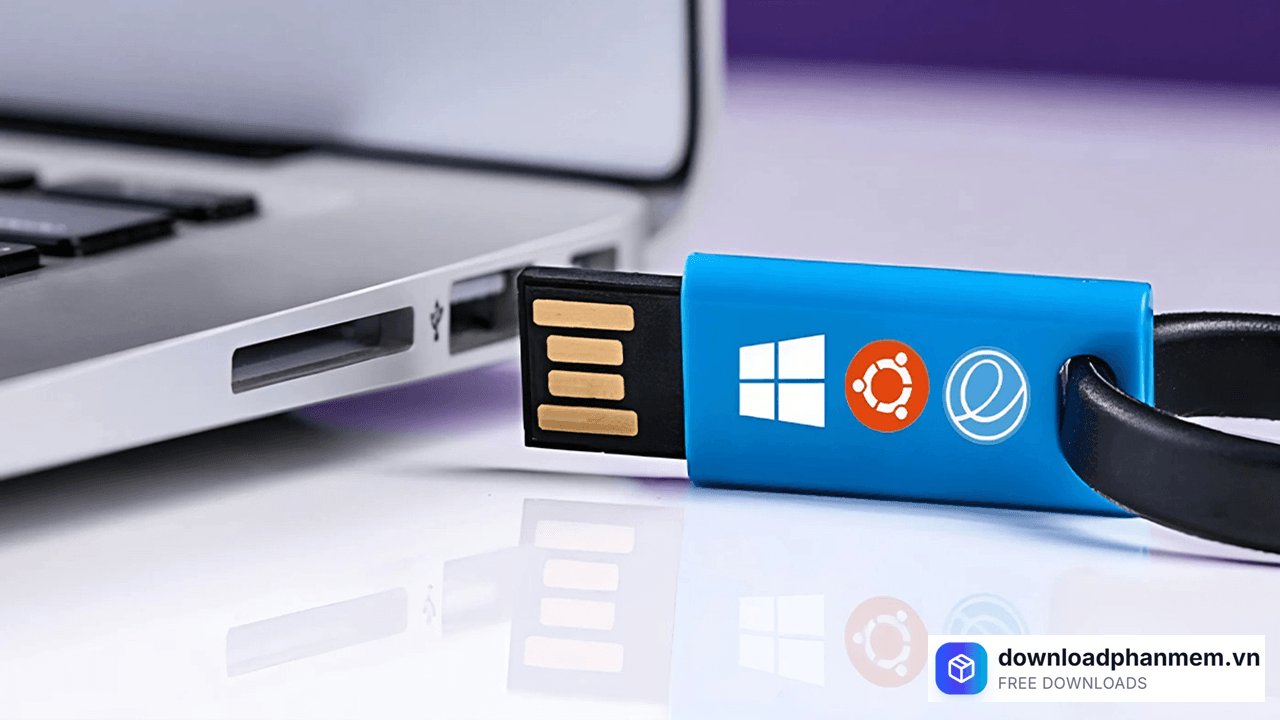
Lưu ý khi sử dụng Rufus cài đặt Win
Dữ liệu là trên hết (Backup): Rufus sẽ xóa sạch 100% dữ liệu trên USB. Ngoài ra, việc cài Win thường sẽ làm trống ổ C. Hãy chắc chắn bạn đã cất những tài liệu quý giá vào ổ D, E hoặc "lên mây" trước khi nhấn Start.
Chọn đúng chuẩn GPT hay MBR: Đây là bước dễ sai nhất. Nếu chọn sai, máy sẽ không nhận USB khi khởi động
- Máy đời mới (có UEFI): Chọn GPT.
- Máy đời cũ (chạy Legacy): Chọn MBR.
Ưu tiên Cổng Xanh (USB 3.0):
- Hãy cắm USB vào cổng 3.0 (thường có màu xanh dương) để tốc độ ghi ISO nhanh gấp 3-4 lần.
- Nguồn điện đảm bảo: Nếu dùng Laptop, hãy luôn cắm sạc. Một cú sập nguồn đột ngột khi đang ghi ISO hoặc đang cài Win có thể biến USB hoặc ổ cứng của bạn thành "cục gạch" tạm thời.
Tận dụng tính năng Bypass (Dành cho Win 11): Nếu bạn cài Windows 11 trên máy cũ, Rufus có các tùy chọn Bỏ qua TPM 2.0 và Secure Boot. Đừng quên tích vào đó để quá trình cài đặt diễn ra mượt mà mà không bị Microsoft làm khó.
Hướng dẫn cài đặt Rufus
Hướng dẫn cách tải tệp ISO của Windows 10 từ trang chủ Microsoft
Sau khi đã chuẩn bị xong Rufus, bước quan trọng tiếp theo là sở hữu một file ISO Windows 10 sạch và chính thức. Thay vì tải qua các công cụ trung gian, bạn có thể tải trực tiếp từ trang chủ Microsoft chỉ với vài thao tác nhỏ sau đây:
- Bước 1: Mở trình duyệt và truy cập vào đường dẫn: Microsoft Windows 10 Download.
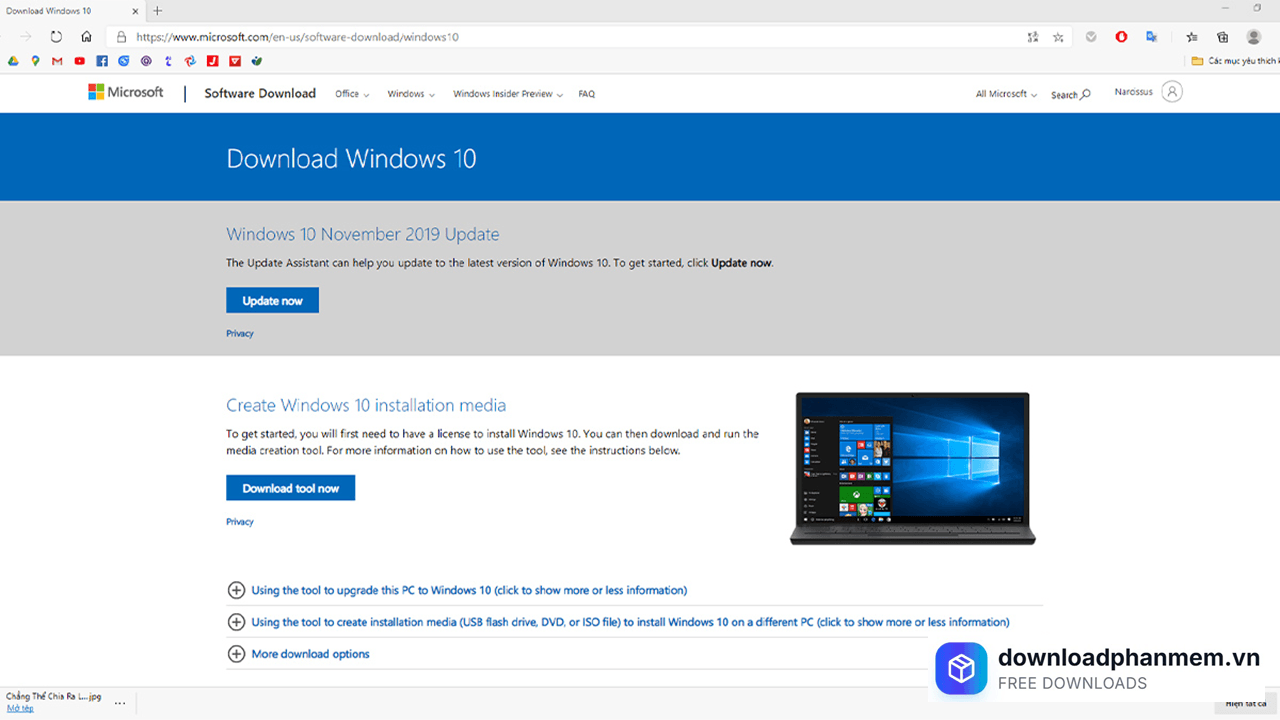
Truy cập vào Microsoft Windows 10
Lưu ý: Nếu truy cập bình thường, Microsoft sẽ chỉ cho bạn tải bộ cài Media Creation Tool. Hãy tiếp tục bước 2 để lấy link ISO trực tiếp.
- Bước 2: Tại trang web vừa mở, bạn nhấn phím F12 (hoặc tổ hợp phím Ctrl + Shift + I) để mở bảng Developer Tools. Tại thanh menu của bảng hiện ra, nhấn vào biểu tượng dấu ba chấm dọc (góc trên bên phải) -> Chọn More tools -> Tìm và chọn mục Network conditions.
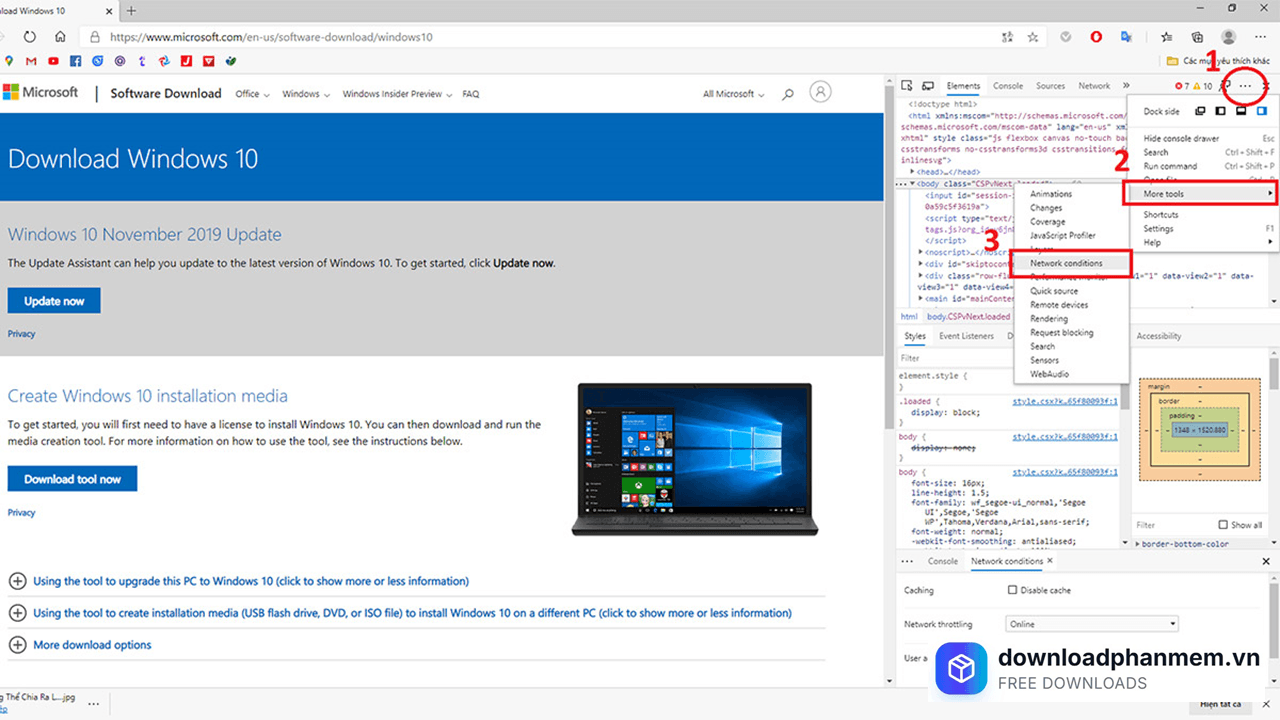
Chọn mục Network Conditions
- Bước 3: Ở tab Network conditions vừa xuất hiện phía dưới, bạn tìm mục User agent. Bỏ dấu tích tại ô Select automatically. Tại danh sách thả xuống ngay bên dưới, hãy chọn một thiết bị không phải máy tính (ví dụ: Safari – iPad iOS 13.2 hoặc Chrome - Android). Thao tác này giúp Microsoft hiểu rằng bạn đang truy cập bằng máy tính bảng/điện thoại và sẽ cung cấp link tải ISO trực tiếp.
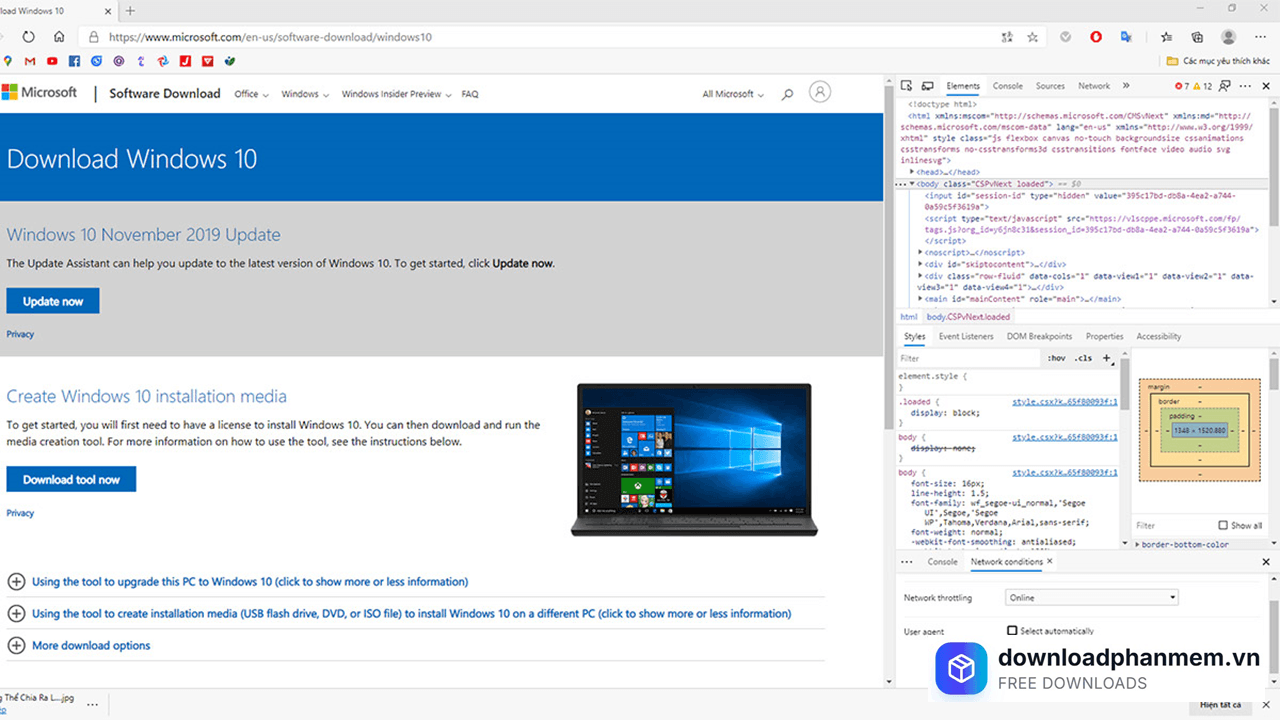
Tuỳ chọn mục Select automatically
- Bước 4: Giữ nguyên bảng F12 đó, nhấn phím F5 để tải lại trang web. Lúc này giao diện trang web sẽ thay đổi. Tại mục Select edition, bạn chọn Windows 10 (multi-edition ISO) và nhấn Confirm. Tiếp tục chọn ngôn ngữ mong muốn (thường là English International) tại mục Choose one, sau đó nhấn Confirm thêm một lần nữa.
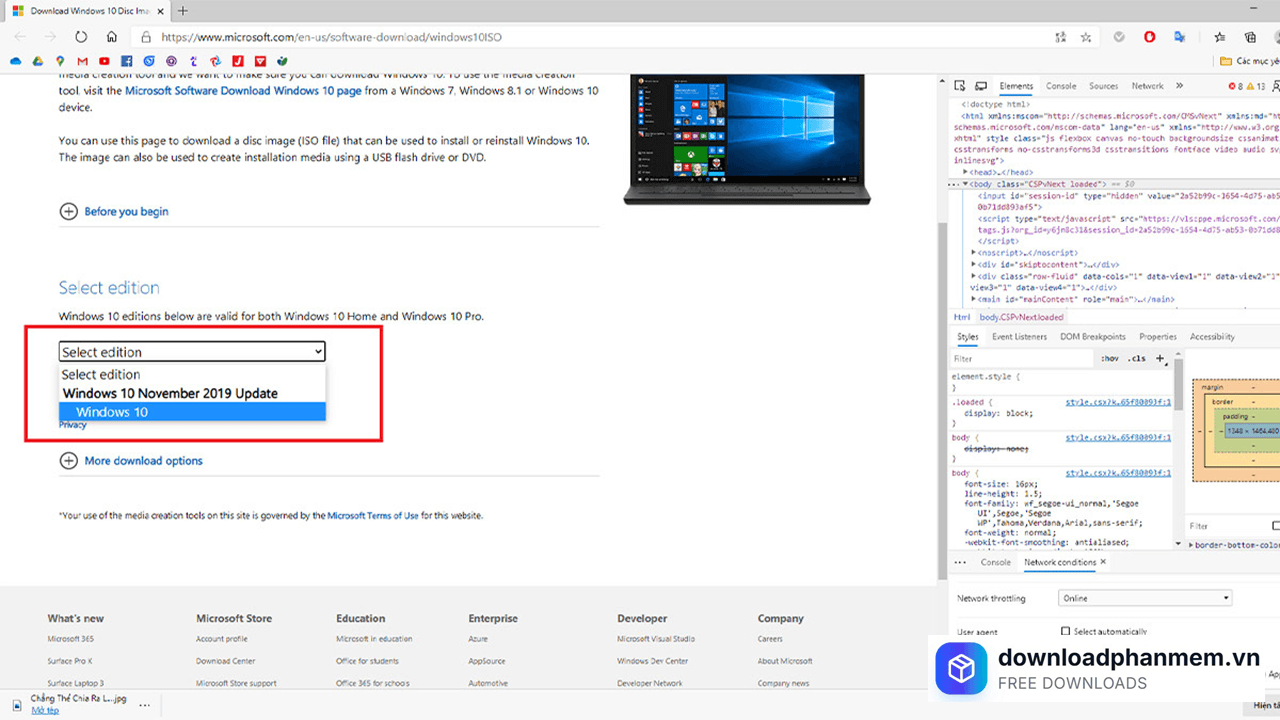
Lựa chọn hệ điều hành phù hợp
- Bước 5: Hệ thống sẽ hiển thị hai tùy chọn: 32-bit Download và 64-bit Download. Hầu hết các máy tính hiện nay đều tương thích với bản 64-bit. Bạn chỉ cần nhấn vào nút tương ứng, file ISO chuẩn từ Microsoft sẽ được tải về máy ngay lập tức.
Hướng dẫn cách cài Win bằng USB đã boot bằng Rufus
Cài đặt Windows từ USB là phương pháp ổn định và nhanh chóng nhất hiện nay. Để quá trình này diễn ra suôn sẻ, Rufus giúp bạn biến tệp ISO thành một chiếc USB cài Win chuyên nghiệp. Dưới đây là 5 bước để tạo USB Boot cài Windows 10 bằng Rufus:
- Bước 1: Truy cập trang chủ của Rufus do downloadphanmem.vn cung cấp.Tại mục tải về, hãy chọn phiên bản mới nhất (thường là bản Standard) để đảm bảo tính ổn định và nhận được các tính năng hỗ trợ Windows 10/11 tốt nhất.
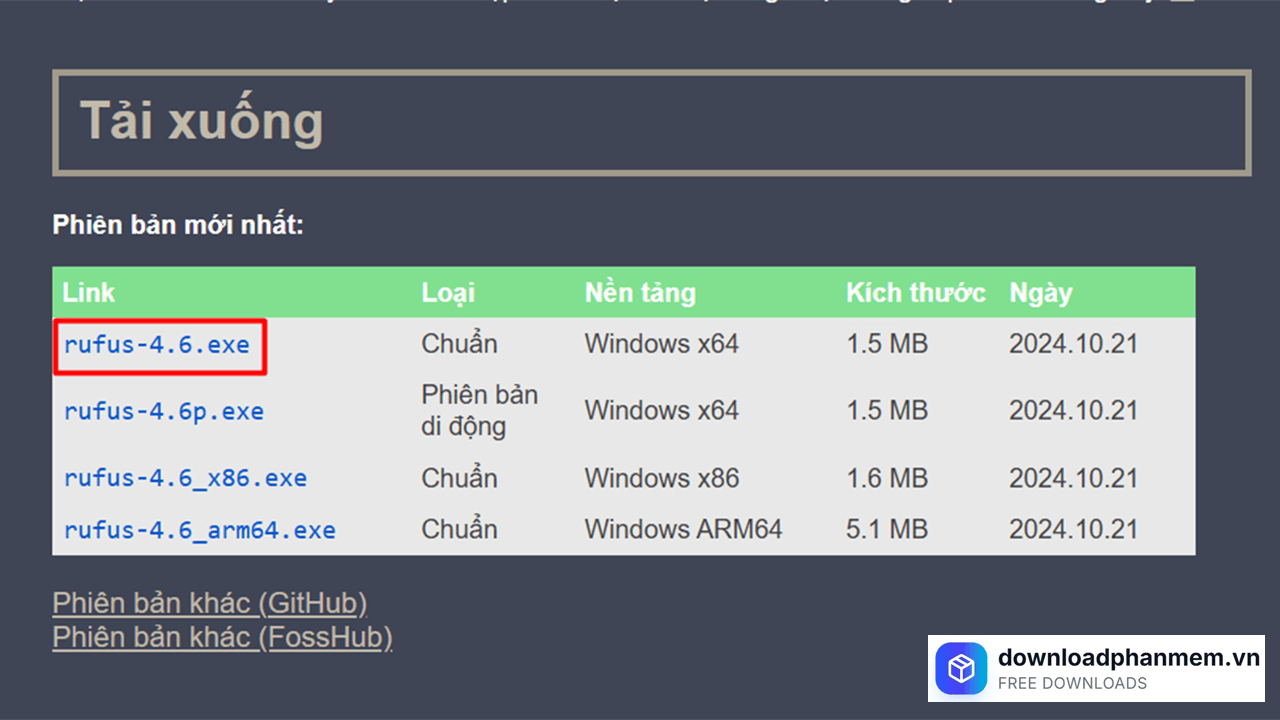
Nhấn chọn phiên bản tải xuống
- Bước 2: Cắm USB (dung lượng tối thiểu 8GB) vào cổng USB 3.0 của máy tính để đạt tốc độ cao nhất.
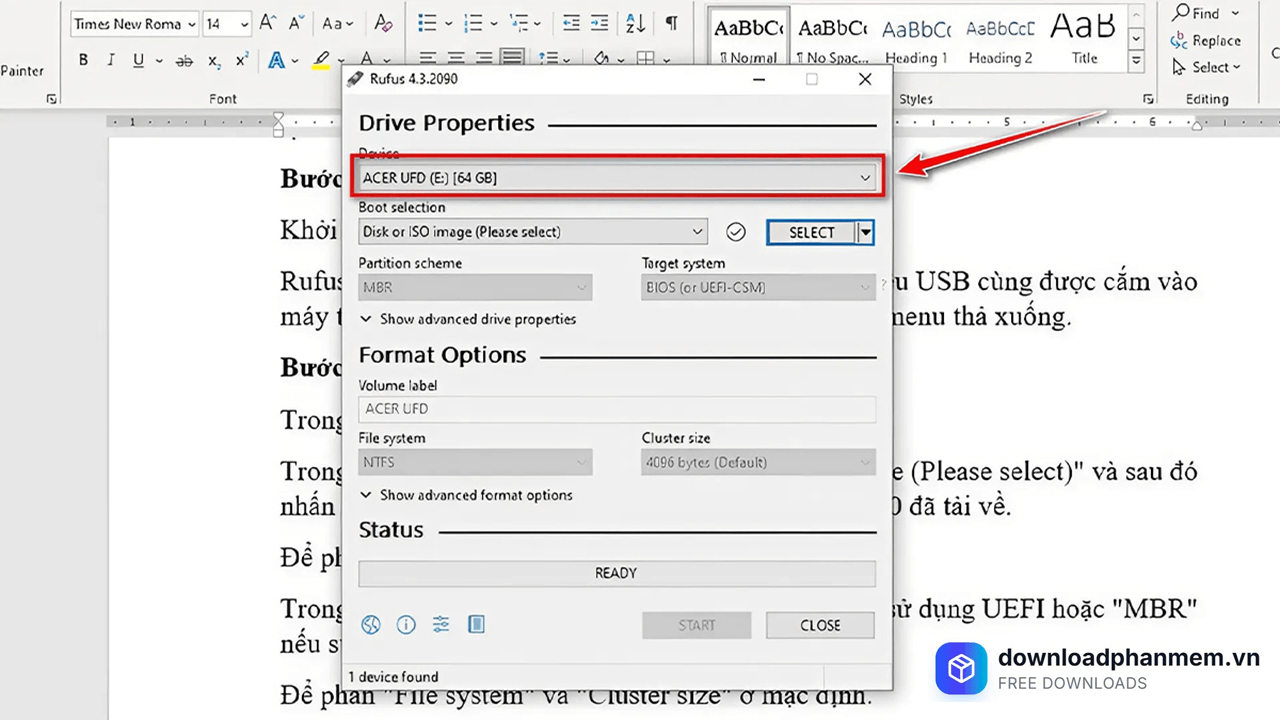
Kết nối và chuẩn bị USB
Lưu ý quan trọng: Rufus sẽ định dạng lại USB, đồng nghĩa với việc toàn bộ dữ liệu cũ trên USB sẽ bị xóa sạch. Hãy chắc chắn bạn đã sao lưu các tài liệu quan trọng sang nơi khác trước khi bắt đầu.
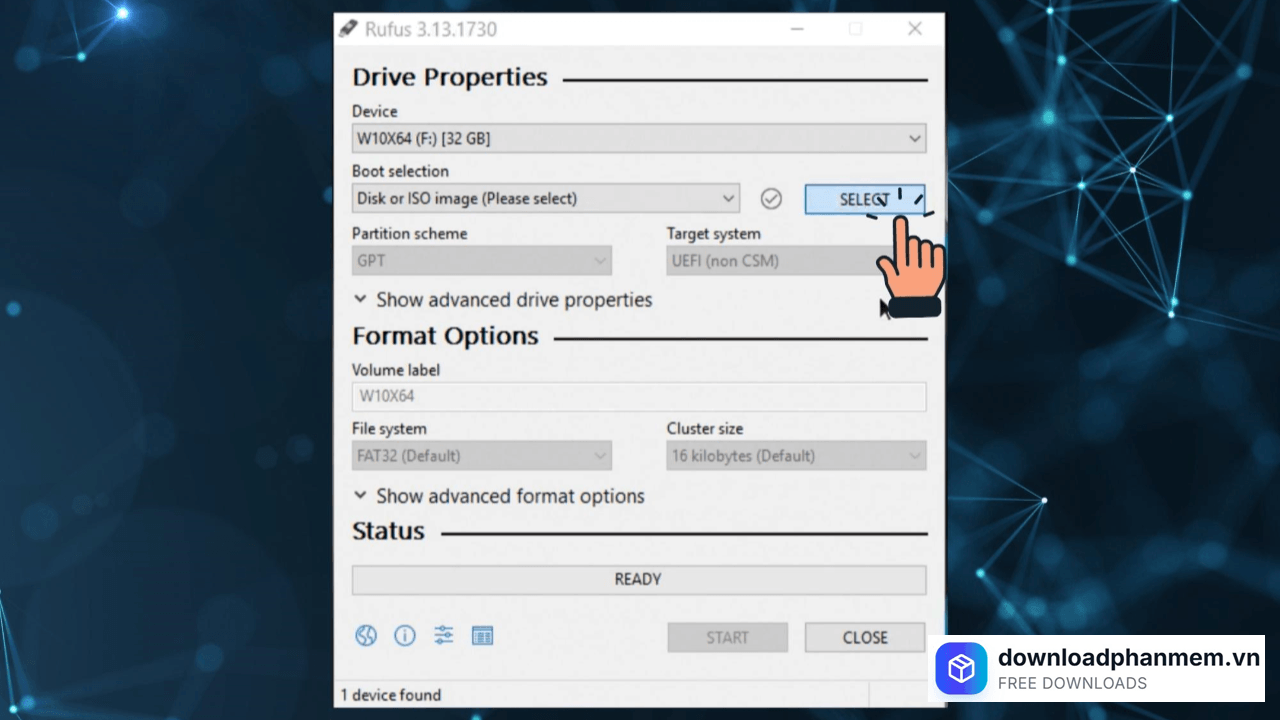
- Bước 3: Khởi chạy Rufus (không cần cài đặt). Phần mềm sẽ tự động nhận diện USB của bạn tại mục Device. Tại mục Boot selection, hãy giữ nguyên tùy chọn Disk or ISO image, sau đó nhấn nút SELECT màu xanh bên cạnh để tìm và chọn tệp ISO Windows 10 bạn đã tải về máy.
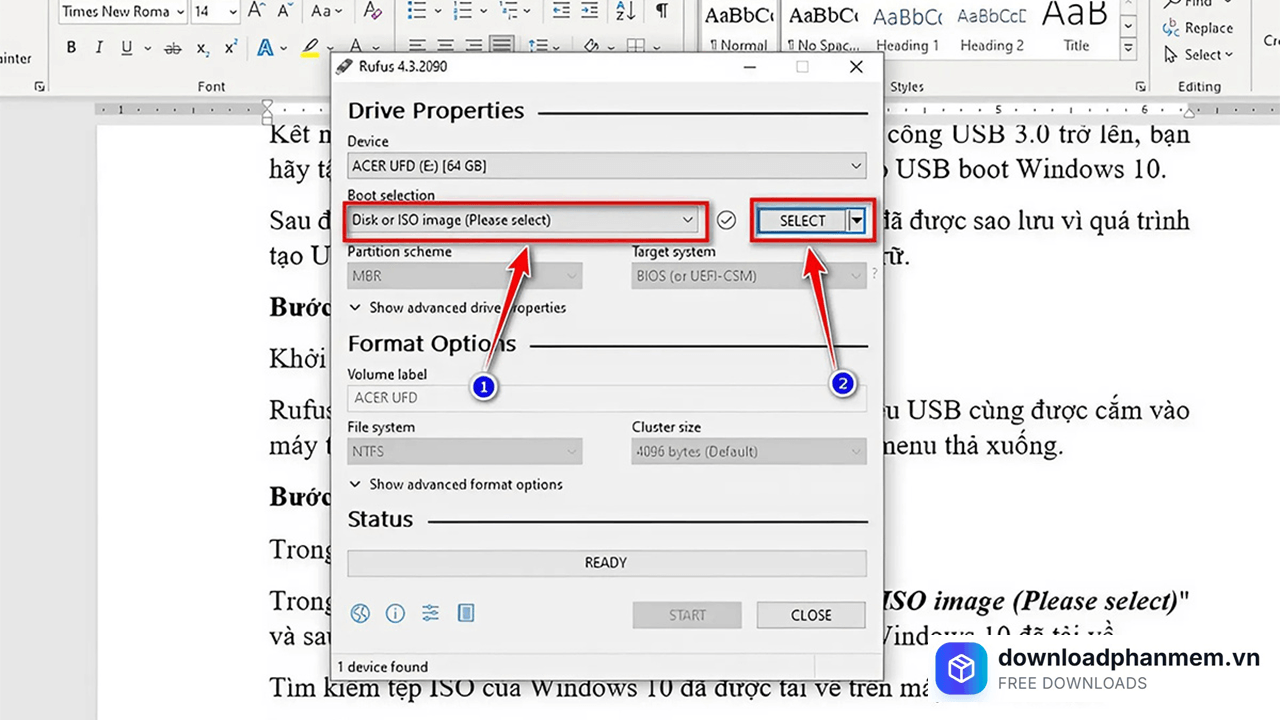
Thiết lập IOS Windows 10
- Bước 4: Bước này quyết định việc USB của bạn có khởi động được hay không:
Partition scheme: * Chọn GPT nếu máy tính của bạn đời mới và sử dụng chuẩn UEFI. Chọn MBR nếu máy tính của bạn đời cũ (thường từ năm 2015 trở về trước) hoặc sử dụng chuẩn Legacy BIOS. Các thông số khác hãy giữ nguyên theo mặc định của Rufus. Nhấn START. Một hộp thoại cảnh báo xóa dữ liệu hiện ra, bạn nhấn OK để Rufus bắt đầu quá trình kết nối USB.
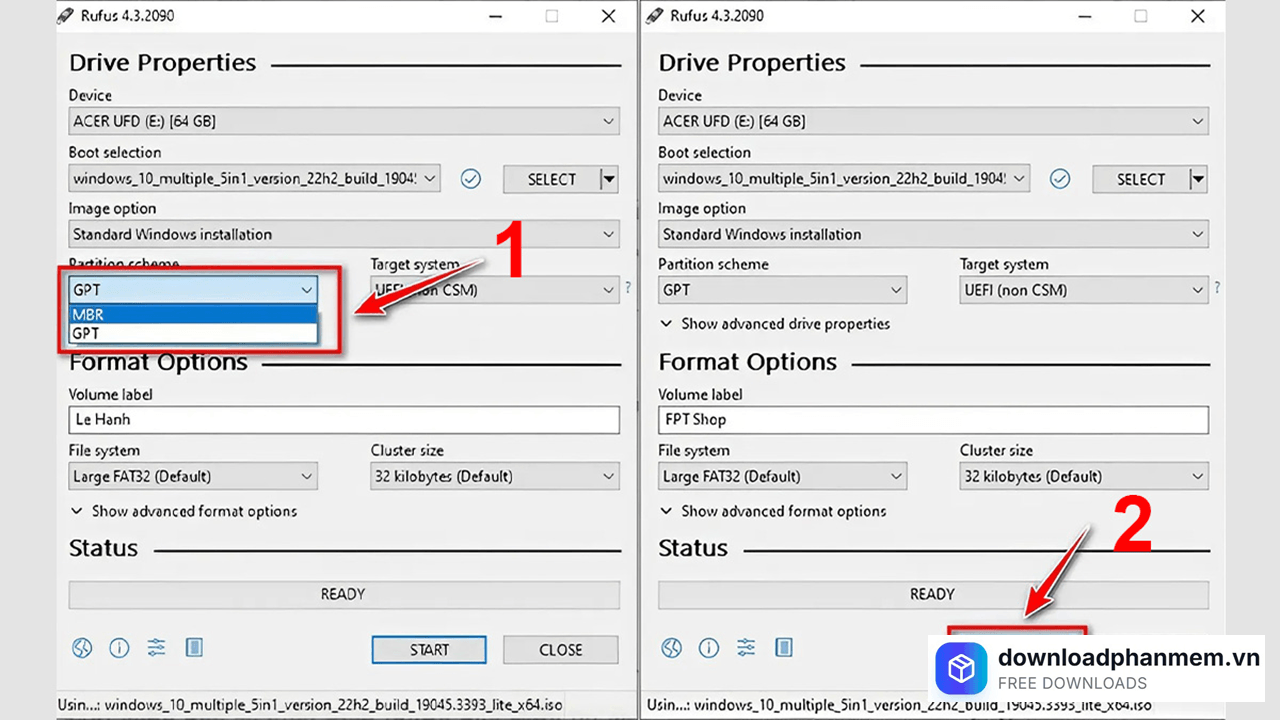
Cấu hình thông số kỹ thuật
- Bước 5: Khi thanh trạng thái chuyển sang màu xanh và hiện chữ READY, nghĩa là USB Boot của bạn đã sẵn sàng. Bây giờ, bạn có thể rút USB hoặc khởi động lại máy tính, truy cập vào Boot Menu (thường nhấn phím F12, F2 hoặc Del tùy dòng máy) để chọn khởi động từ USB và bắt đầu quy trình cài đặt Windows 10 theo hướng dẫn trên màn hình.
Hướng dẫn download Rufus trên máy tính
Sau khi đã chuẩn bị đầy đủ điều kiện là phần mềm Rufus và file ISO Windows 10, hãy cùng bắt tay vào thực hiện theo quy trình 5 bước chuẩn chỉnh dưới đây:
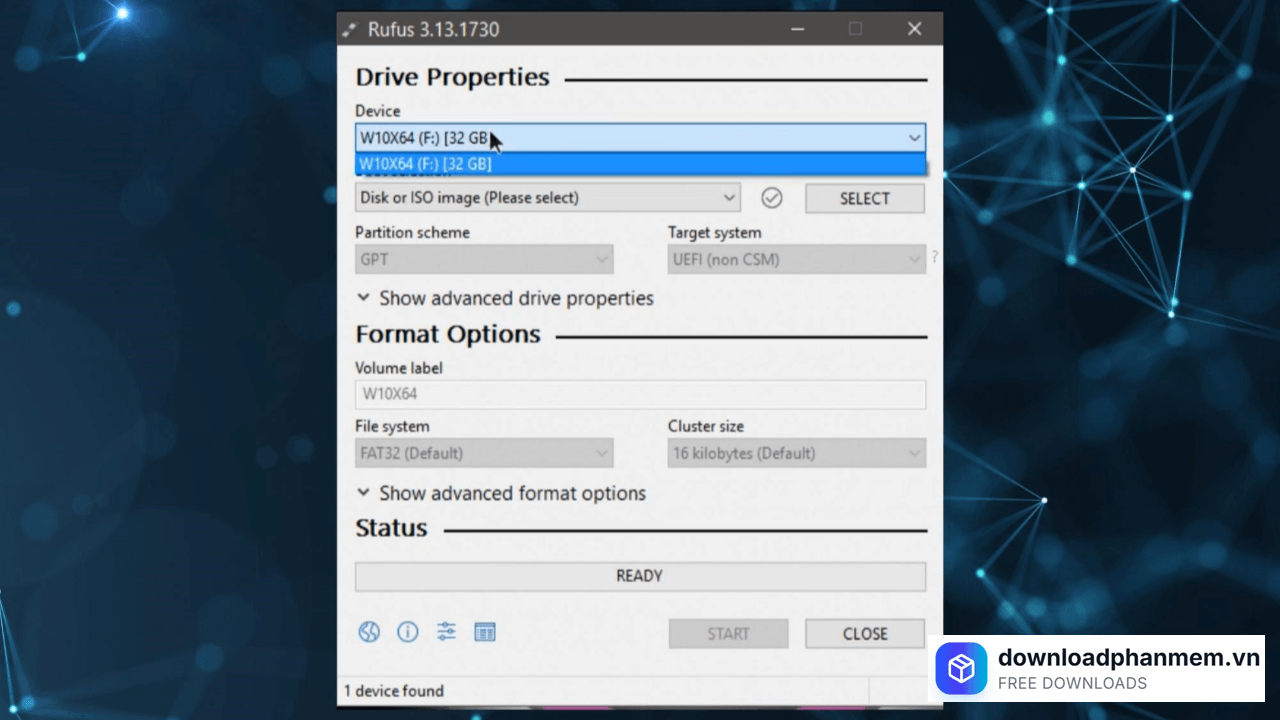
- Bước 1: Cắm chiếc USB (dung lượng tối thiểu 8GB) vào cổng kết nối của máy tính. Sau đó, tìm đến tệp tin Rufus đã tải về và khởi chạy ứng dụng (thường chạy trực tiếp dưới quyền Administrator mà không cần cài đặt).
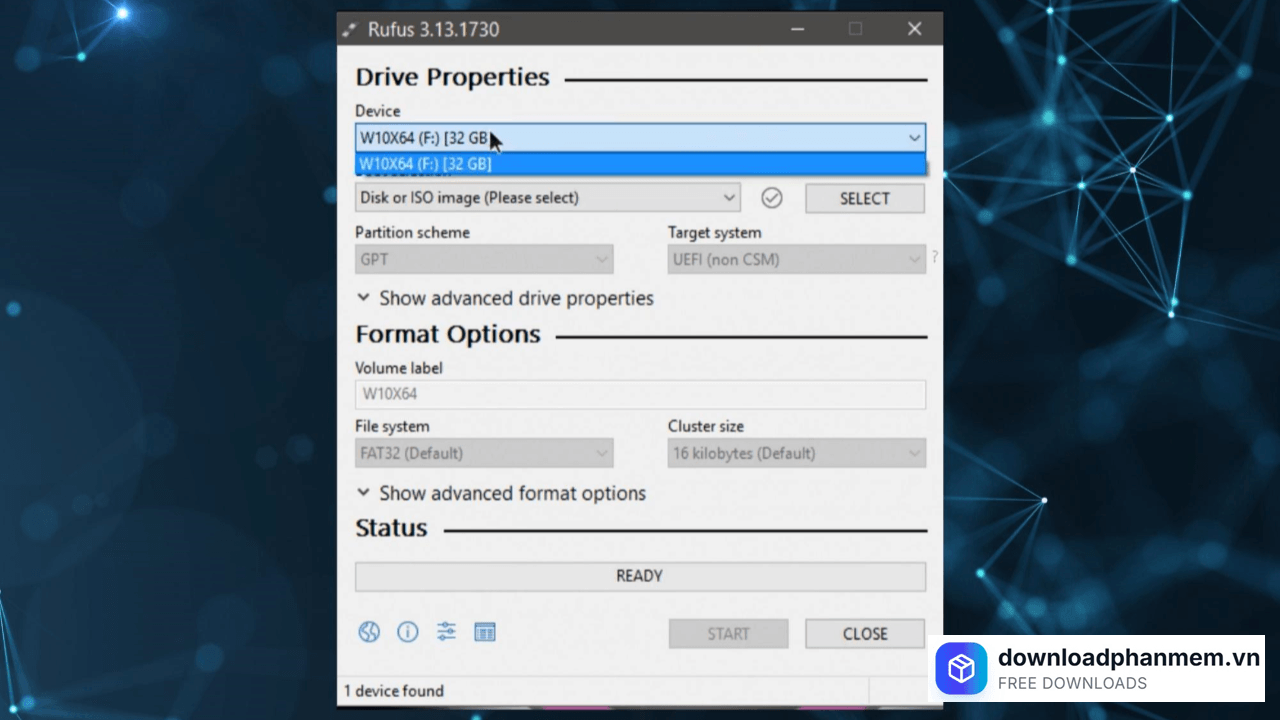
Kết nối và khởi động phần mềm
- Bước 2: Tại giao diện chính của Rufus, bạn tìm đến mục Boot selection. Nhấn vào nút SELECT màu xanh ở bên phải màn hình để bắt đầu tìm kiếm tệp cài đặt.
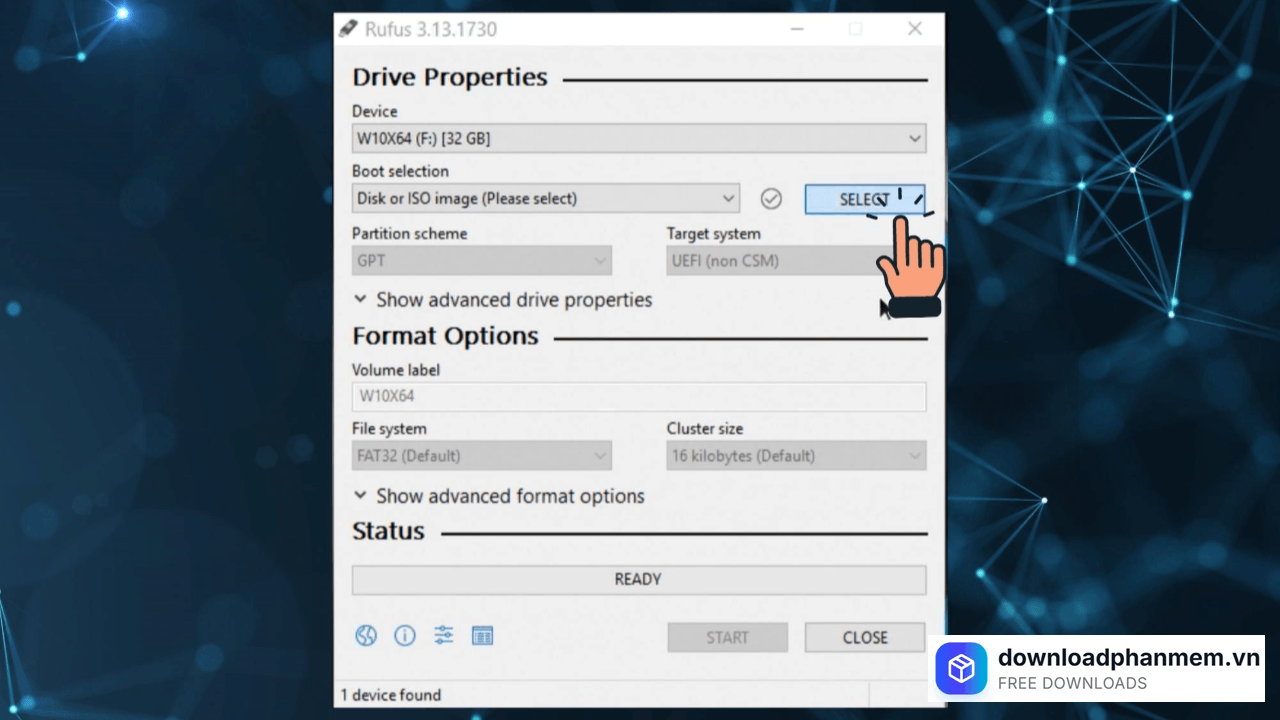
Kích hoạt tính năng chọn tệp nguồn
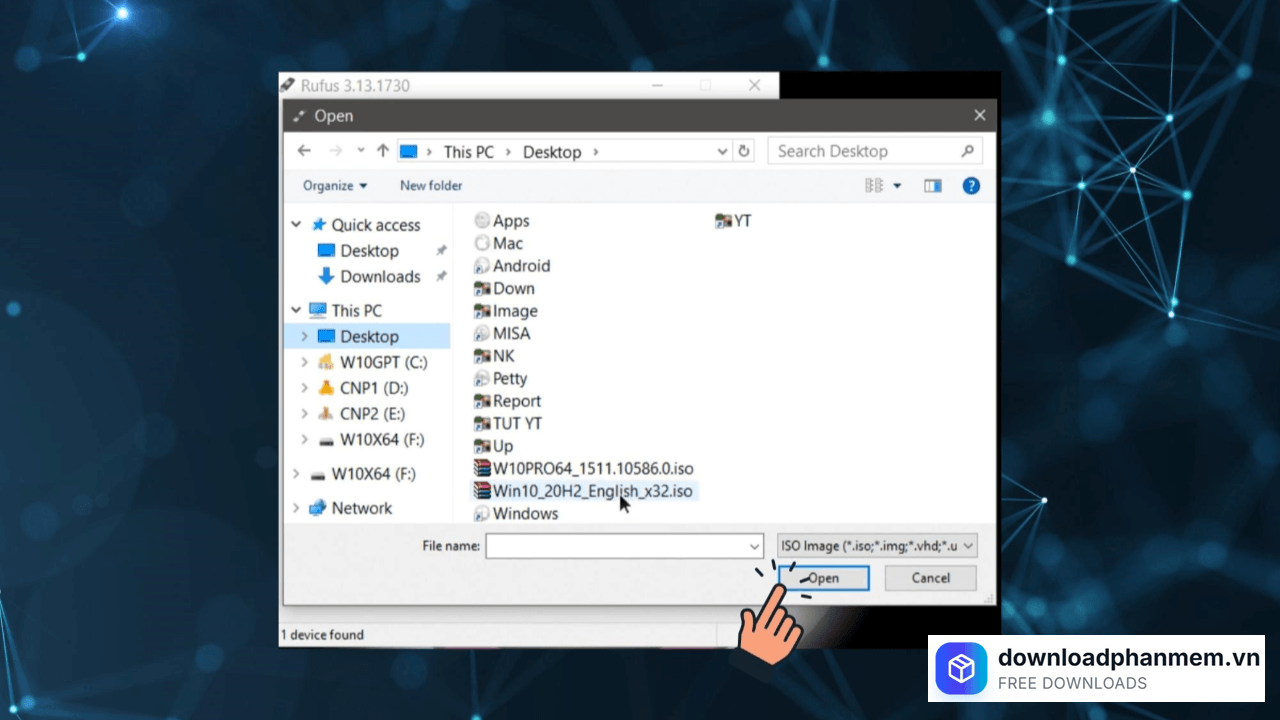
- Bước 3: Một cửa sổ mới hiện ra, bạn điều hướng đến thư mục chứa file ISO Windows 10 đã chuẩn bị từ trước. Chọn tệp tin đó và nhấn Open. Lúc này, Rufus sẽ tự động phân tích và nạp các thông số cần thiết từ file ISO vào phần mềm.
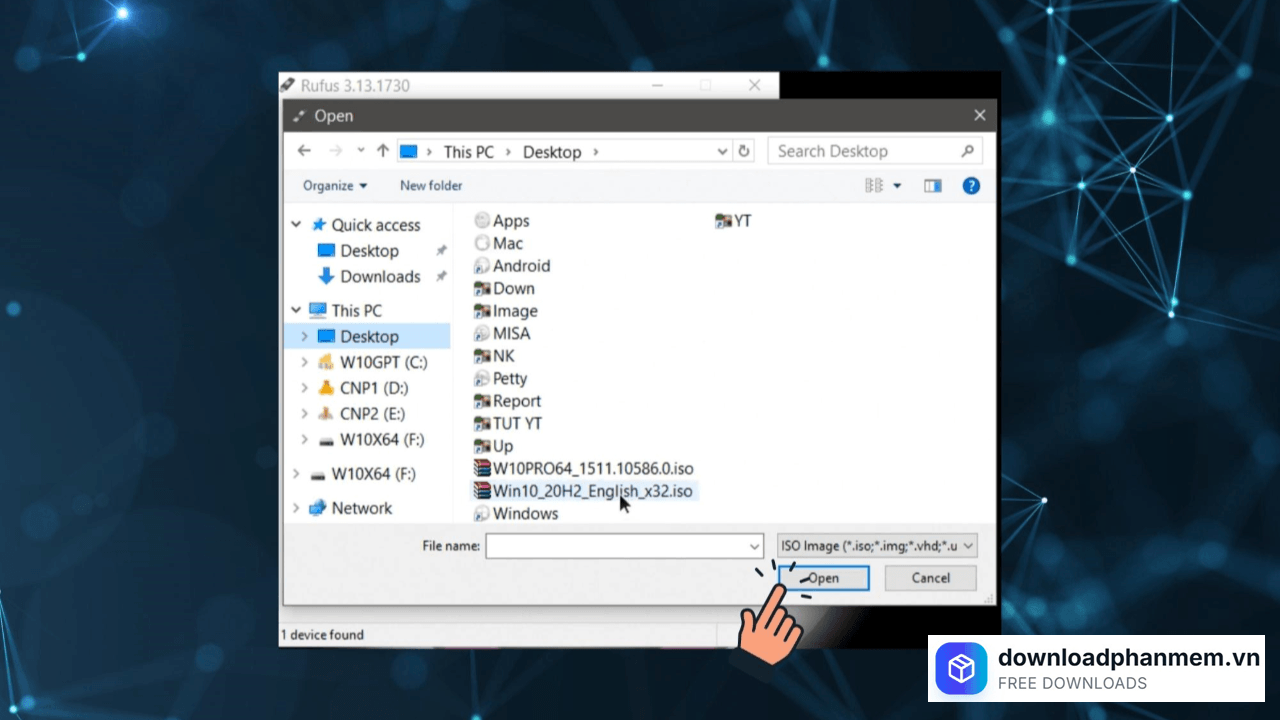
Nạp file ISO Windows 10 vào hệ thống
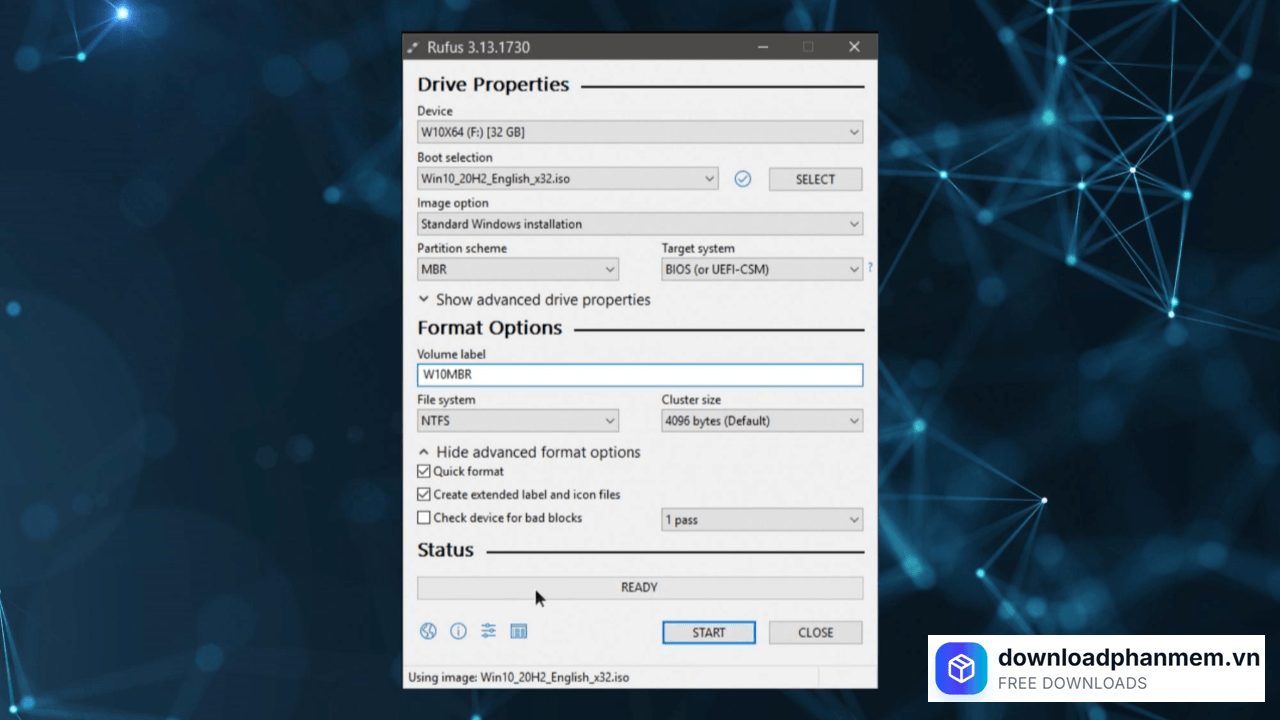
- Bước 4: Đây là bước quan trọng nhất để đảm bảo USB Boot tương thích với máy tính của bạn. Hãy điều chỉnh các thông tin trong mục Format Options và Partition scheme (thường chọn GPT cho chuẩn UEFI hoặc MBR cho chuẩn Legacy) sao cho khớp với cấu hình phần cứng của bạn.
Lưu ý: Bạn có thể đặt tên cho USB ở mục Volume label để dễ nhận diện.
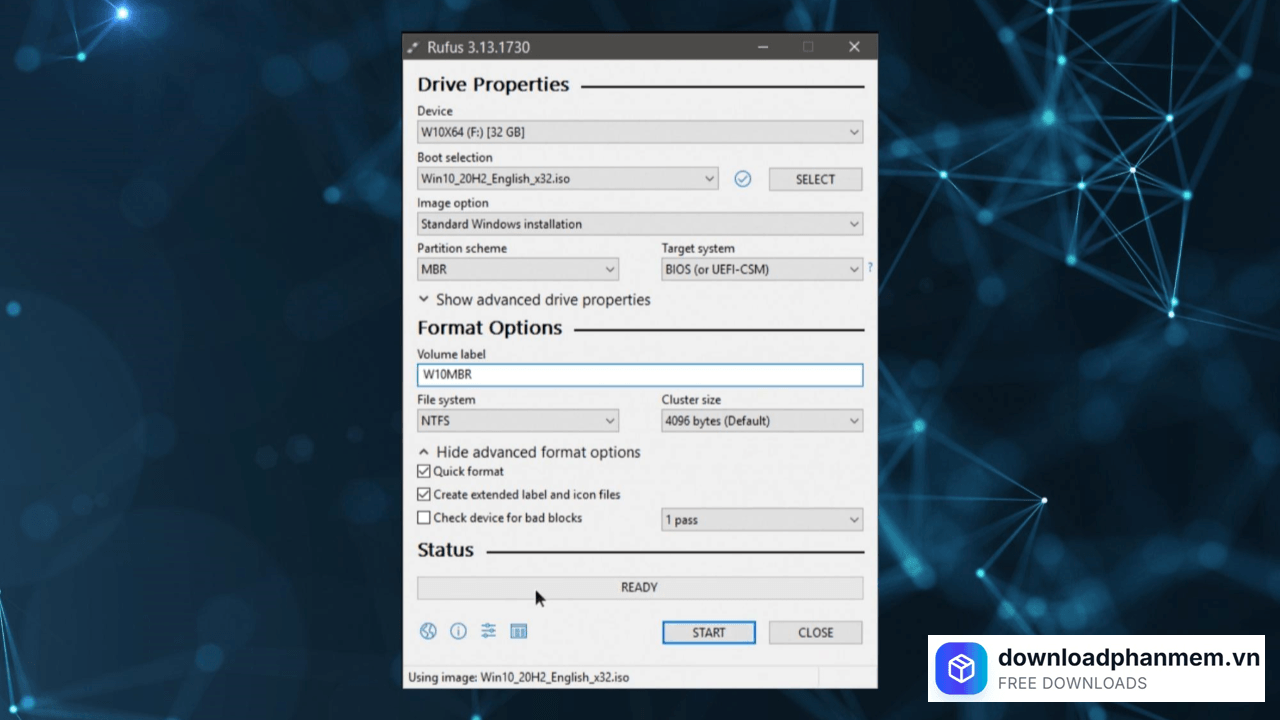
Tùy chỉnh thông số định dạng
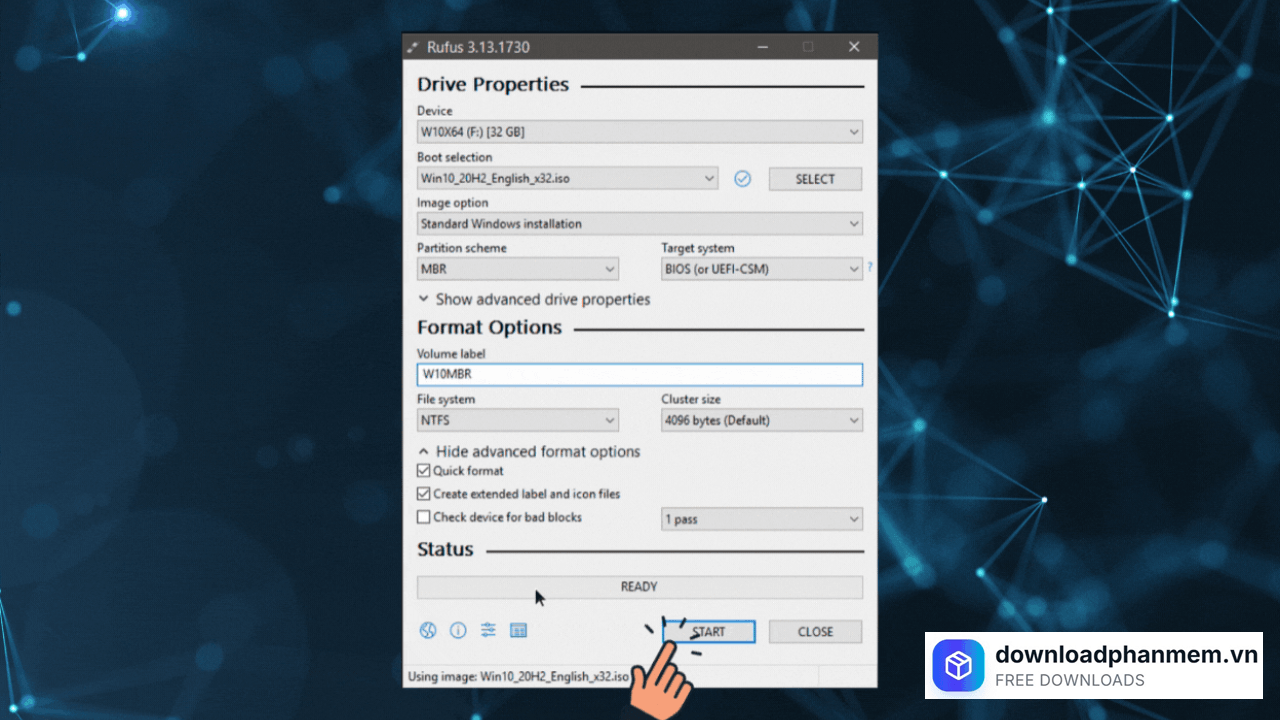
- Bước 5: Sau khi kiểm tra kỹ các thiết lập, hãy nhấn nút START. Rufus sẽ hiển thị một cảnh báo rằng toàn bộ dữ liệu trên USB sẽ bị xóa sạch, bạn nhấn OK để xác nhận. Chờ đợi trong giây lát để thanh trạng thái chạy hết. Khi xuất hiện chữ READY trên nền xanh, chúc mừng bạn đã tạo thành công chiếc USB Boot Windows 10 chuyên nghiệp
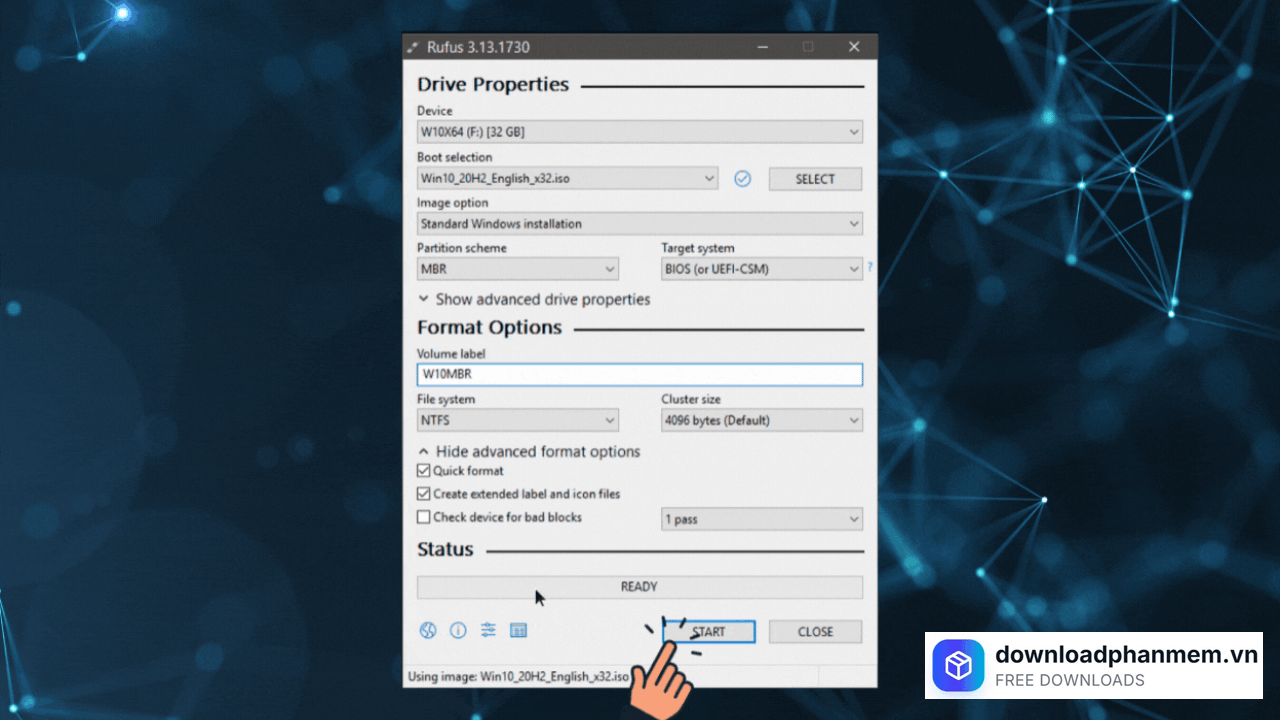
Bắt đầu quy trình cài đặt USB
Hình ảnh cài đặt Rufus
Tải Rufus
Rufus Installer
Rufus • 1MB
Câu hỏi thường gặp (FAQ) về Rufus
Đánh giá từ người dùng
Viết đánh giá của bạn
Bài viết liên quan
Thông tin kỹ thuật
- Bản quyềnFree
- Ngôn ngữTiếng Anh / Việt
- Dung lượng1MB
- Cập nhật09/10/2026
- Nhà phát triểnChính thức
- Hệ điều hànhWindows 7, 8, 10, và 11
- Kiến trúc32-bit/ 64-bit
- RAM≥ 1
- CPUCore i3/i5/i7/i9 trở lên