Telegram cho MacOS
Phiên bản TelegramNâng cấp trải nghiệm làm việc và giao tiếp trên máy Mac của bạn với ứng dụng nhắn tin Telegram. Không lo ngốn RAM, không quảng cáo phiền phức, đồng bộ tin nhắn thần tốc trên mọi thiết bị. Bài viết dưới đây sẽ cung cấp cho bạn link tải trực tiếp an toàn 100% và hướng dẫn cài đặt ứng dụng Telegram cho macOS chỉ với 3 thao tác đơn giản.
1.0K+
Lượt tải
5 / 5
Đánh giá
2,489
Lượt xem
macOS
Nền tảng
Tổng quan Telegram cho MacOS
Telegram cho MacOS là gì?
Telegram cho macOS là phiên bản phần mềm nhắn tin, gọi thoại và chia sẻ tệp tin được thiết kế độc lập (Native App) dành riêng cho hệ điều hành của Apple (bao gồm MacBook, iMac, Mac mini, Mac Studio). Khác với phiên bản trên trình duyệt web thường bị giới hạn tính năng, Telegram trên macOS mang đến một không gian giao tiếp mạnh mẽ, mượt mà và an toàn tuyệt đối.

Telegram cho MacOS là gì?
Không chỉ đơn thuần là một công cụ liên lạc cá nhân, Telegram cho macOS đã vươn mình trở thành nền tảng quản lý công việc và cộng đồng được giới công nghệ, lập trình viên và doanh nghiệp đặc biệt ưa chuộng nhờ những đặc tính cốt lõi
Tính năng nổi bật của Telegram cho MacOS
Khác với việc sử dụng phiên bản Web có phần hạn chế, việc cài đặt trực tiếp ứng dụng Telegram lên chiếc MacBook hay iMac sẽ mở khóa toàn bộ sức mạnh của nền tảng này. Dưới đây là những tính năng nổi bật khiến giới công nghệ và dân văn phòng cực kỳ ưa chuộng Telegram trên macOS:

Tính năng nổi bật Telegram cho MacOS
- Tối ưu hóa hoàn hảo cho chip Apple Silicon (M-Series): Telegram macOS là một ứng dụng Native (bản địa), được tinh chỉnh để tận dụng tối đa sức mạnh của các thế hệ chip M1, M2, M3... Điều này giúp ứng dụng khởi động gần như ngay lập tức, các thao tác cuộn, vuốt chạm vô cùng mượt mà. Hơn thế nữa, nó tiêu tốn cực ít RAM và giúp tối ưu hóa thời lượng pin cho MacBook của bạn trong suốt ngày dài làm việc.
- Gửi tệp tin lớn: Nếu các ứng dụng khác thường giới hạn dung lượng file gửi đi (chỉ vài chục MB), thì Telegram cho phép bạn gửi bất kỳ định dạng tài liệu, video hay tệp thiết kế nào với dung lượng lên đến 2GB mỗi file (và lên đến 4GB nếu dùng gói Premium). Nhờ tích hợp sâu với Finder của macOS, bạn chỉ cần kéo và thả (Drag & Drop) tệp tin vào khung chat cực kỳ tiện lợi.
- Thư mục trò chuyện (Chat Folders): Sẽ không còn cảnh tin nhắn công việc, tin nhắn gia đình và các nhóm tin tức bị trộn lẫn vào nhau. Tính năng Chat Folders cho phép bạn nhóm các cuộc hội thoại lại theo từng chủ đề riêng biệt (Ví dụ: Công ty, Dự án A, Bạn bè...). Bạn có thể dễ dàng chuyển đổi qua lại giữa các thư mục chỉ bằng một cú click chuột.
- Bảo mật tuyệt đối với Secret Chat (Trò chuyện bí mật): Đề cao quyền riêng tư, Telegram macOS hỗ trợ tính năng Secret Chat với mã hóa đầu cuối (End-to-End Encryption). Điểm đặc biệt là bạn có thể cài đặt bộ đếm thời gian tự hủy tin nhắn (từ vài giây đến vài tuần). Sau khi hết hạn, tin nhắn, hình ảnh sẽ tự động biến mất không để lại dấu vết trên cả máy tính của bạn và người nhận.
- Hoạt động độc lập, không phụ thuộc vào điện thoại (Cloud-based): Khác với Zalo hay WhatsApp thường xuyên bắt đồng bộ và yêu cầu điện thoại phải có mạng, Telegram hoạt động hoàn toàn độc lập trên nền tảng đám mây. Bạn có thể tắt máy điện thoại đi, chiếc Mac của bạn vẫn nhận và gửi tin nhắn bình thường với tốc độ đồng bộ thời gian thực siêu nhanh.
- Tùy biến giao diện linh hoạt (Themes & Appearance): Ứng dụng hỗ trợ chuyển đổi mượt mà giữa chế độ Sáng/Tối (Light/Dark Mode) đồng bộ theo cài đặt hệ thống macOS. Bạn còn có thể tự do thay đổi màu sắc bong bóng chat, hình nền, hoặc thậm chí là thay đổi biểu tượng (Icon) của ứng dụng trên thanh Dock theo sở thích cá nhân.
Hướng dẫn cài đặt Telegram cho MacOS
Hướng dẫn tải và cài đặt phần mềm Telegram cho MacOS
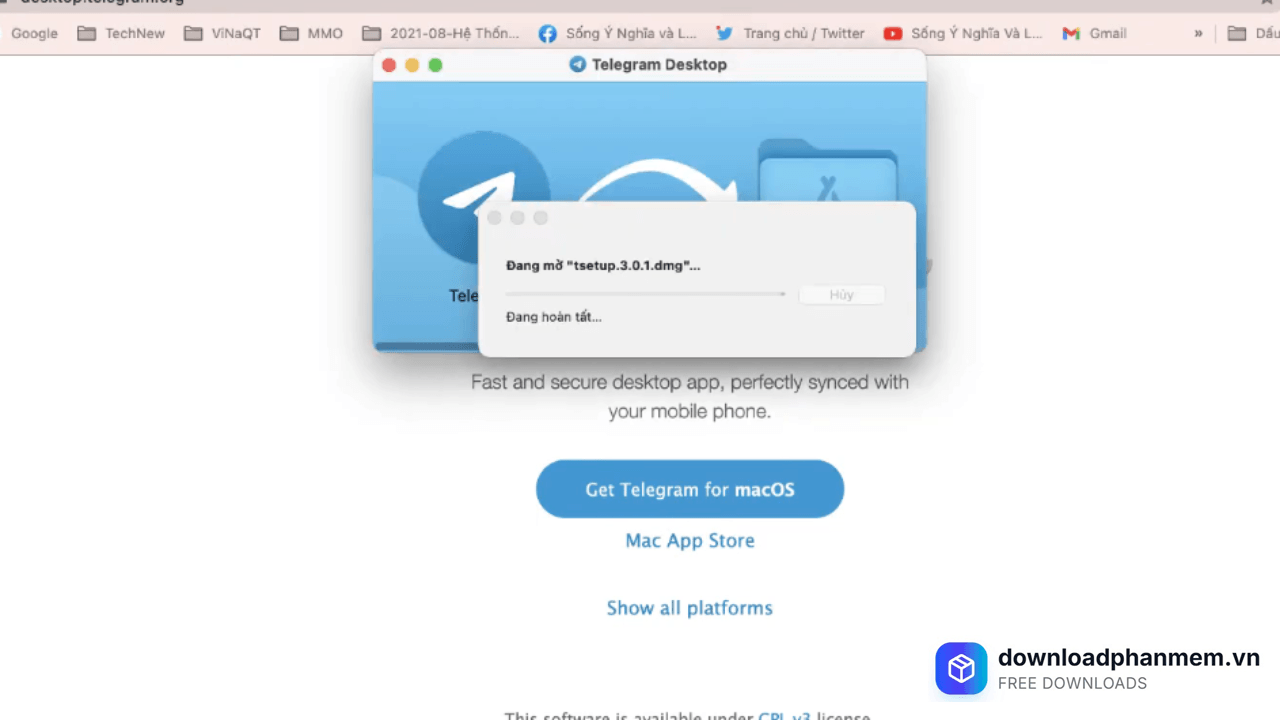
Sau khi quá trình tải file cài đặt (định dạng .dmg) hoàn tất, việc cài đặt phần mềm trên hệ điều hành macOS có đôi chút khác biệt so với Windows nhưng lại vô cùng nhanh chóng. Để đưa ứng dụng Telegram vào hoạt động, bạn hãy làm theo các bước chuẩn xác dưới đây:
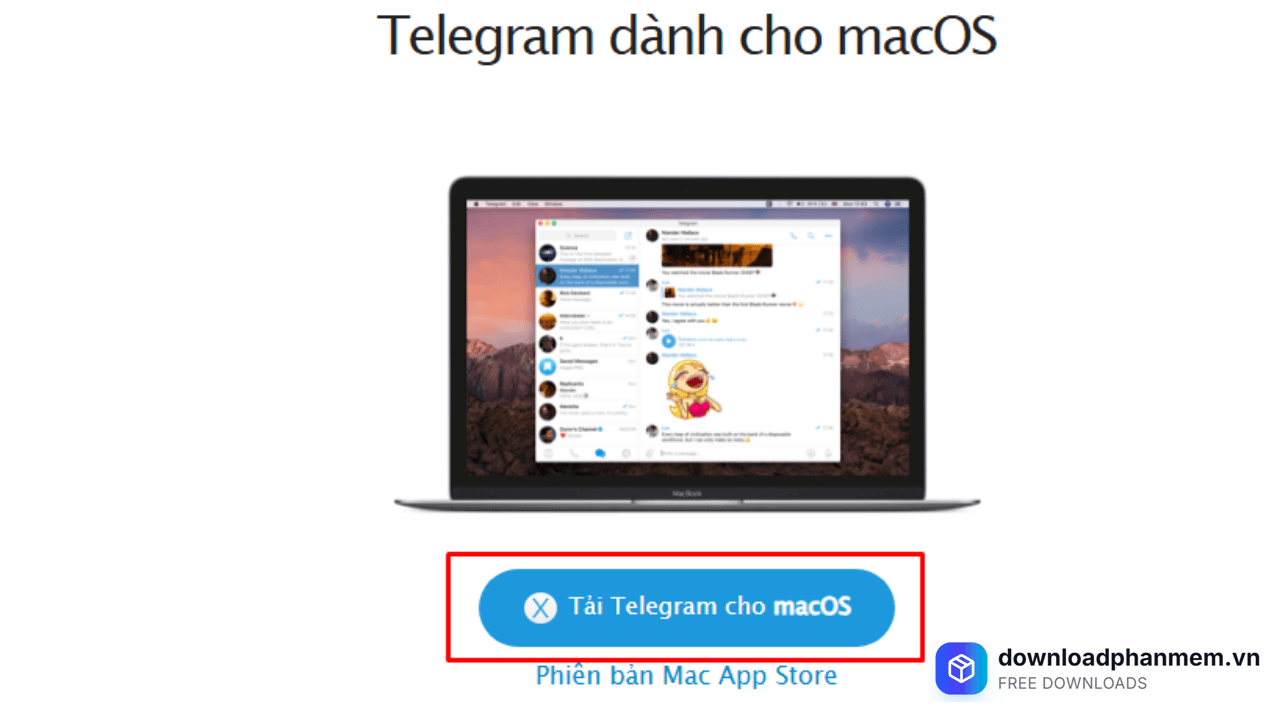
- Bước 1: Tại thư mục tải về (Downloads) hoặc ngay trên thanh tải xuống của trình duyệt, bạn hãy kích đúp chuột vào file tsetup.dmg vừa được tải xong để hệ thống bắt đầu mở gói cài đặt.

Nhấn Tải Telegram cho MacOS
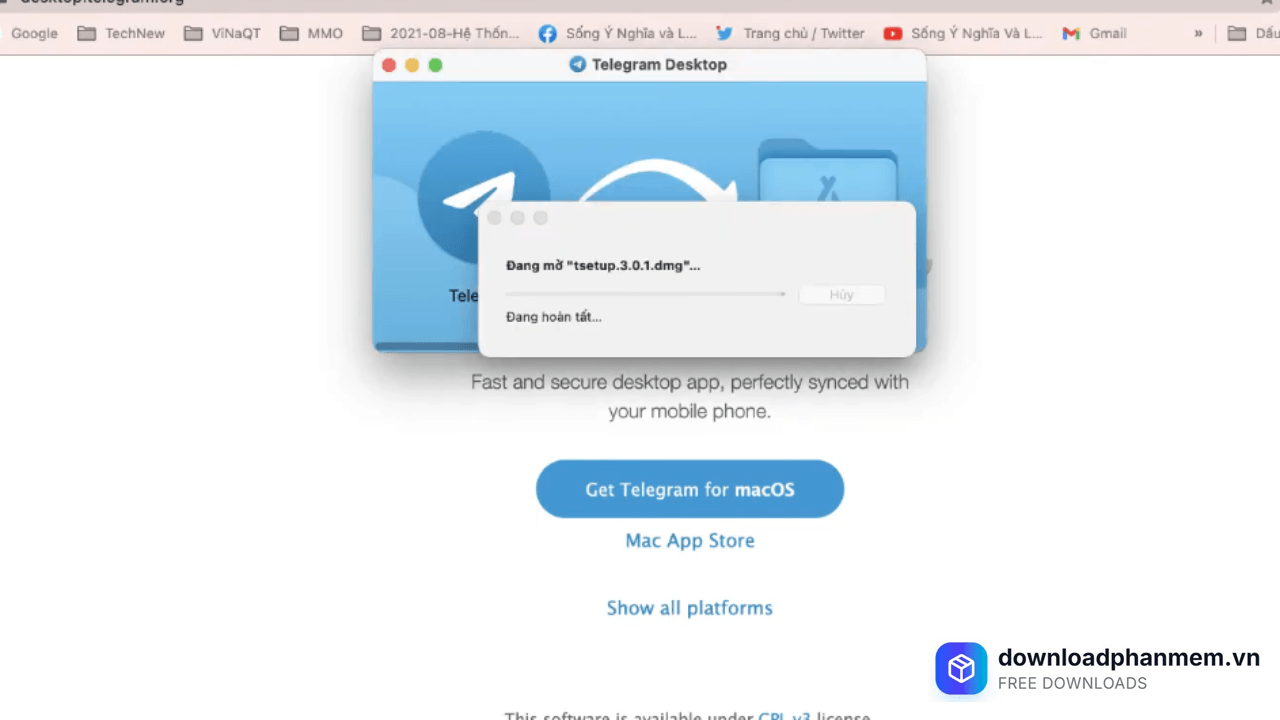
Khởi chạy tệp .dmg
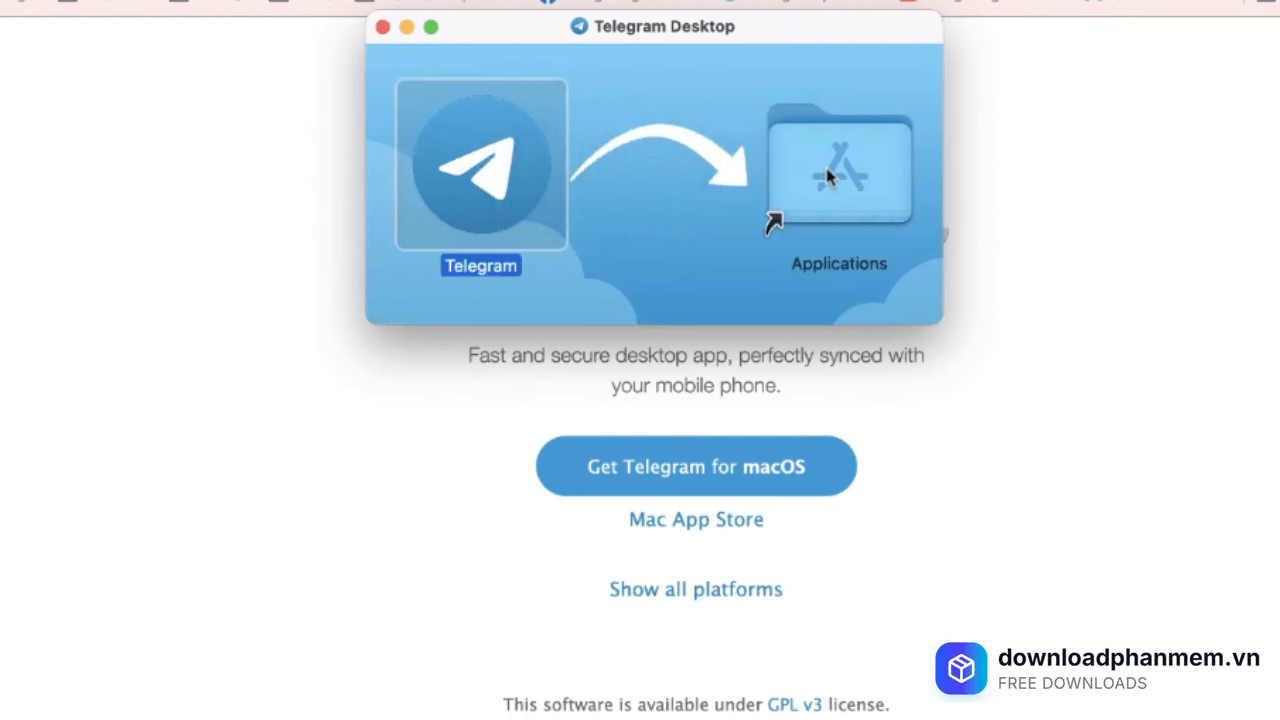
- Bước 2: Một cửa sổ nhỏ sẽ xuất hiện trên màn hình, hiển thị biểu tượng của Telegram và thư mục Applications (Ứng dụng). Lúc này, bạn chỉ cần dùng chuột nhấn giữ biểu tượng Telegram và kéo thả nó vào thư mục Applications ở ngay bên cạnh. Thao tác này chính là bước sao chép phần mềm vào hệ thống máy Mac của bạn.
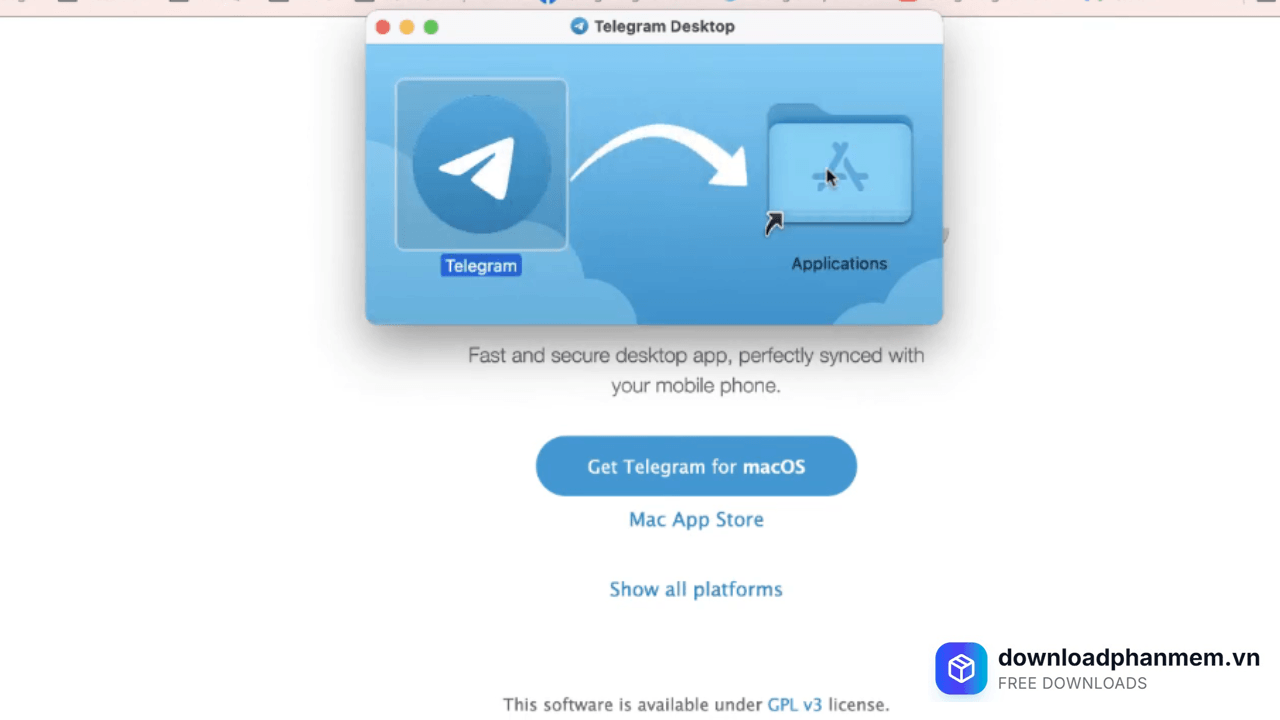
Chuyển Telegram vào mục Aplications
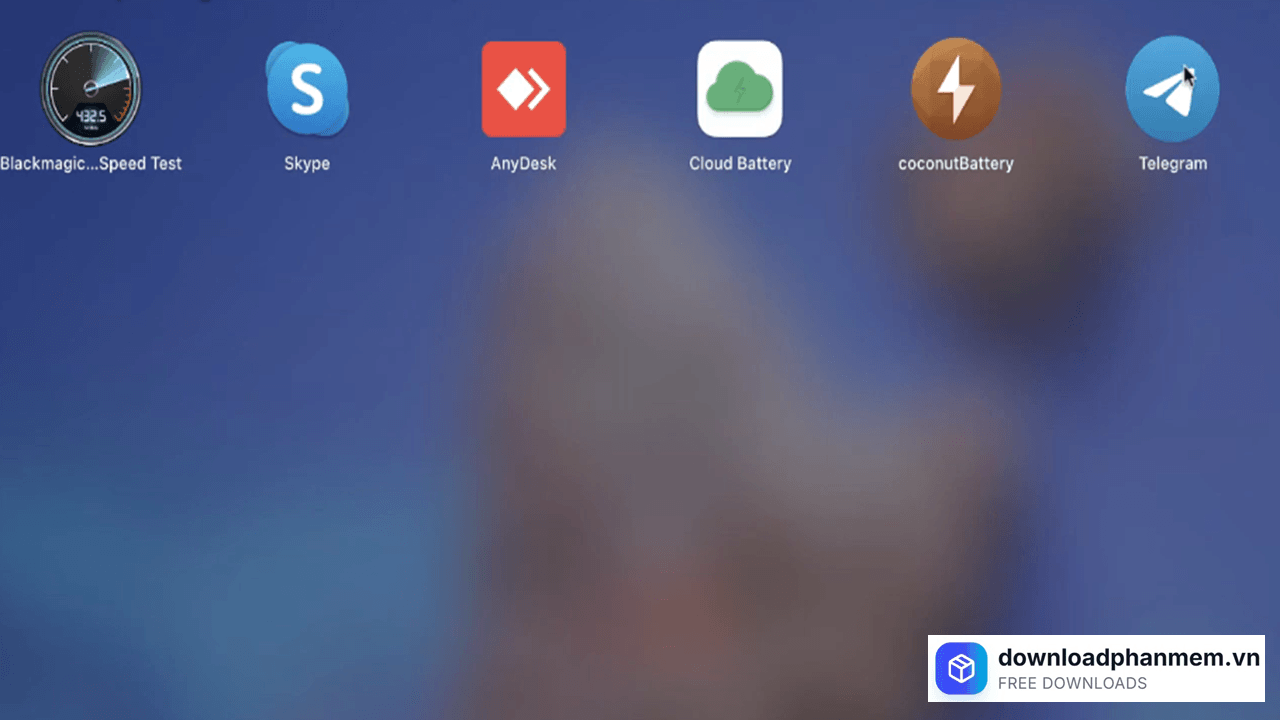
- Bước 3: Khi quá trình sao chép kết thúc, bạn hãy truy cập vào Launchpad (biểu tượng lưới ô vuông trên thanh Dock). Tại đây, bạn sẽ dễ dàng nhìn thấy biểu tượng chiếc máy bay giấy quen thuộc của ứng dụng Telegram. Hãy nhấp chuột vào đó để mở ứng dụng.
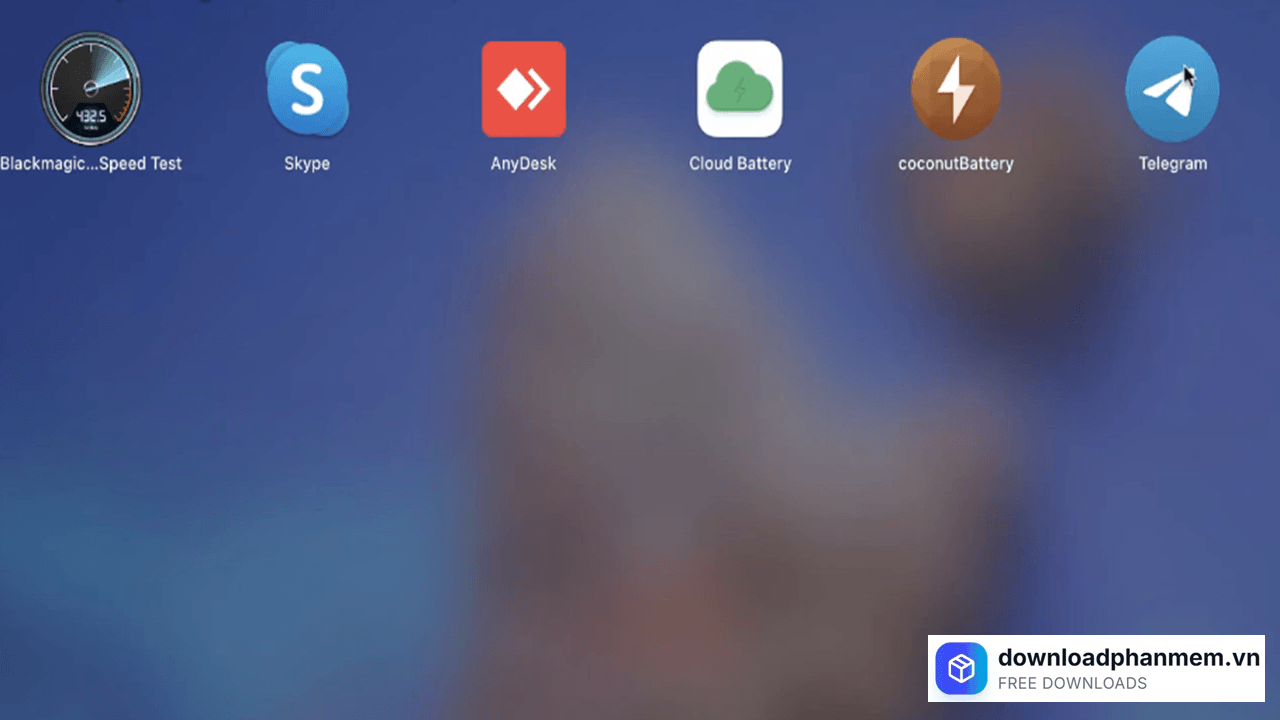
Nhấn biểu tưởng Telegram
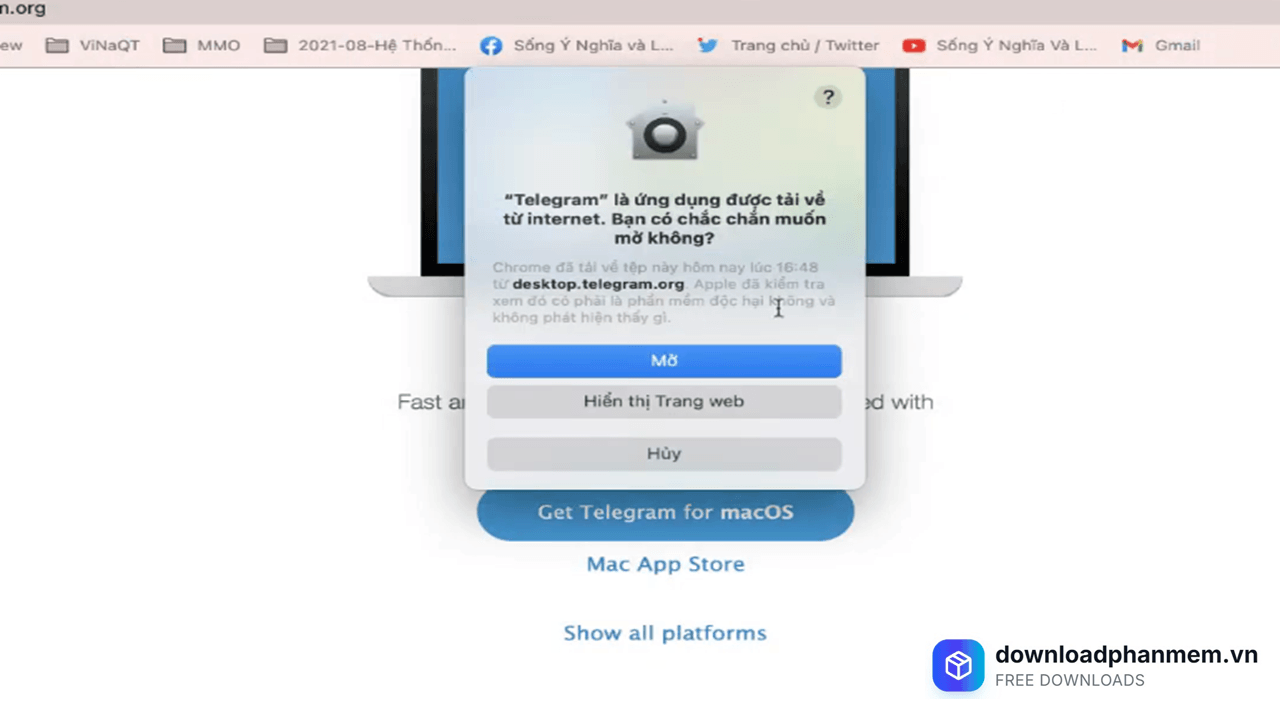
- Bước 4: Vì đây là lần đầu tiên bạn khởi chạy một ứng dụng mới tải về từ Internet, hệ thống bảo mật của macOS sẽ hiển thị một hộp thoại cảnh báo. Bạn chỉ cần nhấn nút Open (Mở) để xác nhận. Bên cạnh đó, ứng dụng cũng sẽ yêu cầu bạn cấp một số quyền cơ bản (như quyền nhận thông báo, quyền truy cập tệp để gửi file...). Hãy đồng ý để ứng dụng có thể hoạt động đầy đủ tính năng nhất.
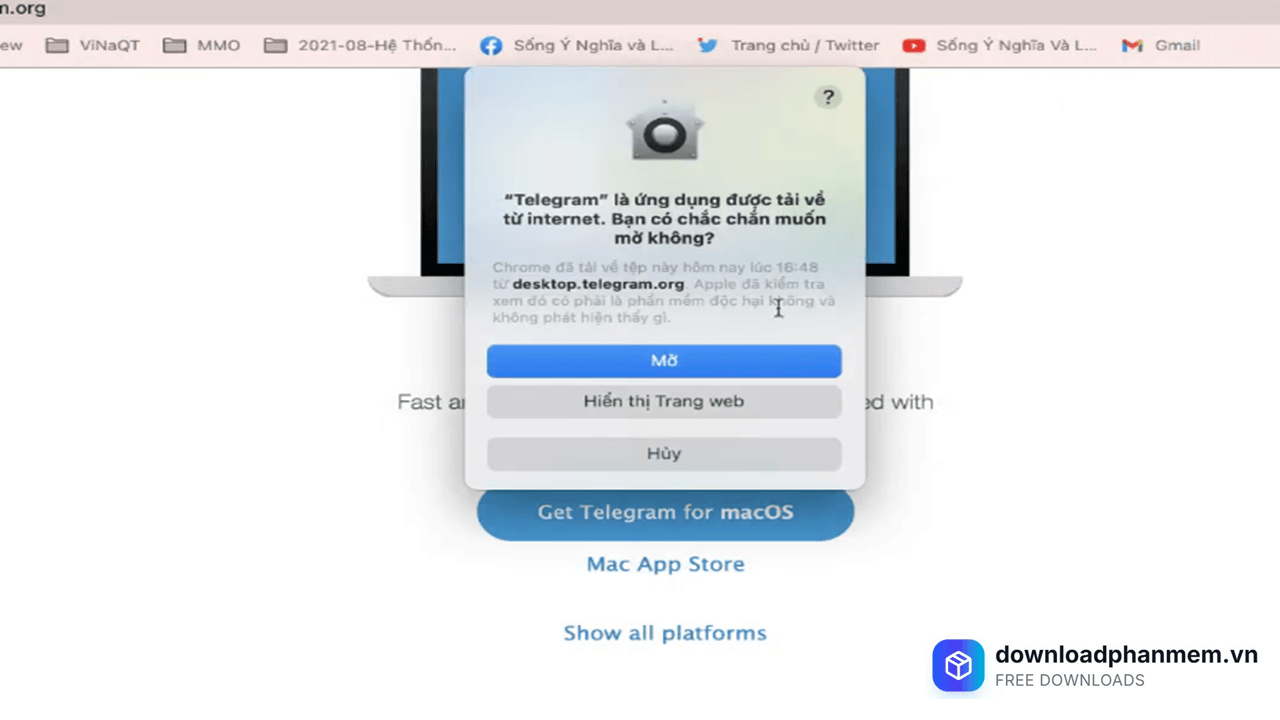
Nhấn Mở phần mềm
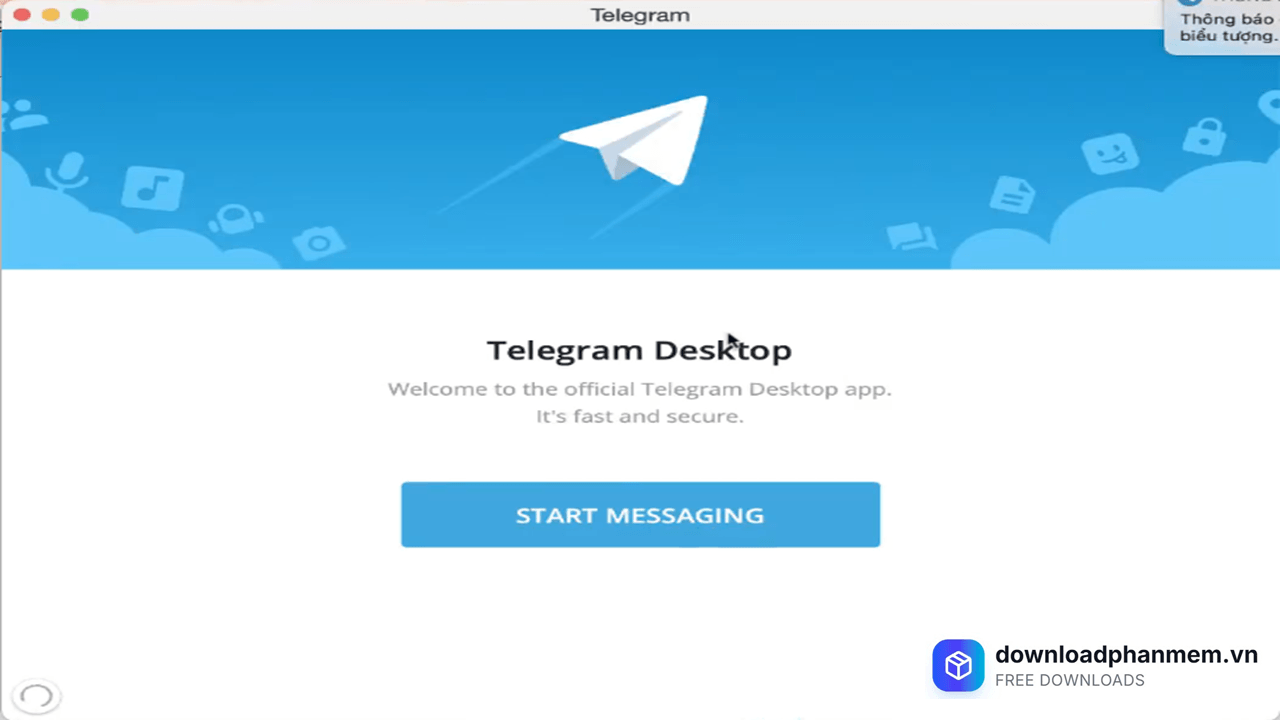
- Bước 5: Tại màn hình chính của Telegram, bạn hãy nhấn chọn Start Messaging. Tại đây, bạn có 2 cách cực kỳ tiện lợi để đăng nhập vào tài khoản của mình
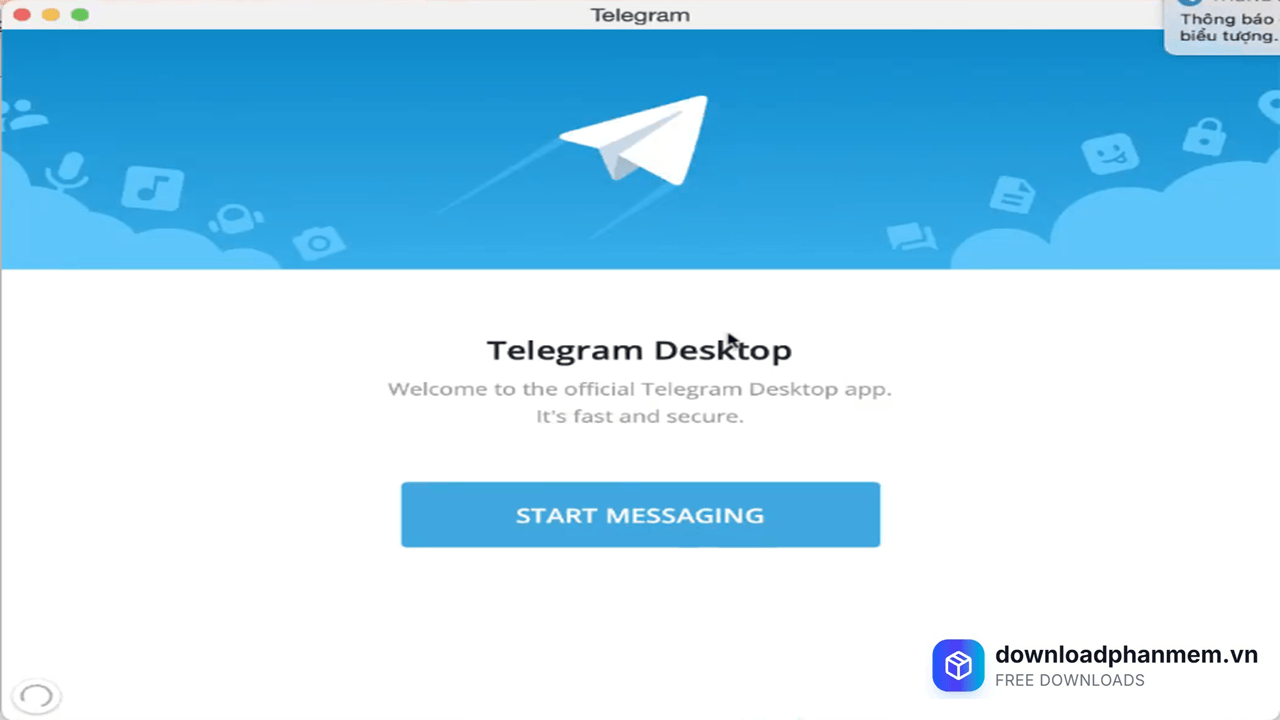
Giao diện phần mềm Telegram trên MacOS
Cách 1: Sử dụng ứng dụng Telegram đang mở sẵn trên điện thoại của bạn để quét mã QR Code hiển thị trên màn hình Mac.
Cách 2: Nhập trực tiếp số điện thoại di động cá nhân của bạn để nhận mã xác thực (OTP) và đăng nhập thủ công.
Hình ảnh cài đặt Telegram cho MacOS

Tải Telegram cho MacOS
Telegram cho MacOS Installer
Telegram • 100MB
Câu hỏi thường gặp (FAQ) về Telegram cho MacOS
Đánh giá từ người dùng
Viết đánh giá của bạn
Bài viết liên quan
Thông tin kỹ thuật
- Bản quyềnFree
- Ngôn ngữTiếng Anh / Việt
- Dung lượng100MB
- Cập nhật13/10/2026
- Nhà phát triểnmacos.telegram.org
- Hệ điều hànhmacOS 10.11
- Kiến trúcApple Silicon
- RAM≥ 2
- CPUApple M1 hoặc Intel Core i5 trở lên