Visual Studio Code cho macOS
Phiên bản Visual Studio CodeDù bạn là một newbie mới học lập trình hay một Senior dạn dày kinh nghiệm, Visual Studio Code chắc chắn là công cụ bạn không thể bỏ qua. Với sự đa dạng từ Microsoft, trình soạn thảo này mang đến trải nghiệm viết code mượt mà, thân thiện nhưng không kém phần mạnh mẽ. Hãy cùng downloadphanmem.vn điểm lại khái niệm Visual Studio Code là gì và cách cài đặt phần mềm này ngay dưới đây
1.0K+
Lượt tải
5 / 5
Đánh giá
2,462
Lượt xem
macOS
Nền tảng
Tổng quan Visual Studio Code cho macOS
Visual Studio Code cho macOS là gì?
Visual Studio Code (thường gọi tắt là VS Code) cho macOS chính là phiên bản được Microsoft tối ưu hóa hoàn hảo dành riêng cho hệ điều hành của Apple. Mặc dù là cùng hệ thống của Microsoft, nhưng VS Code lại đang là trình soạn thảo mã nguồn (Code Editor) được cộng đồng lập trình viên sử dụng Mac yêu thích và cài đặt nhiều nhất hiện nay.

Visual Studio Code là gì?
Về bản chất, đây là một nền tảng viết code miễn phí 100%, mã nguồn mở nhưng lại mang trong mình sức mạnh vượt trội.
Tính năng nổi bật của Visual Studio Code cho macOS
Sức hấp dẫn của Visual Studio Code (VS Code) đối với cộng đồng người dùng Mac không chỉ đến từ việc nó miễn phí, mà còn nhờ hàng loạt tính năng được Microsoft phù hợp cho hệ sinh thái của Apple:

Tính năng nổi bật Visual Studio Code
Tối ưu hóa tuyệt đối cho Apple Silicon (hiệu năng Native)
- Điểm lớn nhất của VS Code trên Mac hiện nay là sự hỗ trợ Native (bản địa) cho toàn bộ dải chip kiến trúc ARM của Apple (M1, M2, M3 và M4).
- Trải nghiệm thực tế: Khởi động dự án nặng chỉ trong vài giây, cuộn trang mượt mà không độ trễ. Đặc biệt, phần mềm tiêu thụ điện năng cực thấp, giúp chiếc MacBook của bạn trụ được nhiều giờ code liên tục ở quán cà phê mà máy vẫn mát rượi, không hề hú quạt.
Trợ lý viết code IntelliSense
- Đây là công nghệ cốt lõi làm nên tên tuổi của VS Code. IntelliSense không chỉ đơn thuần là tô màu cú pháp (Syntax Highlighting) hay tự động hoàn thành từ (Auto-complete).
- Tính năng này có khả năng đọc hiểu ngữ cảnh đoạn code bạn đang viết để đưa ra các gợi ý biến, hàm, và phương thức chuẩn xác nhất. Điều này giúp Coder trên Mac gõ phím nhanh hơn, giảm thiểu lỗi sai vặt (typo) cực kỳ hiệu quả.
Tích hợp Terminal chuẩn Mac (Zsh/Bash)
- Lập trình viên Mac thường xuyên phải làm việc với dòng lệnh (Command Line). Thay vì phải liên tục chuyển đổi (Alt+Tab) giữa trình soạn thảo và ứng dụng Terminal (hay iTerm2) bên ngoài, VS Code mang luôn bảng điều khiển này vào bên trong giao diện chính.
- Hệ thống nhận diện hoàn hảo môi trường Zsh (mặc định trên macOS mới), cho phép bạn chạy lệnh biên dịch, cài đặt thư viện (npm, pip) hay test server cực kỳ trực quan và tiện lợi.
Quản Lý Git/GitHub trực quan trực tiếp
- Quản lý phiên bản (Version Control) là kỹ năng sống còn. VS Code tích hợp sâu các công cụ Git ngay ở thanh menu bên trái.
- Bạn có thể xem lại lịch sử các file bị thay đổi (Diff), thực hiện các lệnh Commit, Push, Pull, Checkout nhánh mới chỉ bằng vài cú nhấp chuột mà không cần phải nhớ hay gõ những dòng lệnh Git khô khan. Trải nghiệm giải quyết xung đột mã nguồn (Merge Conflict) trên giao diện này cũng trực quan và dễ chịu hơn rất nhiều.
Kho Extensions khổng lồ & phím tắt chuẩn Apple
- VS Code thấu hiểu thói quen của người dùng Mac. Phần mềm tự động ánh xạ toàn bộ hệ thống phím tắt để tương thích hoàn hảo với phím Command (⌘) và Option (⌥) đặc trưng của Apple, giúp bạn không bị bỡ ngỡ khi chuyển từ phần mềm khác sang.
- Cùng với đó là hệ thống Extensions Marketplace với hàng chục ngàn tiện ích mở rộng (như Prettier chỉnh format code, Live Server tạo localhost, hay bộ theme Dracula tuyệt đẹp...). Bạn có quyền "lắp ráp" và tùy biến chiếc VS Code của mình thành một IDE độc nhất vô nhị.
Hướng dẫn cài đặt Visual Studio Code cho macOS
Hướng dẫn tải và cài đặt Visual Studio Code cho macOS
Chỉ với vài thao tác kéo thả cực kỳ đơn giản mang đậm phong cách Apple, bạn đã có thể đưa "cỗ máy lập trình" này về chiếc MacBook của mình:
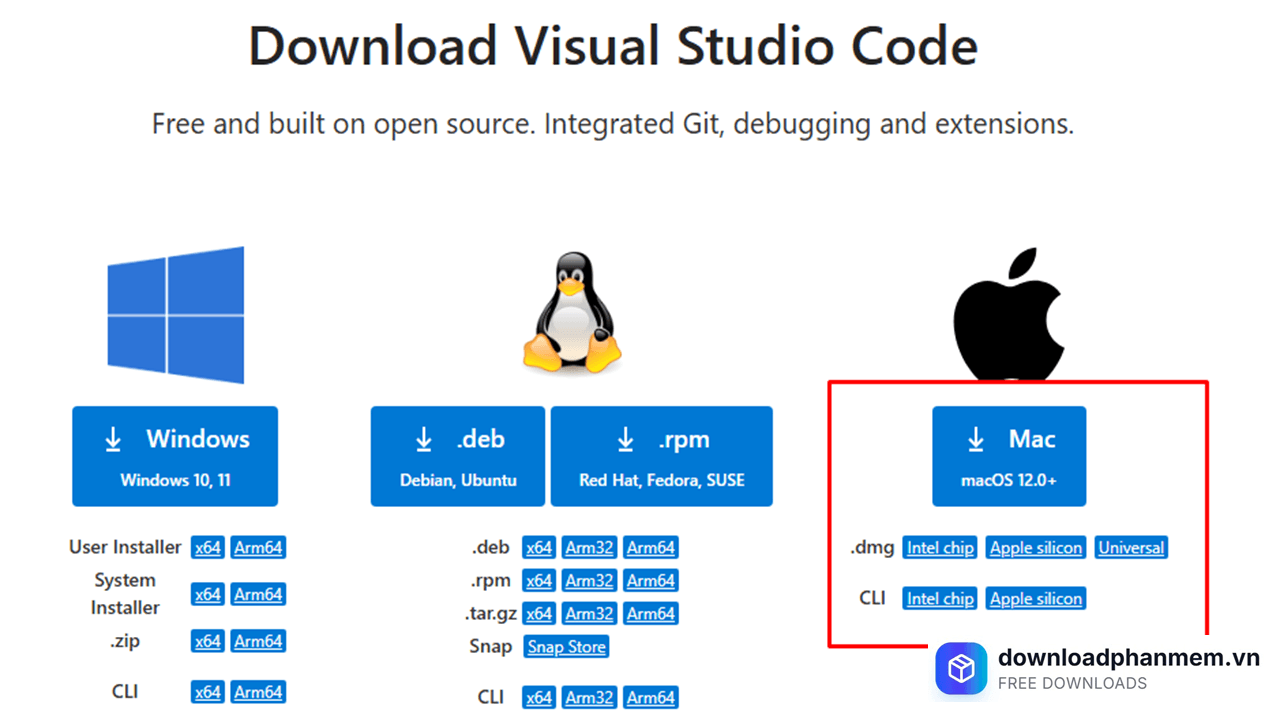
- Bước 1: Tải bộ cài đặt chính chủ. Mở trình duyệt (Safari hoặc Chrome) và truy cập vào địa chỉ: code.visualstudio.com. Tại màn hình chính, hệ thống sẽ tự động nhận diện thiết bị của bạn, hãy nhấp vào nút Download for Mac (Tải xuống cho máy Mac) để tải tệp định dạng nén .zip về máy.
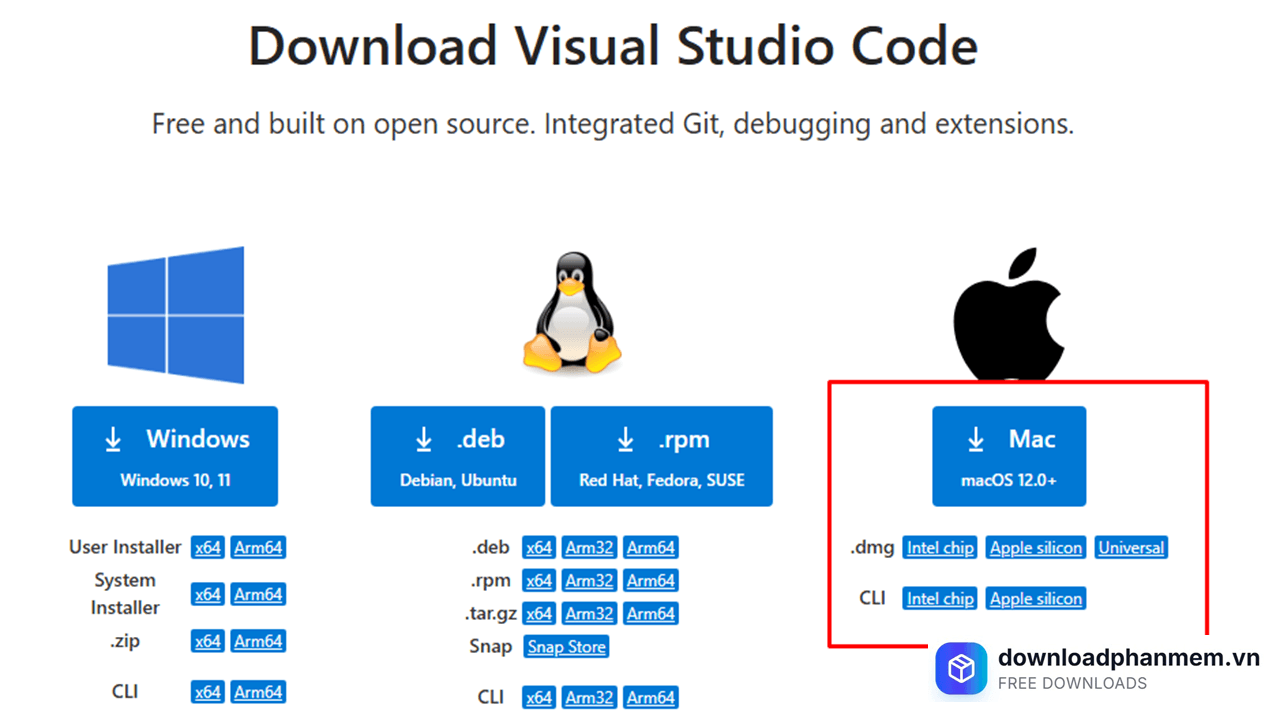
Chọn giao diện Mac tải xuống
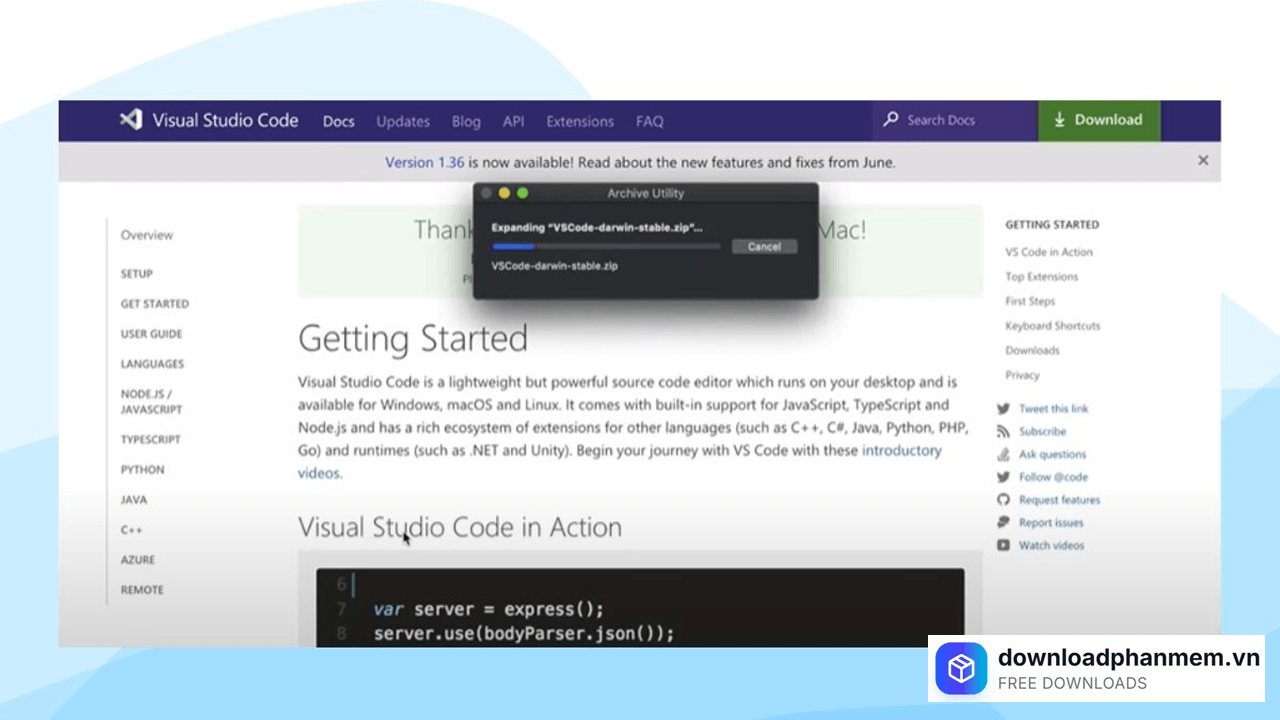
- Bước 2: Giải nén và Đưa vào hệ thống. Sau khi tải xong, nhấp đúp chuột vào tệp .zip để giải nén. Bạn sẽ nhận được một tệp tin duy nhất mang biểu tượng của Visual Studio Code.
(Lưu ý: Thay vì để phần mềm ở mục Download, bạn hãy kéo thả biểu tượng VS Code này vào thư mục Applications (Ứng dụng). Điều này giúp hệ thống quản lý app tốt hơn và bạn có thể dễ dàng tìm mở nó qua Launchpad hay Spotlight).
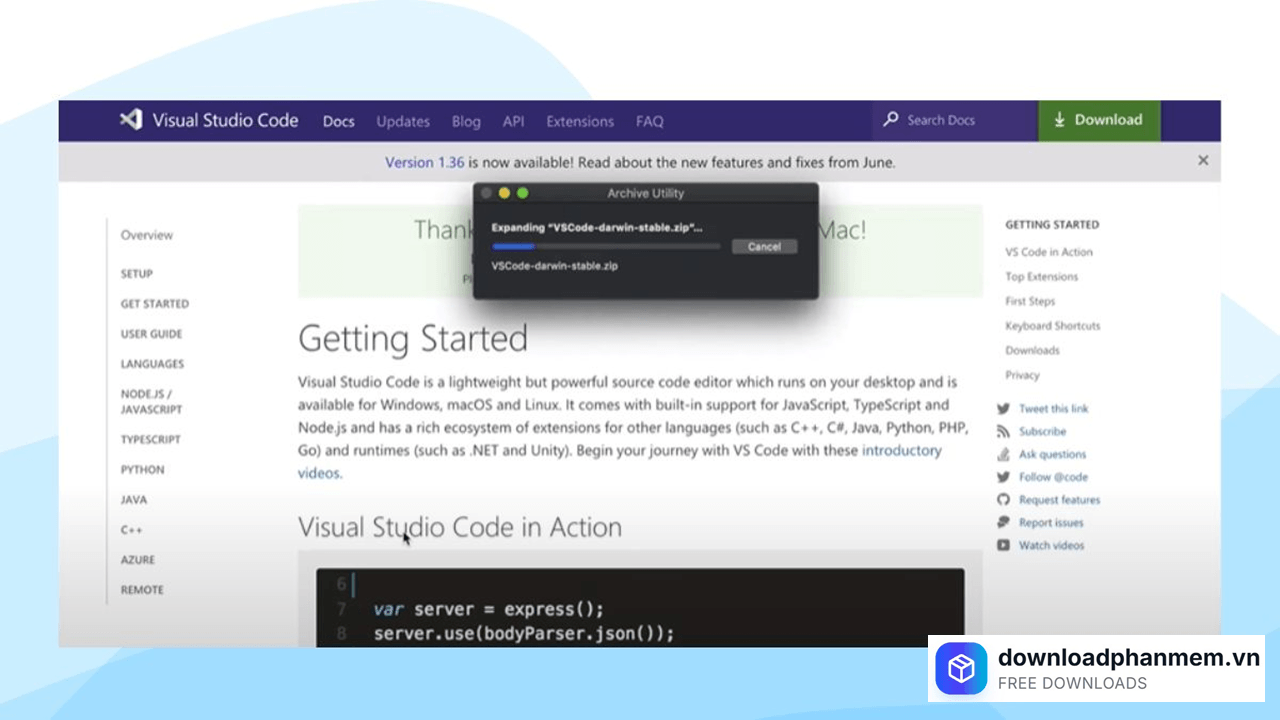
Khởi chạy tệp vừa tải xuống
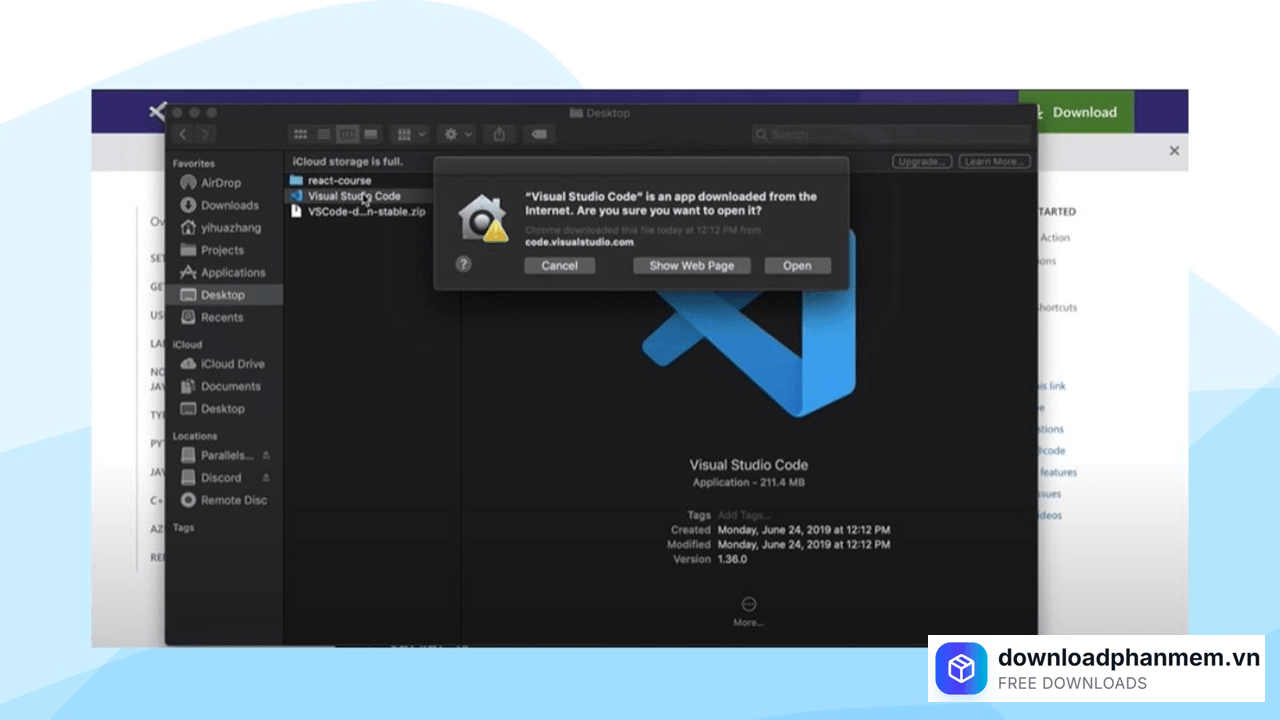
- Bước 3: Hãy nhấp đúp để khởi chạy phần mềm. Vì đây là ứng dụng tải trực tiếp từ trình duyệt (không qua App Store), tính năng bảo mật Gatekeeper của Apple sẽ hiện một bảng thông báo hỏi bạn có chắc chắn muốn mở tệp này không. Hãy nhấn nút Open (Mở) để xác nhận cấp quyền.
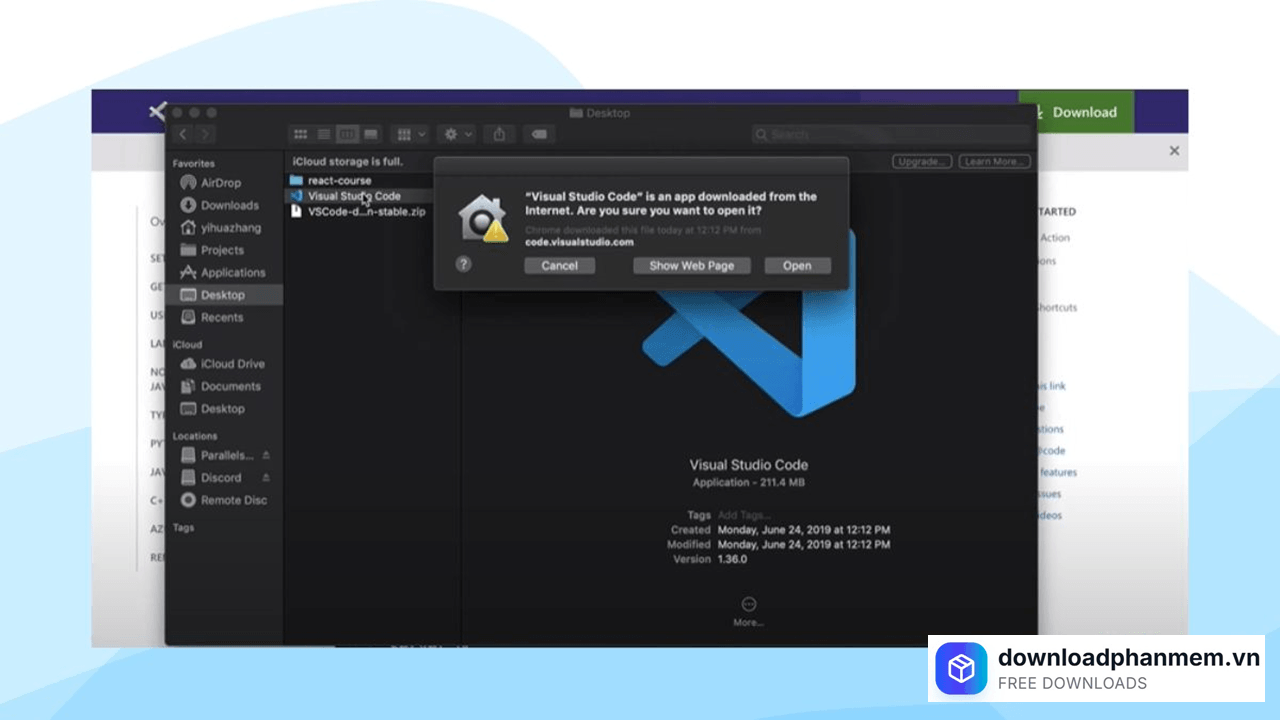
Nhấn Open để mở tệp vừa tải xuống
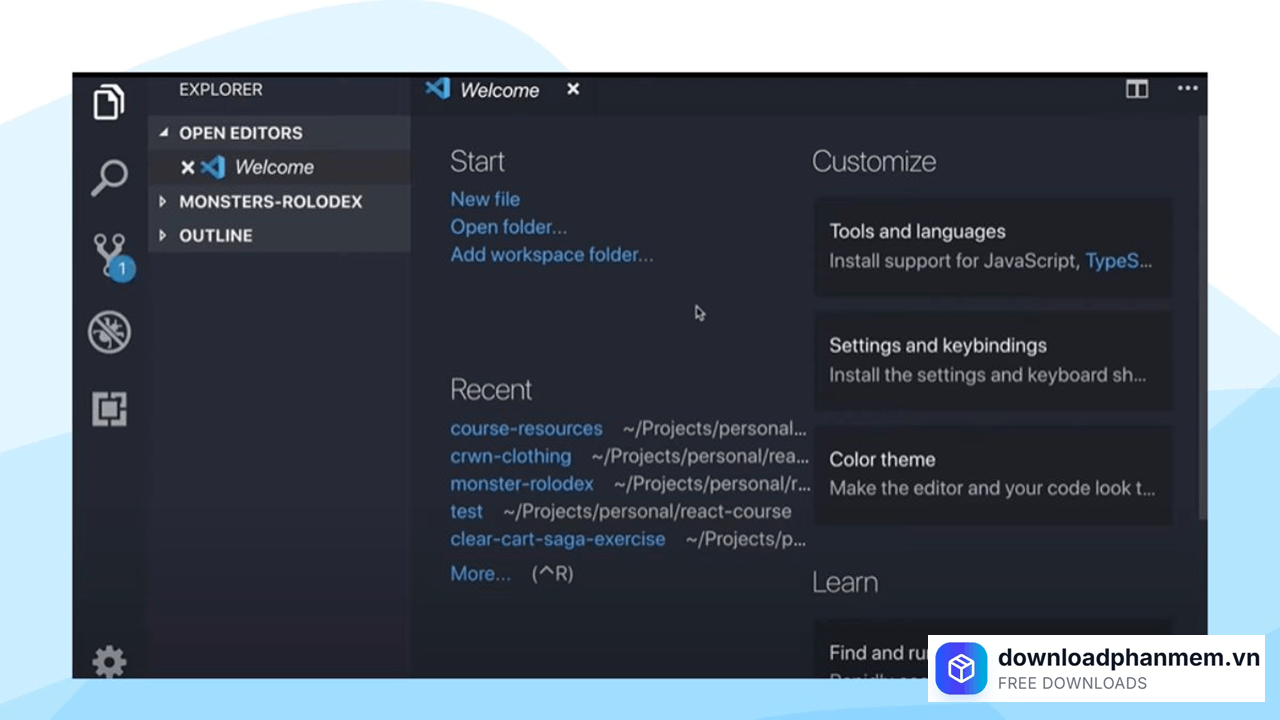
- Bước 4: Quá trình thiết lập diễn ra chỉ trong chớp mắt! Giao diện Welcome tối màu cực ngầu của VS Code sẽ lập tức hiển thị. Giờ đây, bạn đã hoàn toàn sẵn sàng để cài đặt thêm Theme, tải các Extensions ngôn ngữ và bắt đầu gõ những dòng mã đầu tiên
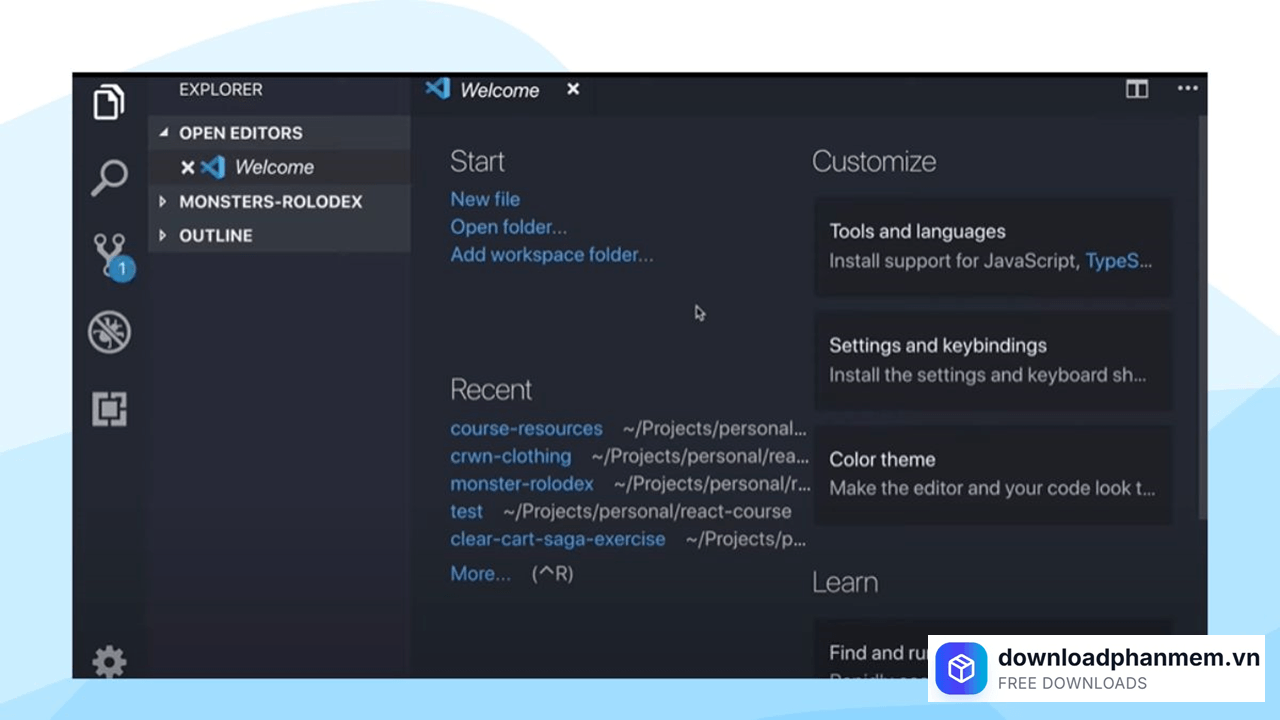
Cửa sổ chính sau khi cài đặt thành công
Hình ảnh cài đặt Visual Studio Code cho macOS

Tải Visual Studio Code cho macOS
Visual Studio Code cho macOS Installer
Visual Studio Code • 100MB
Câu hỏi thường gặp (FAQ) về Visual Studio Code cho macOS
Đánh giá từ người dùng
Viết đánh giá của bạn
Bài viết liên quan
Thông tin kỹ thuật
- Bản quyềnFree
- Ngôn ngữTiếng Anh / Việt
- Dung lượng100MB
- Cập nhật14/10/2026
- Nhà phát triểnvisualstudio.com
- Hệ điều hànhmacOS Big Sur (11.0)
- Kiến trúcApple Silicon - M1, M2, M3, M4
- RAM≥ 1