
WUB
Phiên bản WUBCài đặt phần mềm WUB (Windows Update Blocker) là giải pháp hàng đầu giúp người dùng kiểm soát và vô hiệu hóa tính năng tự động cập nhật của Windows một cách linh hoạt. Với ưu điểm miễn phí, nhẹ và không cần cài đặt phức tạp, WUB giúp bảo vệ hệ thống khỏi những bản cập nhật gây lỗi hoặc làm giảm hiệu suất máy tính.
1.0K+
Lượt tải
5 / 5
Đánh giá
2,304
Lượt xem
Windows
Nền tảng
Tổng quan WUB
Windows Update Blocker (WUB) là gì?
Windows Update Blocker (WUB) là gì?
Windows Update Blocker (WUB) là một công cụ miễn phí giúp người dùng dễ dàng quản lý và kiểm soát tính năng tự động cập nhật (Windows Update) của hệ điều hành Windows chỉ với một cú nhấp chuột. Đây là giải pháp lý tưởng cho những người muốn giữ hệ thống ổn định, tránh các bản cập nhật tự động gây phiền toái hoặc làm ảnh hưởng đến hiệu suất máy tính.
Tính năng nổi bật của Windows Update Blocker
Windows Update Blocker không chỉ là một công cụ tắt cập nhật thông thường mà còn là trợ lý đắc lực giúp bạn làm chủ hoàn toàn hệ điều hành. Dưới đây là 3 ưu điểm vượt trội khiến phần mềm này trở nên khác biệt:
Tính năng nổi bật của Windows Update Blocker
Vô hiệu hóa cập nhật tự động
Việc vô hiệu hóa Windows Update thay vì phải can thiệp phức tạp vào hệ thống, bạn chỉ cần một cú nhấp chuột để bật hoặc tắt tính năng cập nhật tự động theo ý muốn. Đặc biệt, phần mềm sở hữu độ tương thích cực cao, hỗ trợ mượt mà từ các dòng Windows như XP, 7, 8 cho đến những phiên bản hiện đại nhất như Windows 10 và Windows 11.
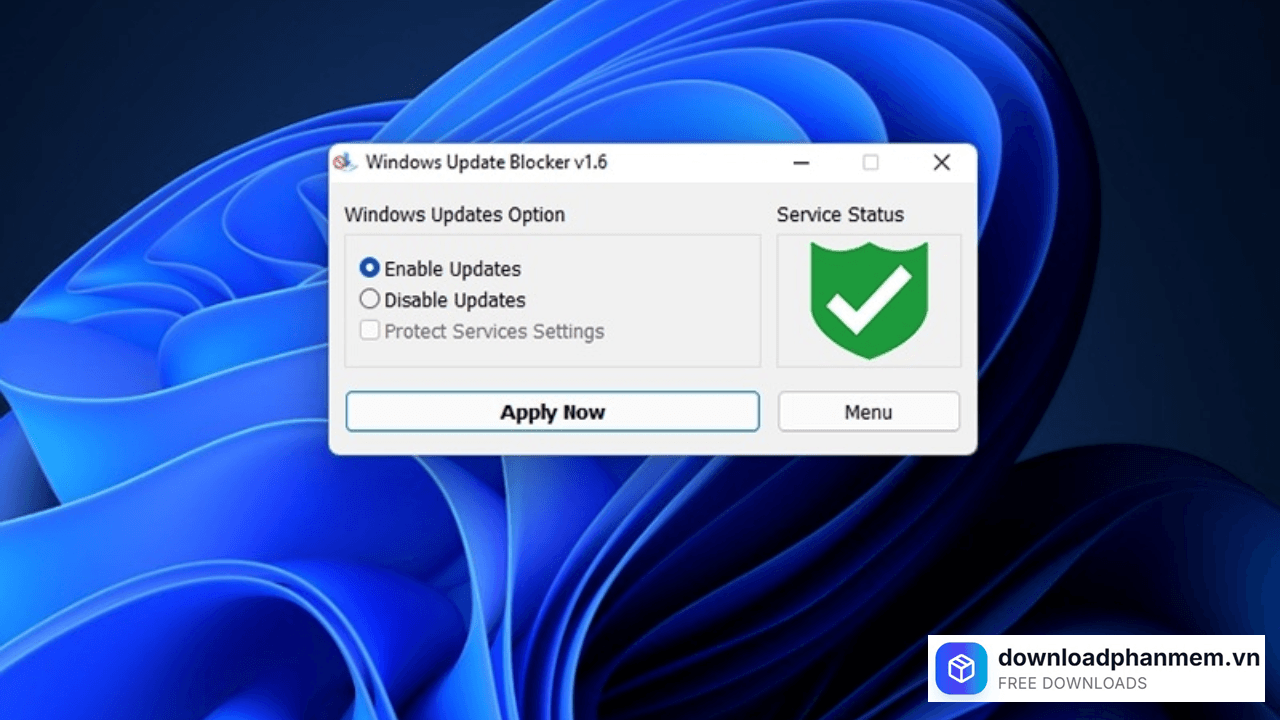
Hệ thống nhận diện trạng thái qua màu sắc
WUB tối giản hóa trải nghiệm người dùng bằng giao diện màu sắc cực kỳ trực quan. Bạn có thể nắm bắt tình trạng hệ thống ngay lập tức mà không cần đọc dòng lệnh:
- Màu đỏ: Cảnh báo dịch vụ cập nhật đang được khóa hoàn toàn.
- Màu xanh lá: Hệ thống đang ở trạng thái sẵn sàng cập nhật.
Cơ chế này giúp bạn quản lý và tùy chỉnh chế độ Windows Update một cách chính xác, tránh nhầm lẫn.
Lá chắn bảo vệ hiệu suất máy tính
Sử dụng WUB chính là cách bạn tạo ra một "màng lọc" an toàn cho máy tính. Các bản cập nhật tự động đôi khi đi kèm với lỗi phần mềm chưa hoàn thiện, gây xung đột hoặc làm chậm hệ thống (lag máy). Bằng cách tắt cập nhật tự động, bạn có quyền chủ động lựa chọn thời điểm cài đặt các bản vá lỗi ổn định nhất, từ đó duy trì hiệu suất đỉnh cao và sự bền bỉ cho thiết bị của mình.
Hướng dẫn cài đặt WUB
Hướng dẫn tải và cài đặt phần mềm WUB
Vì WUB là phần mềm dạng Portable bạn có thể bắt đầu sử dụng ngay chỉ với 3 bước đơn giản sau:
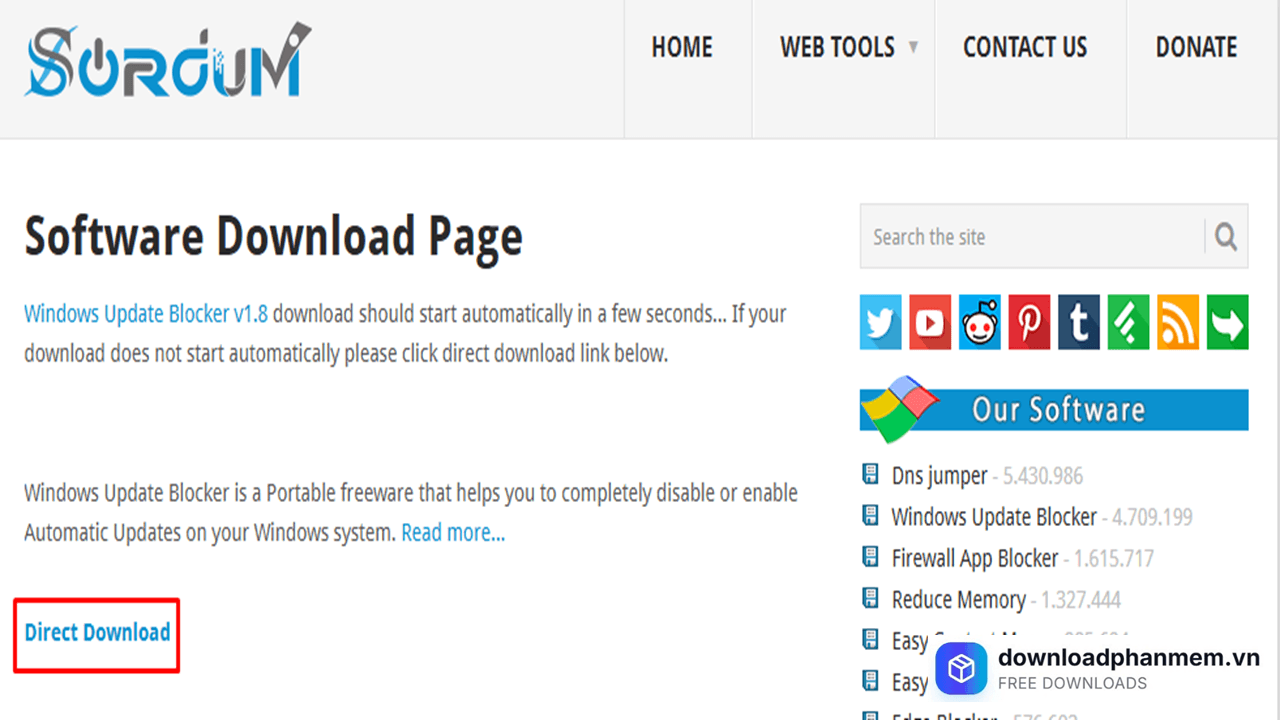
- Bước 1: Bạn hãy truy cập vào liên kết tải phần mềm Windows Update Blocker do downloadphanmem.vn cung cấp. Hãy đảm bảo bạn lưu tệp ở một thư mục dễ tìm như Downloads hoặc Desktop để thuận tiện cho các bước kế tiếp.
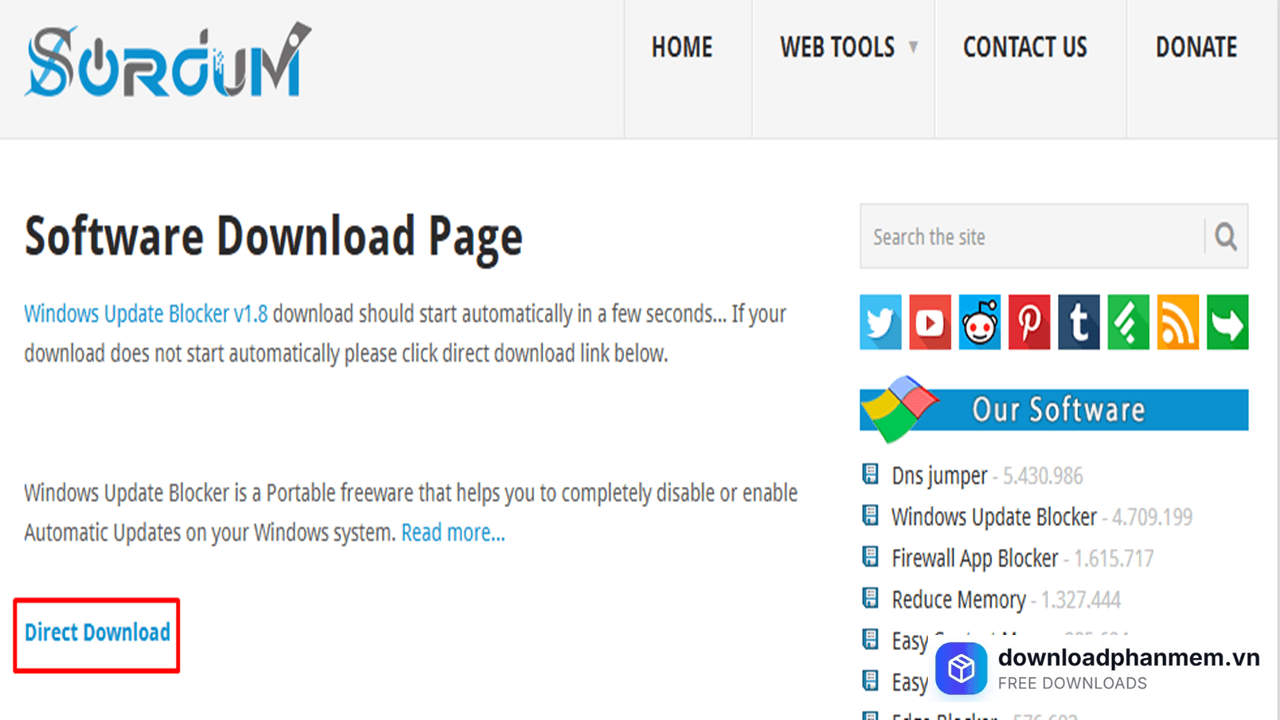
Nhấn chọn Direct Download
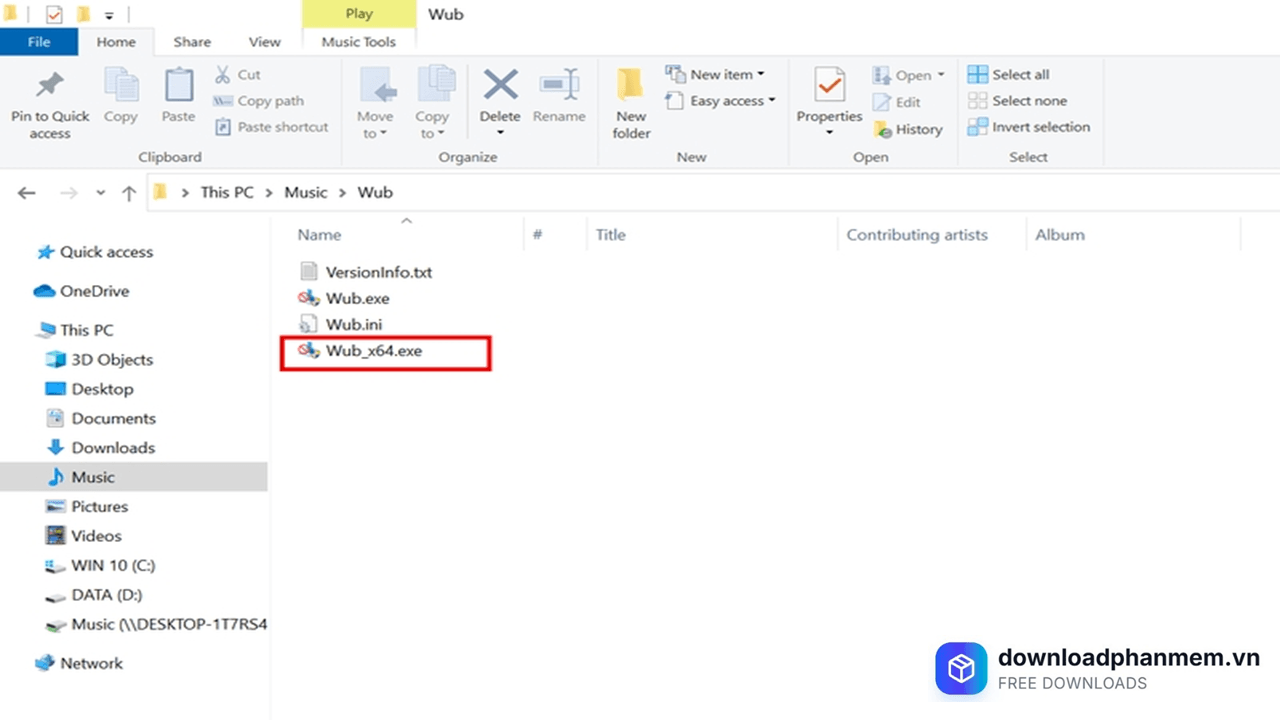
- Bước 2: Sau khi tải về thành công, bạn sẽ nhận được một tệp nén (thường là định dạng .zip). Nhấp chuột phải vào tệp và chọn Extract All (Giải nén). Trong thư mục vừa giải nén, bạn tìm tệp có tên Wub_x64 (đây là phiên bản tối ưu dành cho các dòng máy tính 64-bit hiện nay).
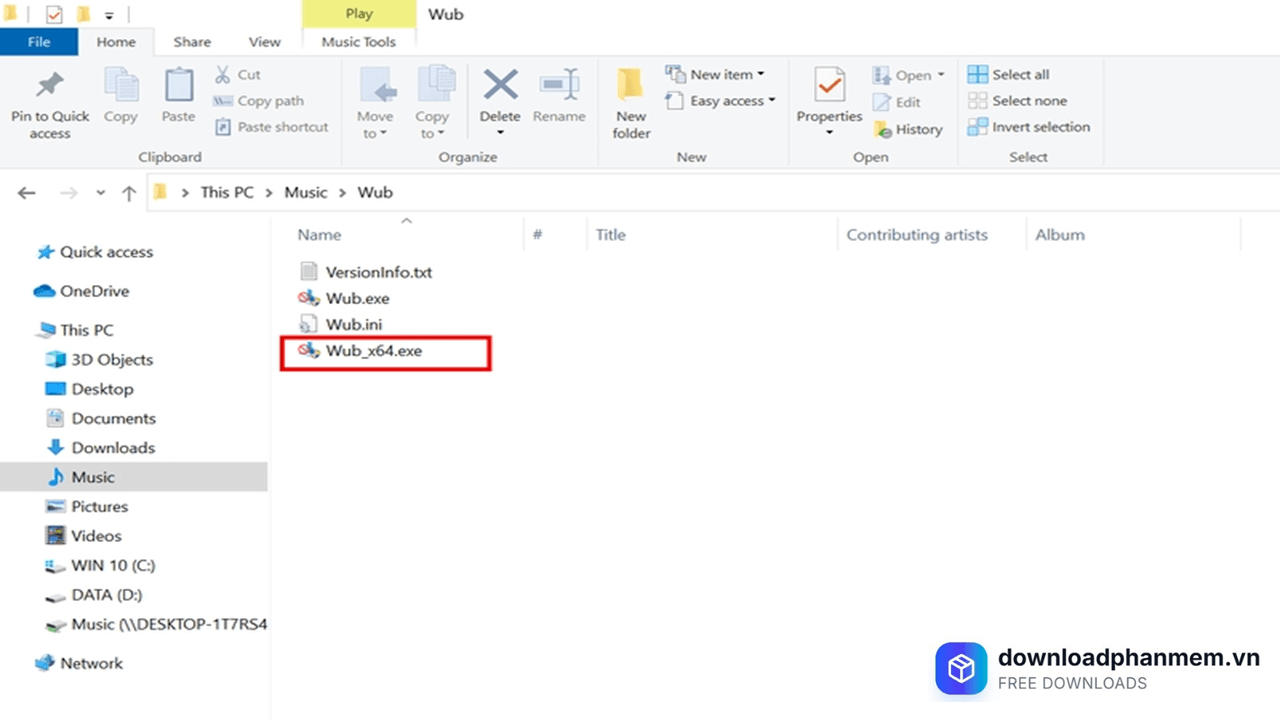
Khởi chạy tệp .exe vừa tải xuống
- Bước 3: Điểm đặc biệt của WUB là bạn không cần thực hiện các bước "Install" phức tạp. Bạn chỉ cần nhấp đúp chuột vào tệp Wub_x64 để mở giao diện phần mềm. Ngay lập tức, màn hình điều khiển sẽ hiện ra, cho phép bạn quản lý tính năng cập nhật Windows chỉ với nhấp chuột duy nhất.
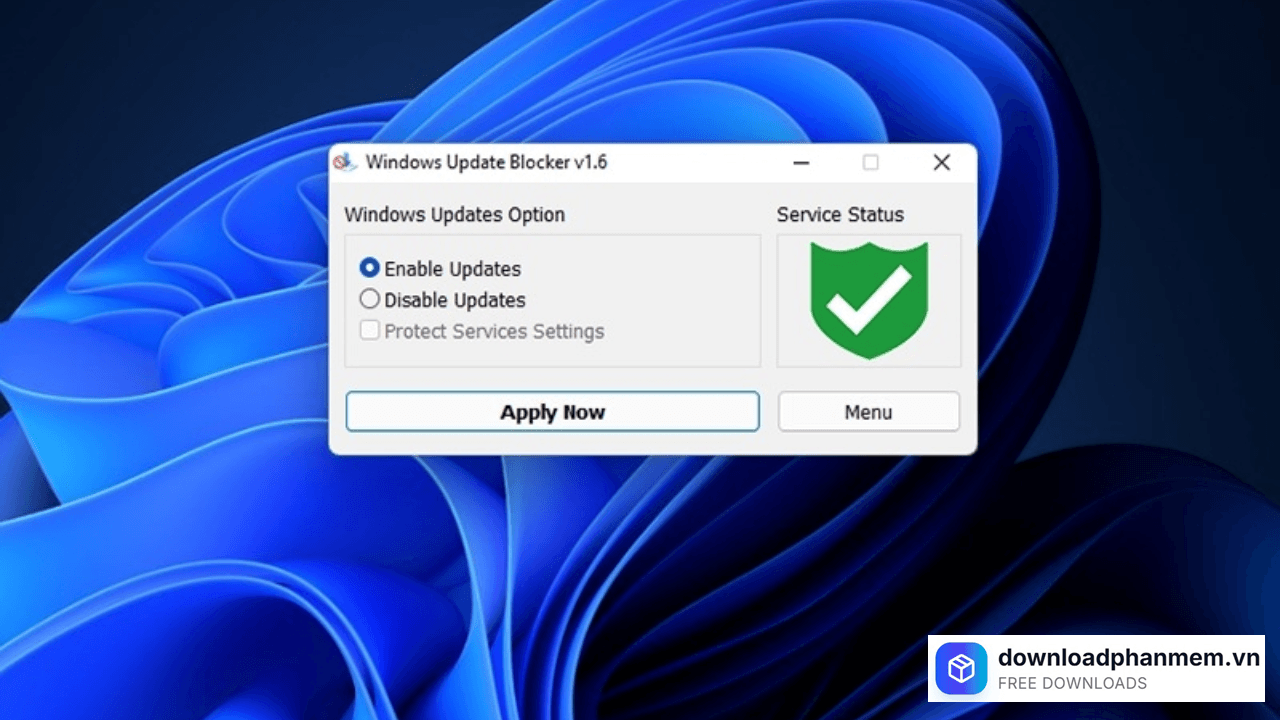
Nhấn Apply Now hoàn tất cài đặt
Cách vô hiệu hóa Windows update bằng phần mềm Windows Update Blocker
Việc quản lý các bản cập nhật trên Windows 11 chưa bao giờ dễ dàng hơn thế. Chỉ cần làm theo 3 bước dưới đây, bạn sẽ hoàn toàn làm chủ hệ thống của mình:
- Bước 1: Bạn tìm đến thư mục chứa phần mềm đã giải nén và nhấp đúp chuột vào tệp Wub_x64 để mở giao diện quản lý. Vì đây là phần mềm Portable, ứng dụng sẽ hiện ra ngay lập tức mà không cần chờ đợi cài đặt.
- Bước 2: Nếu bạn muốn tạm dừng các bản cập nhật để tập trung làm việc hoặc tránh lỗi hệ thống: Tại giao diện chính, bạn tích chọn vào ô Disable Update (Vô hiệu hóa cập nhật). Nhấn nút Apply Now.
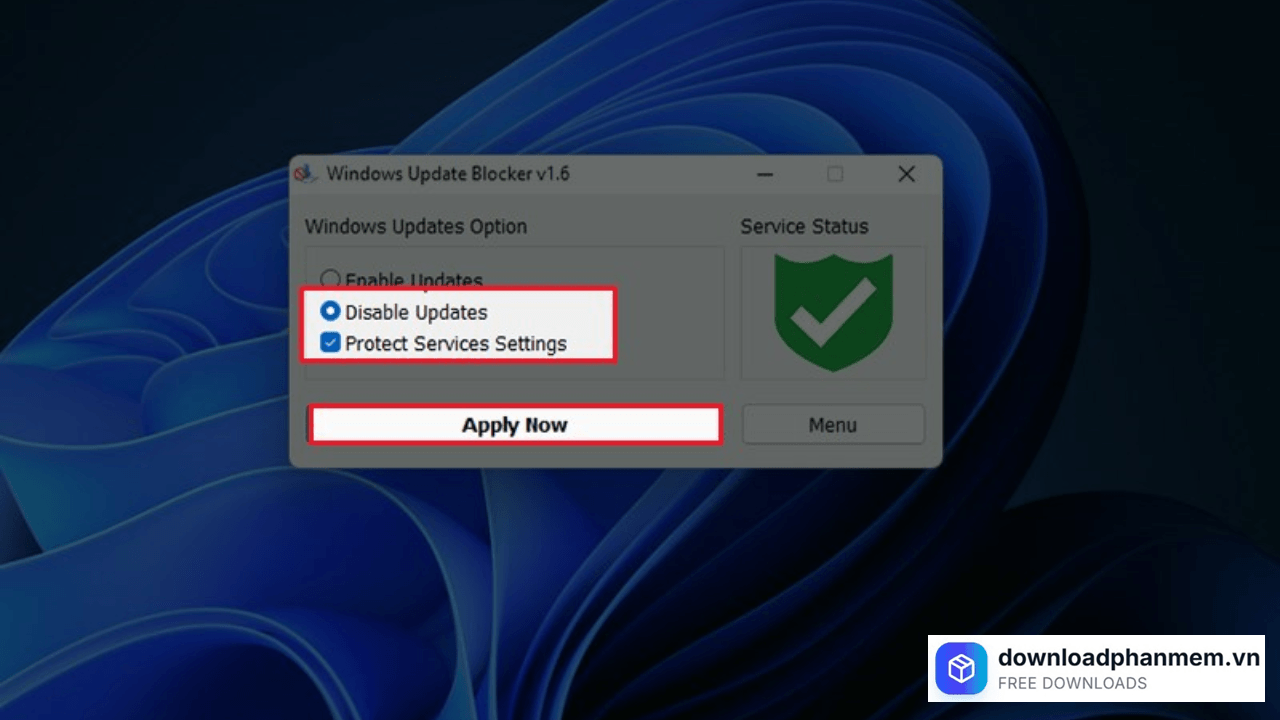
Vô hiệu hóa cập nhật Windows
- Bước 3: Khi bạn có thời gian rảnh và muốn nâng cấp các tính năng mới nhất hoặc cài đặt bản vá bảo mật từ Microsoft: Mở lại phần mềm và tích chọn vào ô Enable Update (Bật cập nhật). Nhấn nút Apply Now
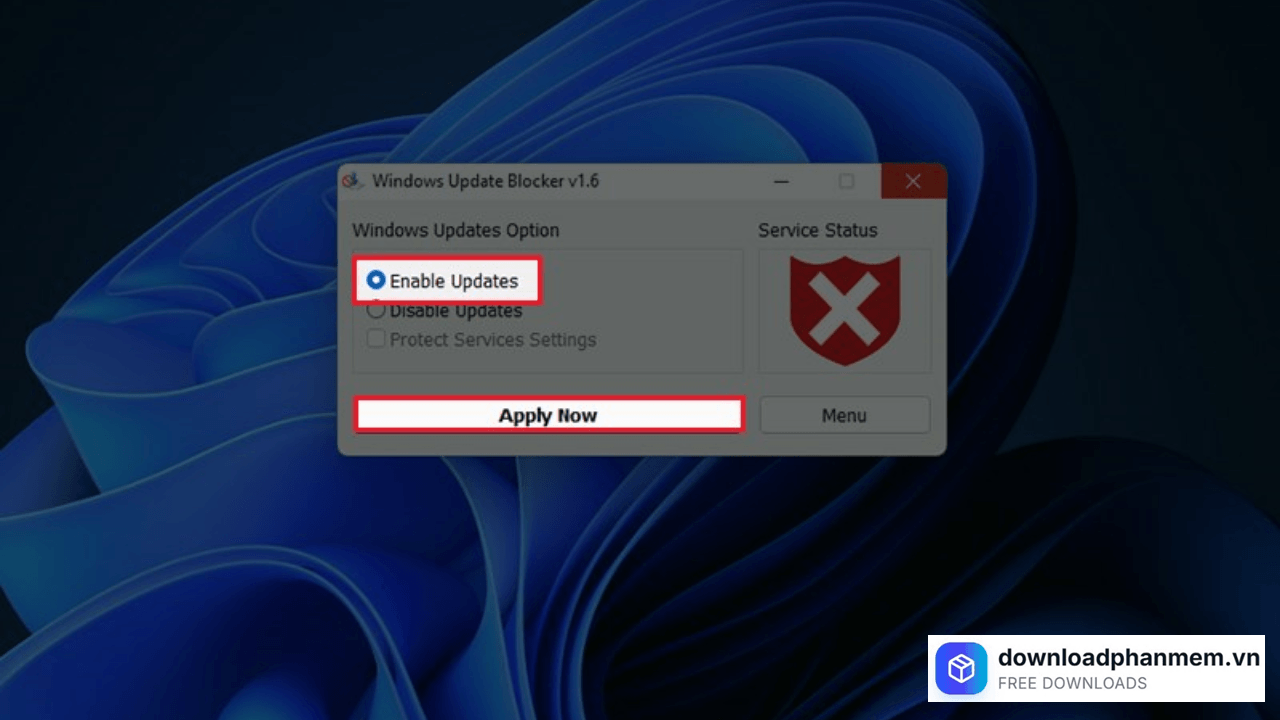
Bật cập nhật Windows
Các lỗi thường gặp khi cài đặt WUB và cách xử lý
Để phần mềm WUB phát huy tối đa công năng và không bị hệ thống tự động ghi đè, việc hiểu rõ các tình huống phát sinh lỗi là điều vô cùng cần thiết. Dưới đây là tổng hợp các vấn đề phổ biến nhất mà người dùng thường gặp:

Các lỗi thường gặp khi cài đặt WUB và cách xử lý
Phần mềm không hoạt động hoặc không chặn được dịch vụ
- Nguyên nhân: Do một số dịch vụ hệ thống bị lỗi hoặc quyền truy cập bị hạn chế.
- Cách xử lý: Sử dụng công cụ Windows Update Troubleshooter của Microsoft để sửa lỗi dịch vụ trước khi dùng WUB.
Dịch vụ đã thêm vào tệp Wub.ini không bị chặn
- Nguyên nhân: Do người dùng chỉ xóa tên dịch vụ mà không thực hiện đầy đủ các bước vô hiệu hóa.
- Cách xử lý: Đảm bảo thực hiện đúng quy trình sao chép tên dịch vụ từ Services Manager và dán chính xác vào tệp Wub.ini, sau đó nhấn Apply Now.
Thiết lập bị Windows tự động ghi đè
- Nguyên nhân: Một số phiên bản Windows mới có cơ chế tự khôi phục các cài đặt bảo mật.
- Cách xử lý: Tích chọn vào ô Protect Service Settings (Bảo vệ thiết lập dịch vụ) trong giao diện phần mềm trước khi áp dụng.
Hình ảnh cài đặt WUB
Tải WUB
WUB Installer
WUB • 32GB
Câu hỏi thường gặp (FAQ) về WUB
Đánh giá từ người dùng
Viết đánh giá của bạn
Bài viết liên quan
Thông tin kỹ thuật
- Bản quyềnFree
- Ngôn ngữTiếng Anh / Việt
- Dung lượng32GB
- Cập nhật14/10/2026
- Nhà phát triểnsordum.org
- Hệ điều hànhWindows 10 / Windows 11
- Kiến trúc32-bit/ 64-bit
- RAM≥ 1
- CPUCore i3/i5/i7/i9 trở lên