
OBS Studio cho MacOS
Phiên bản OBS StudioTrong kỷ nguyên sáng tạo nội dung số năm 2026, OBS Studio vẫn giữ vững ngôi vương là phần mềm livestream phổ biến nhất thế giới. Miễn phí, chuyên nghiệp và tích hợp hàng loạt tính năng AI hiện đại, OBS biến việc phát sóng trực tiếp trở nên đơn giản và chất lượng hơn bao giờ hết. Bạn đã sẵn sàng để sở hữu những buổi livestream triệu view với hình ảnh sắc nét và âm thanh đỉnh cao chưa? Hãy để downloadphanmem.vn hướng dẫn bạn cài đặt chi tiết OBS Studio.
1.0K+
Lượt tải
5 / 5
Đánh giá
2,304
Lượt xem
Windows
Nền tảng
Tổng quan OBS Studio cho MacOS
OBS Studio cho MacOS là gì?
OBS Studio cho macOS là phiên bản phần mềm mã nguồn mở chuyên dụng để ghi màn hình (Screen Recording) và phát trực tiếp (Live Streaming), được thiết kế riêng để tương thích hoàn hảo với hệ điều hành của Apple.
OBS Studio là gì?
Điểm khác biệt lớn nhất là OBS trên Mac được tối ưu hóa sâu để tận dụng sức mạnh của các dòng chip Apple Silicon (từ M1 đến M4/M5), giúp việc xử lý hình ảnh độ phân giải cao trở nên mượt mà mà không gây quá tải cho hệ thống.
Tinh năng nổi bật của OBS Studio cho MacOS
Không phải ngẫu nhiên mà OBS Studio trở thành lựa chọn số 1 toàn cầu. Dưới đây là 4 lý do khiến phần mềm này trở thành trạm phát sóng quyền năng nhất hiện nay:
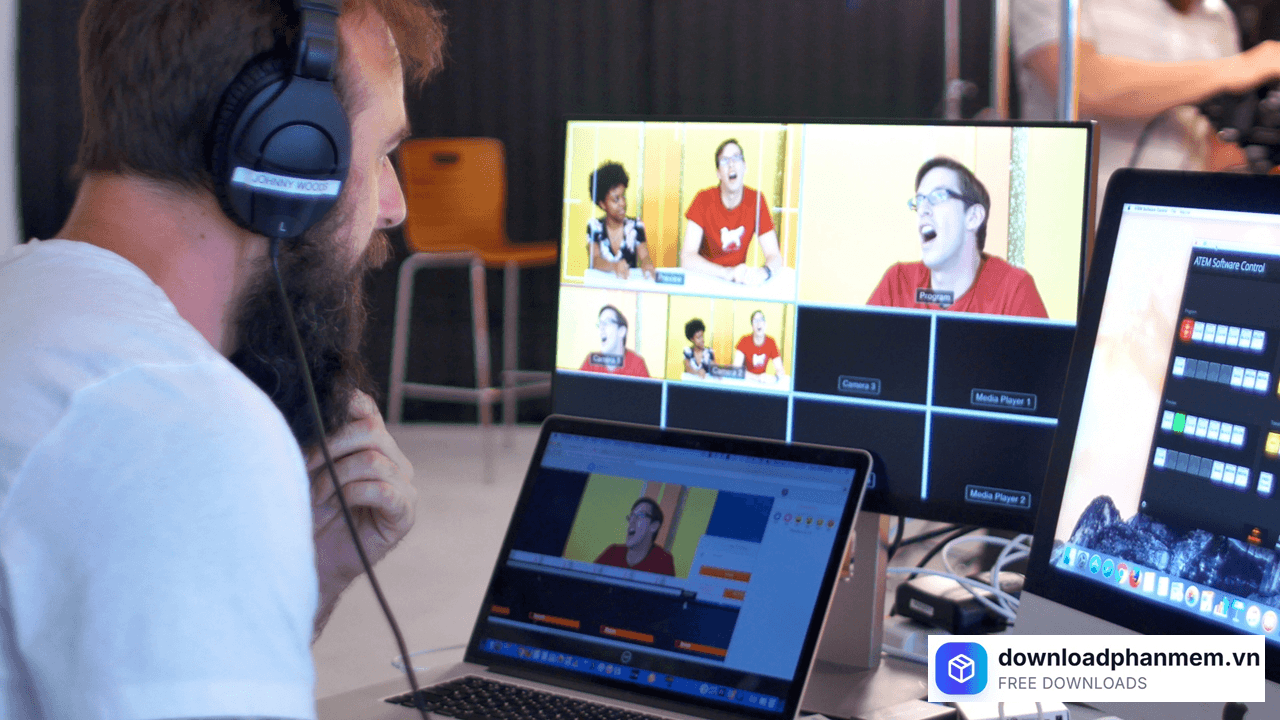
Tính năng nổi bật OBS Studio
Phát video màn hình trực tiếp lên Youtube, Facebook,...
- OBS Studio xóa bỏ mọi rào cản giữa bạn và khán giả. Chỉ với vài thao tác thiết lập, bạn có thể truyền tải hình ảnh Full HD/4K sắc nét cùng âm thanh sống động trực tiếp lên các nền tảng lớn như YouTube, Facebook, Twitch hay TikTok. Đặc biệt ở phiên bản 2026, khả năng tối ưu hóa băng thông giúp buổi Livestream của bạn luôn ổn định, mượt mà ngay cả khi đường truyền internet biến động.
Thu âm và ghi hình thời gian thực
Đừng chỉ để khán giả xem hình ảnh, hãy để họ "sống" cùng khoảnh khắc của bạn. OBS Studio cho phép bạn thu đồng thời hình ảnh màn hình và giọng nói với độ trễ gần như bằng không.
- Game thủ: Bắt trọn những pha highlight xuất thần kèm lời bình luận đầy cảm xúc.
- Giáo viên/Trainer: Tạo ra các bài giảng trực tuyến trực quan, sinh động với sự kết hợp hoàn hảo giữa slide bài giảng và hình ảnh từ Webcam.
Lưu trữ đa dạng với chất lượng đỉnh cao
Không chỉ mạnh về phát trực tiếp, OBS còn là một công cụ ghi hình "thượng hạng". Bạn có toàn quyền kiểm soát chất lượng video đầu ra và lựa chọn định dạng lưu trữ phù hợp nhất với nhu cầu hậu kỳ:
- Định dạng phổ biến: mp4, mov, mkv.
- Định dạng chuyên sâu: flv, ts, m3u8.
Lưu ý: Sử dụng định dạng .mkv giúp bạn bảo toàn dữ liệu video ngay cả khi máy tính đột ngột bị sập nguồn trong lúc quay!
Hệ sinh thái đa nền tảng & ngôn ngữ
Sức mạnh của OBS Studio nằm ở sự tự do. Phần mềm này phá vỡ mọi giới hạn về thiết bị khi vận hành hoàn hảo trên cả Windows, macOS và Linux.
- Tối ưu hóa: Tận dụng tối đa sức mạnh của chip Apple Silicon (M1-M4) trên Mac và các dòng GPU NVIDIA/AMD mới nhất trên Windows.
- Thân thiện: Giao diện hỗ trợ hoàn toàn tiếng Việt, giúp người dùng tại Việt Nam dễ dàng làm chủ mọi tính năng từ cơ bản đến nâng cao mà không gặp bất kỳ rào cản ngôn ngữ nào.
Hướng dẫn cài đặt OBS Studio cho MacOS
Hướng dẫn tải và cài đặt OBS Studio cho MacOS
OBS Studio (Open Broadcaster Software) là phần mềm "quốc dân" dành cho các streamer và nhà sáng tạo nội dung nhờ khả năng livestream, quay màn hình chuyên nghiệp hoàn toàn miễn phí. Dù phổ biến trên Windows, OBS cũng vận hành cực kỳ mượt mà trên hệ sinh thái macOS nếu bạn biết cách cài đặt đúng chuẩn:
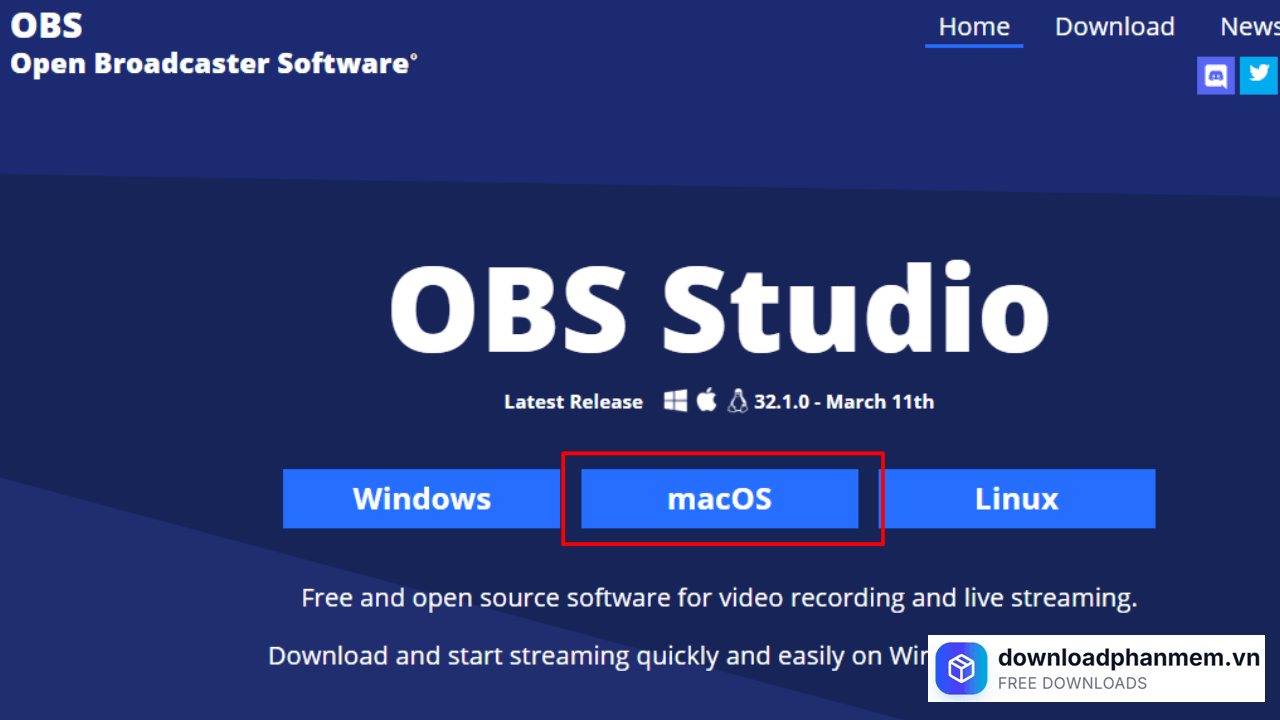
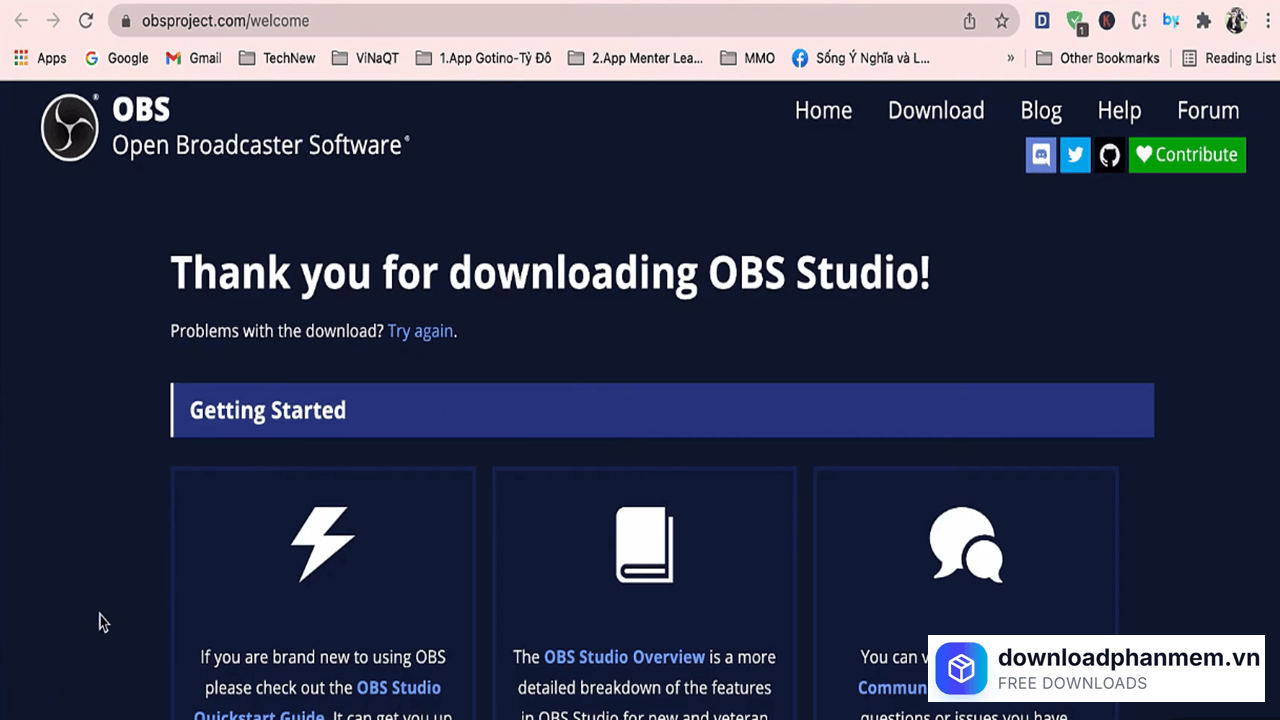
- Bước 1: Truy cập trang chủ của OBS tại địa chỉ: obsproject.com. Tại đây, bạn chọn phiên bản dành cho macOS để hệ thống tự động tải về tệp tin có định dạng .dmg
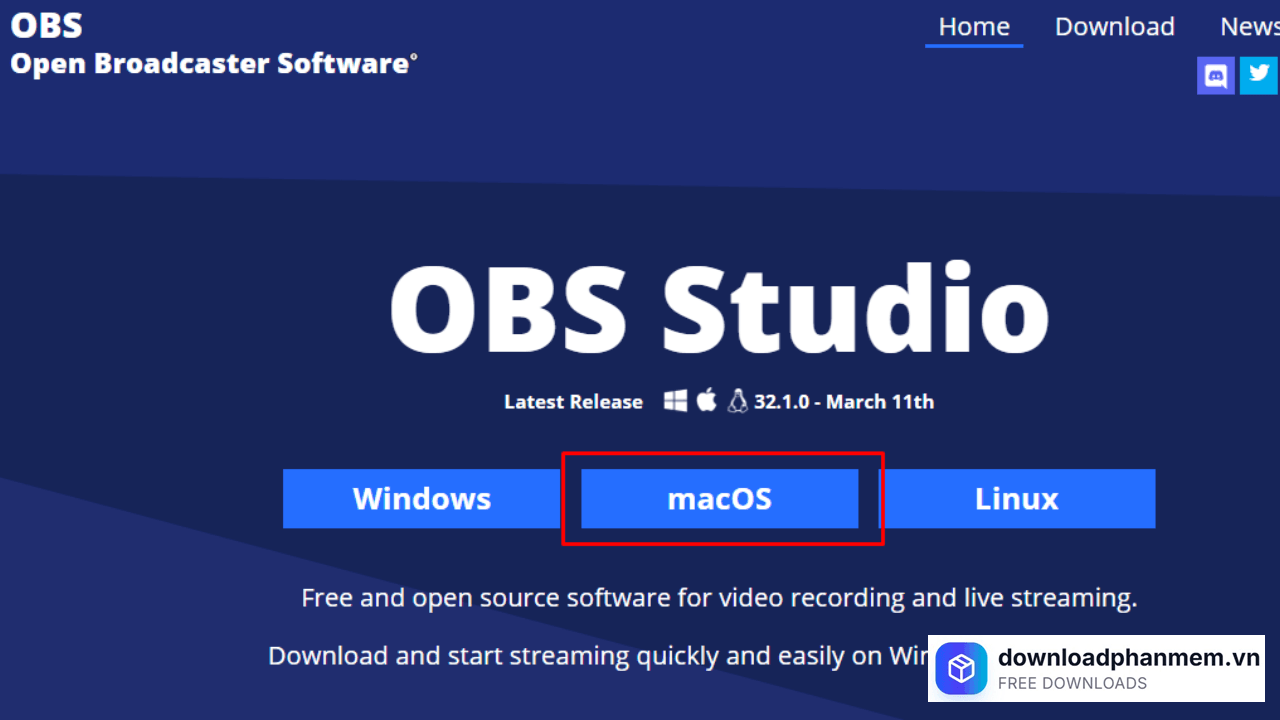
Lựa chọn hệ điều hành phù hợp
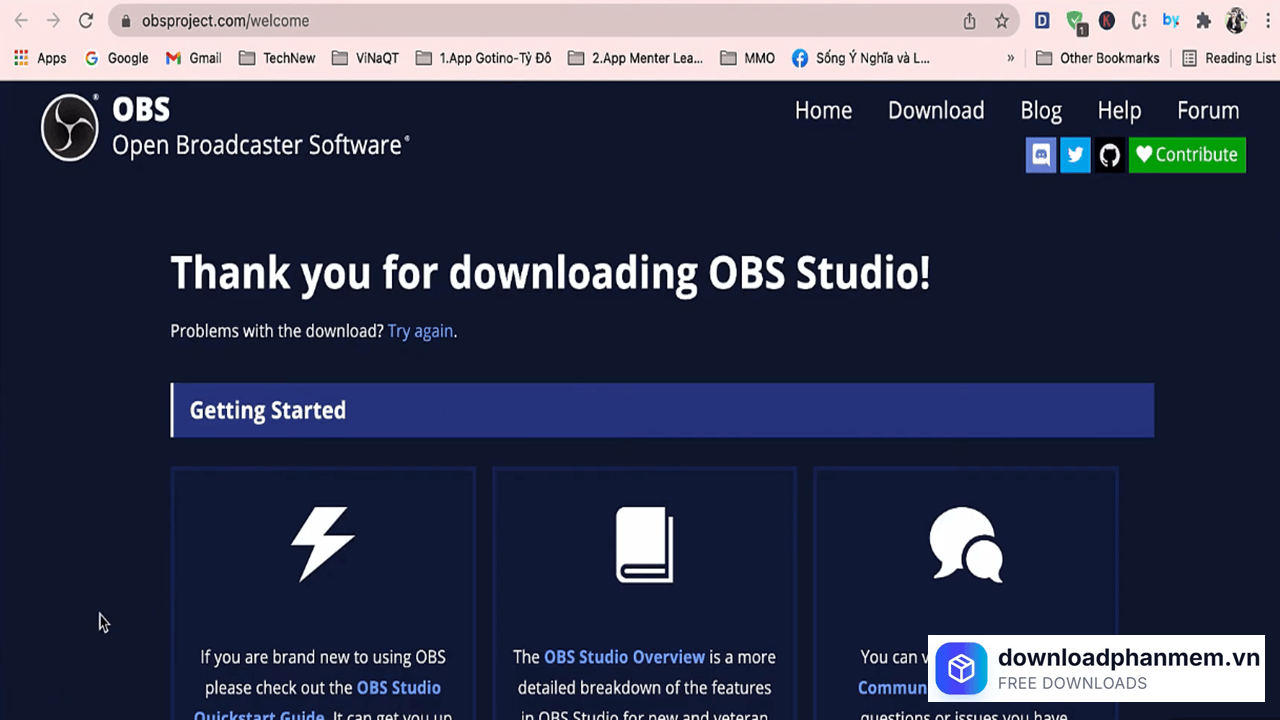
Quá trình cài đặt đang tải xuống
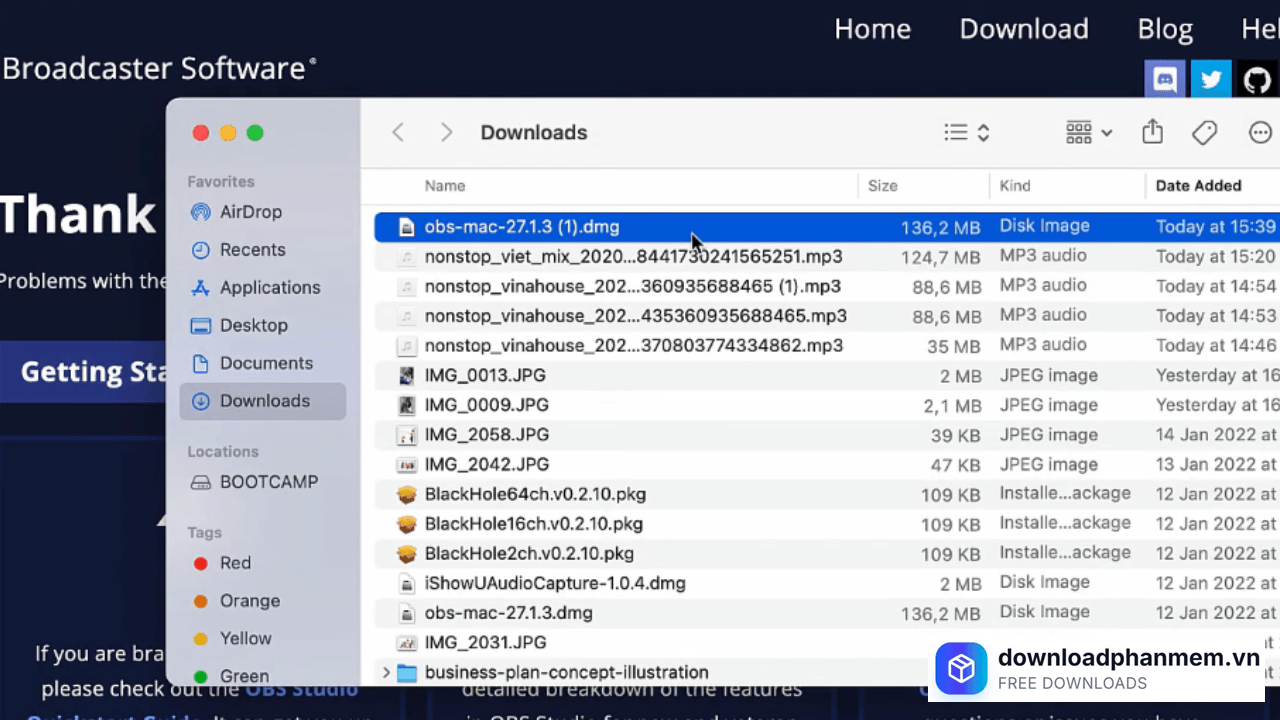
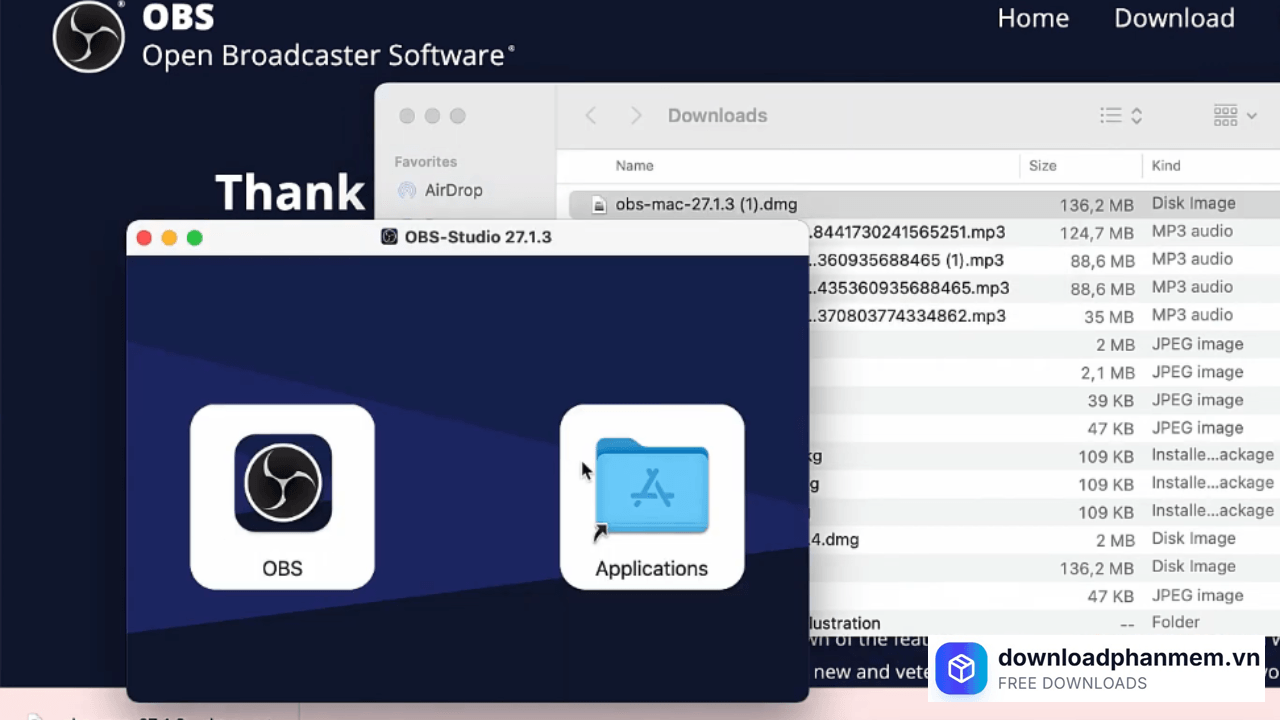
- Bước 2: Mở tệp tin .dmg vừa tải về trong thư mục Downloads. Một cửa sổ hiện ra với biểu tượng OBS và thư mục Applications. Bạn chỉ cần nhấn giữ và kéo biểu tượng OBS thả vào thư mục Applications bên cạnh
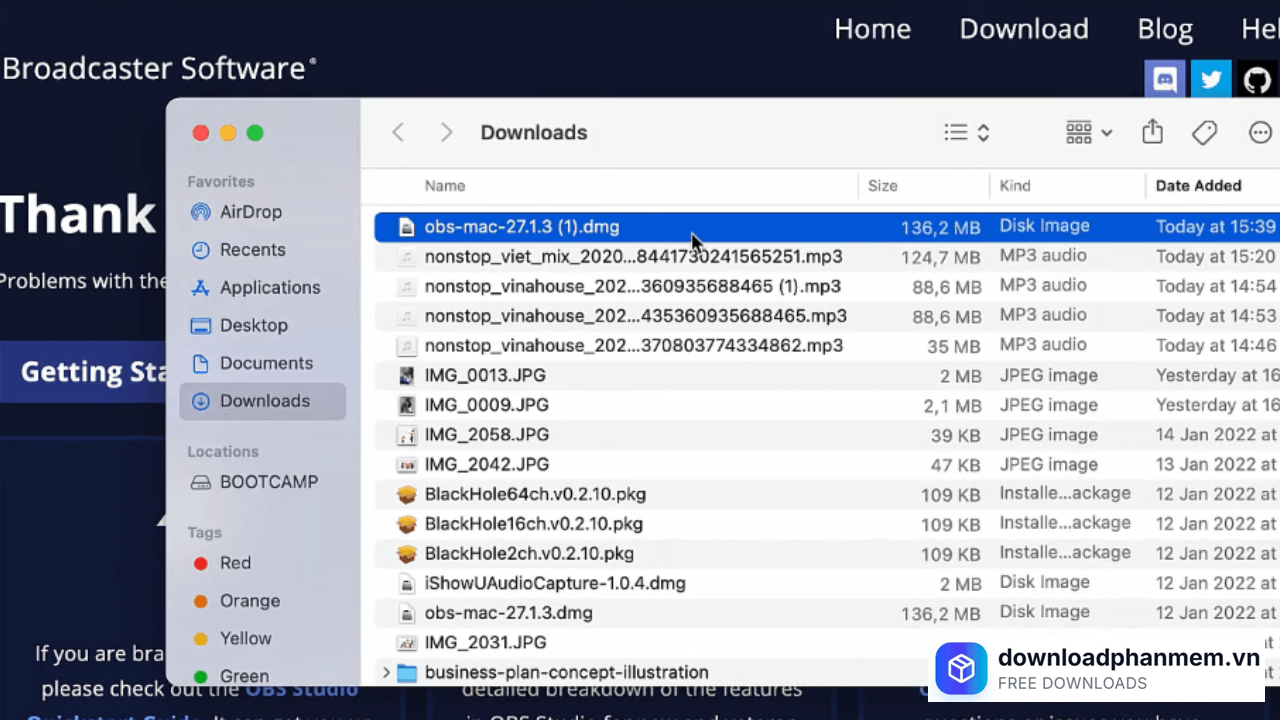
Nhấn chọn file .dmg
Hệ thống sẽ tiến hành copy phần mềm vào máy trong vài giây.
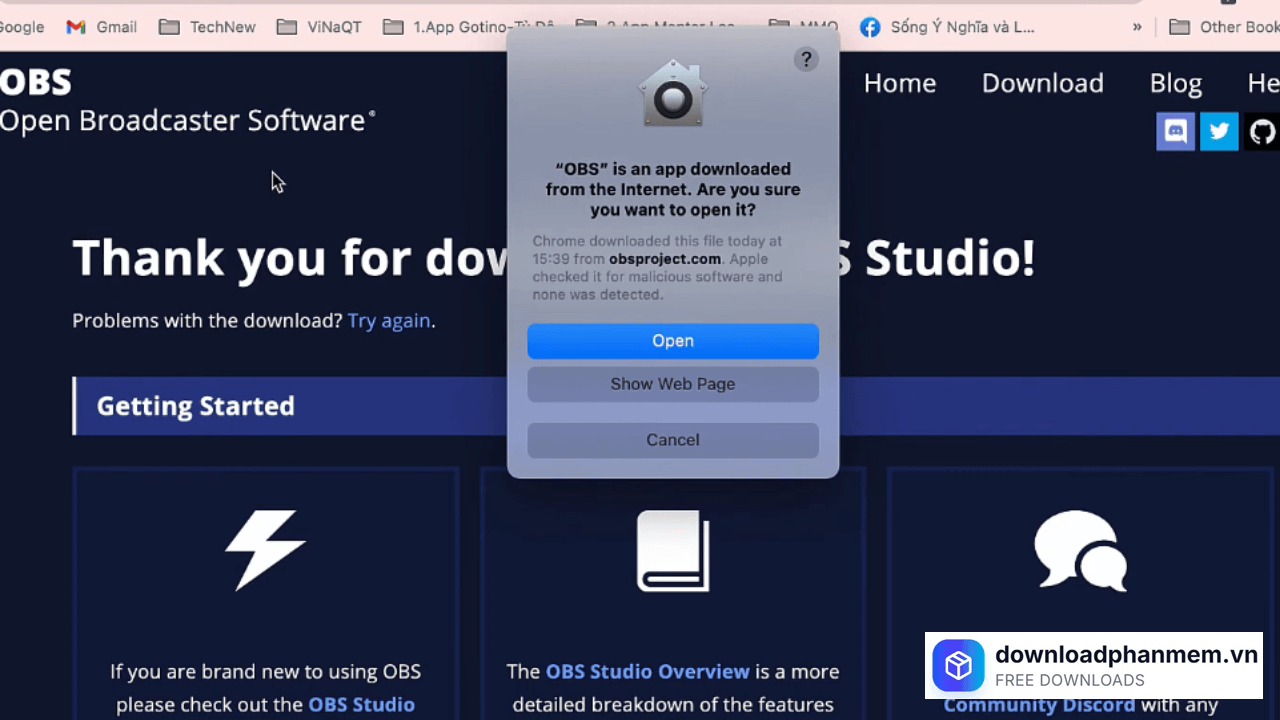
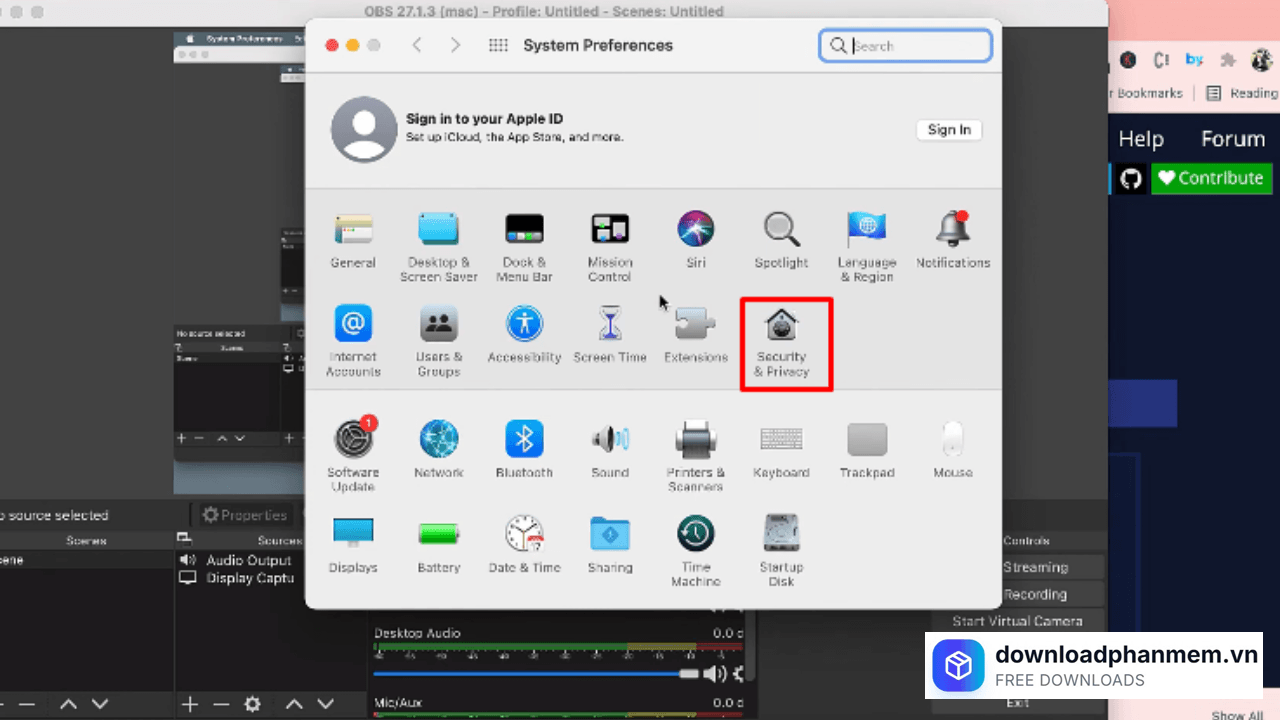
- Bước 3: Mở Launchpad hoặc vào thư mục Applications để tìm và mở phần mềm OBS. Như vậy quá trình cài đặt đã diễn ra thành công
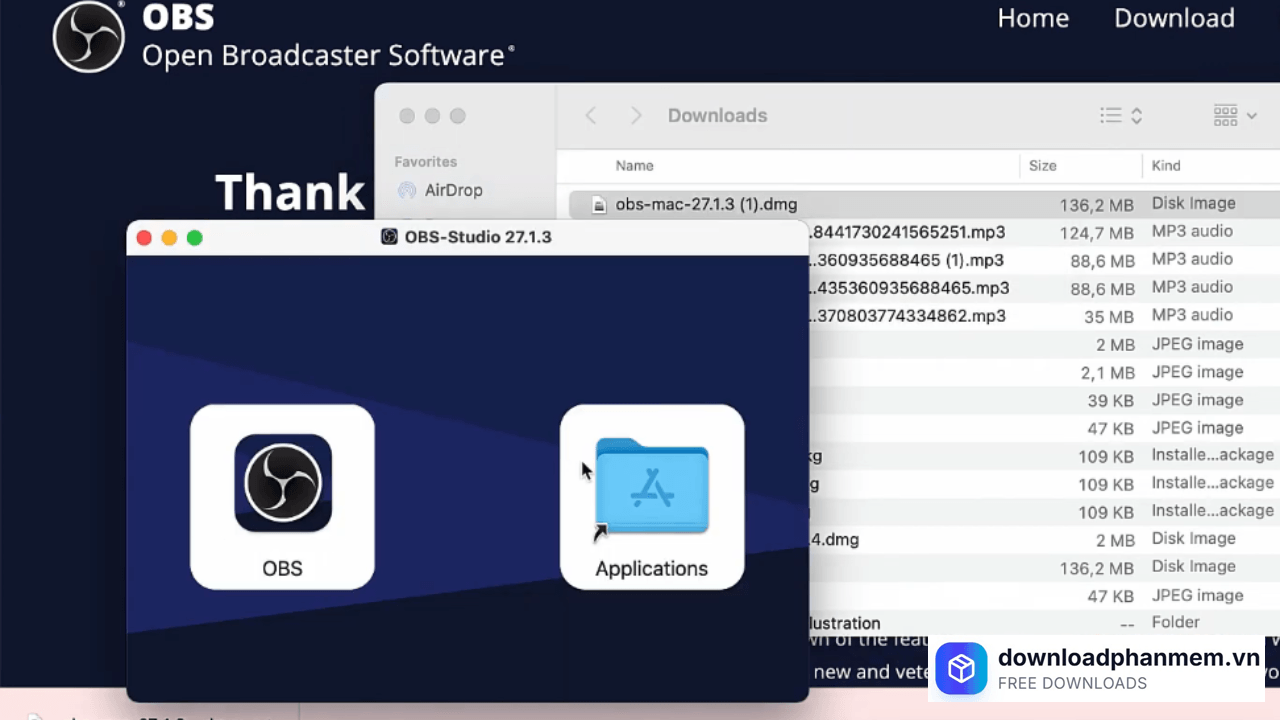
Chọn tệp OBS vào Applications
Hình ảnh cài đặt OBS Studio cho MacOS

Tải OBS Studio cho MacOS
OBS Studio cho MacOS Installer
OBS Studio • 800 MB
Câu hỏi thường gặp (FAQ) về OBS Studio cho MacOS
Đánh giá từ người dùng
Viết đánh giá của bạn
Bài viết liên quan
Thông tin kỹ thuật
- Bản quyềnFree
- Ngôn ngữTiếng Anh / Việt
- Dung lượng800 MB
- Cập nhật09/10/2026
- Nhà phát triểnobsproject.com
- Hệ điều hànhmacOS 11+
- Kiến trúc Apple Silicon (M1/M2/M3)
- RAM≥ 8GB
- CPUCPU Intel Core i5 trở lên