Python cho Window
Phiên bản PythonBạn đang muốn tự học lập trình nhưng lại loay hoay không biết cách thiết lập môi trường trên máy tính cá nhân? Bài viết này sẽ cung cấp cho bạn hướng dẫn từng bước chuẩn xác, giúp thiết lập phần mềm thành công chỉ trong 5 phút mà không lo gặp lỗi kỹ thuật.
1.0K+
Lượt tải
5 / 5
Đánh giá
2,292
Lượt xem
Windows
Nền tảng
Tổng quan Python cho Window
Python là gì?
Python là gì?
Python là một ngôn ngữ lập trình thông dịch cấp cao dễ hiểu, sở hữu cú pháp vô cùng đơn giản và cực kỳ linh hoạt. Ngôn ngữ này được tạo ra bởi Guido van Rossum và giới thiệu lần đầu tiên vào năm 1991 với mục tiêu giúp mã nguồn dễ đọc, dễ viết hơn. Nhờ cấu trúc dữ liệu mạnh mẽ, Python đã nhanh chóng trở thành công cụ lý tưởng cho nhiều lĩnh vực.
Tính năng nổi bật của phần mềm Python
Không phải ngẫu nhiên Python trở thành một trong những ngôn ngữ lập trình phổ biến và được yêu thích nhất toàn cầu. Phần mềm này mang đến một hệ sinh thái mạnh mẽ, linh hoạt và cực kỳ thân thiện với người dùng thông qua các tính năng cốt lõi sau:
Tính năng nổi bật của phần mềm Python
- Cú pháp tối giản, thân thiện: Khác với nhiều ngôn ngữ phức tạp, Python có cú pháp gần gũi với tiếng Anh, giúp người dùng dễ đọc, dễ hiểu chương trình và tiết kiệm tối đa thời gian học tập.
- Hoạt động đa nền tảng linh hoạt: Ngôn ngữ này cho khả năng di chuyển mượt mà qua nhiều hệ điều hành; dù bạn sử dụng Windows hay macOS thì phần mềm đều hỗ trợ tốt, ít gặp vấn đề tương thích.
- Hệ sinh thái thư viện khổng lồ: Python cung cấp sẵn các thư viện chức năng đa dạng để giải quyết vấn đề lập trình, giúp giảm bớt việc viết lại mã lặp đi lặp lại và tăng hiệu suất làm việc.
- Mã nguồn mở và miễn phí hoàn toàn: Bạn được cấp quyền truy cập, sửa đổi và phân phối mã nguồn một cách tự do, tạo điều kiện thuận lợi nhất cho quá trình nghiên cứu.
- Tính ứng dụng đa ngành: Python hỗ trợ mạnh mẽ framework Django và Flask cho phát triển web. Bên cạnh đó, nó còn là nền tảng cốt lõi cho khoa học dữ liệu, trí tuệ nhân tạo và các tác vụ tự động hóa hệ thống
Hướng dẫn cài đặt Python cho Window
Hướng dẫn tải và cài đặt phần mềm Python cho Window
Hiện nay, Python cực kỳ phổ biến tại Việt Nam và tính ứng dụng của nó cao đến mức đã được đưa vào chương trình giáo dục phổ thông cho học sinh từ lớp 7 trở lên. Việc thiết lập Python đúng chuẩn ngay từ đầu sẽ giúp bạn tránh được vô số rắc rối về mặt kỹ thuật sau này:
- Bước 1: Nhấn mục Tải về miễn phí phần mềm sẽ tự động cài đặt về máy tính của bạn.
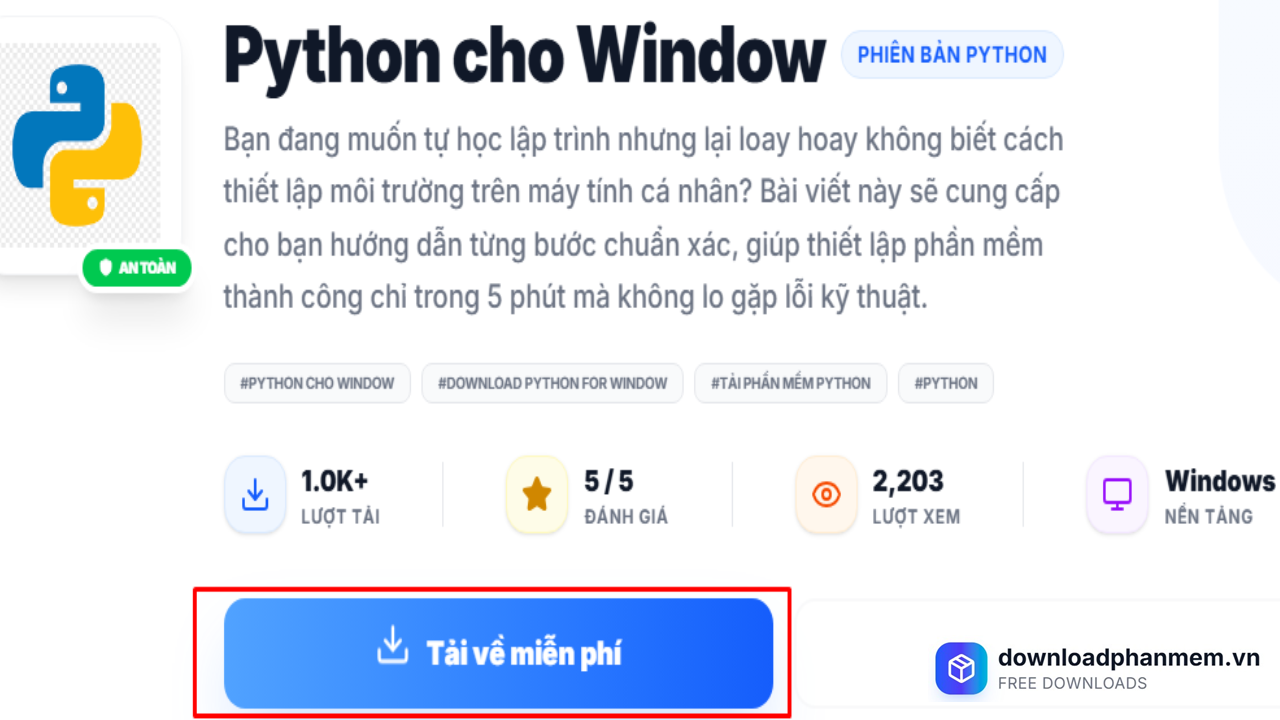
Nhấn Tải về miễn phí
- Bước 2: Mở tệp .exe bạn vừa tải về. Tại cửa sổ hiển thị đầu tiên, thao tác sống còn là bạn phải đánh dấu tích vào ô "Add Python to PATH" ở góc dưới cùng. Nếu bỏ qua thao tác này, Command Prompt (CMD) sẽ không nhận diện được lệnh Python, dẫn đến việc máy tính tự động bật sang Microsoft Store mỗi khi bạn muốn chạy code Tiếp đó, bạn nhấn Install Now để cài đặt mặc định, hoặc Customize installation nếu muốn chủ động đổi đường dẫn lưu trữ phần mềm sang ổ đĩa khác (ví dụ: ổ D)
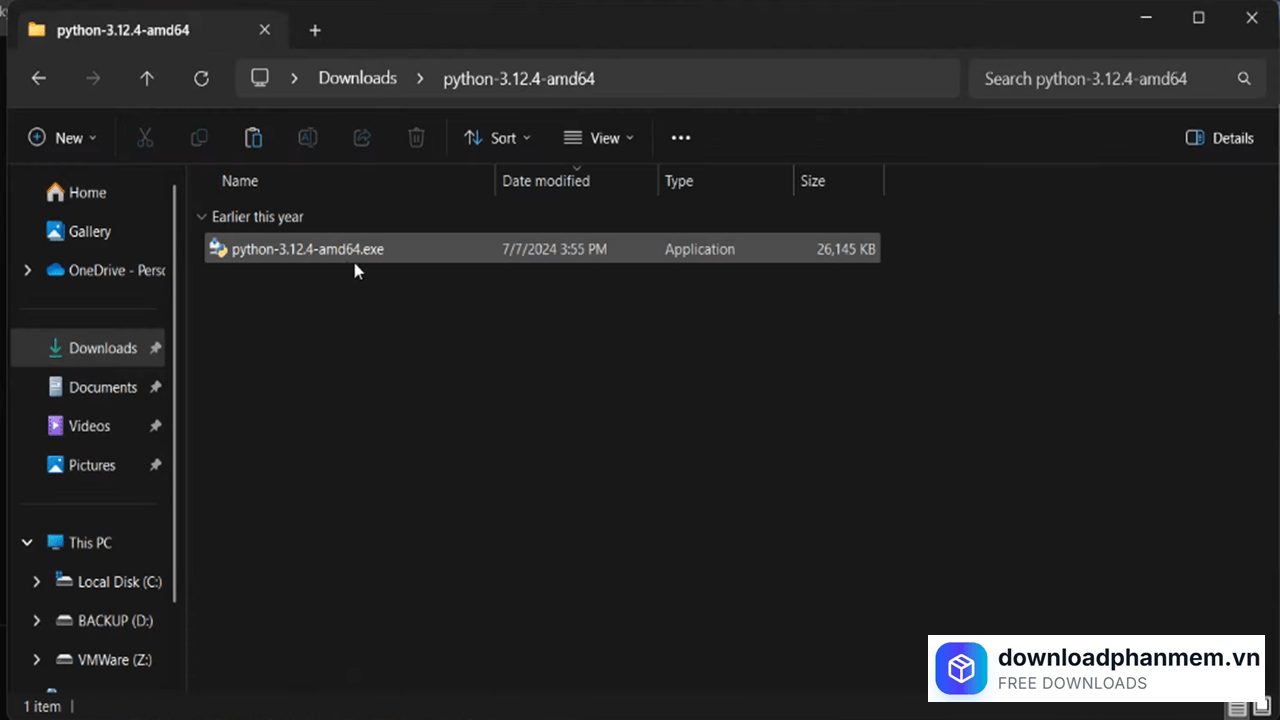
Khởi chạy file vừa tải xuống
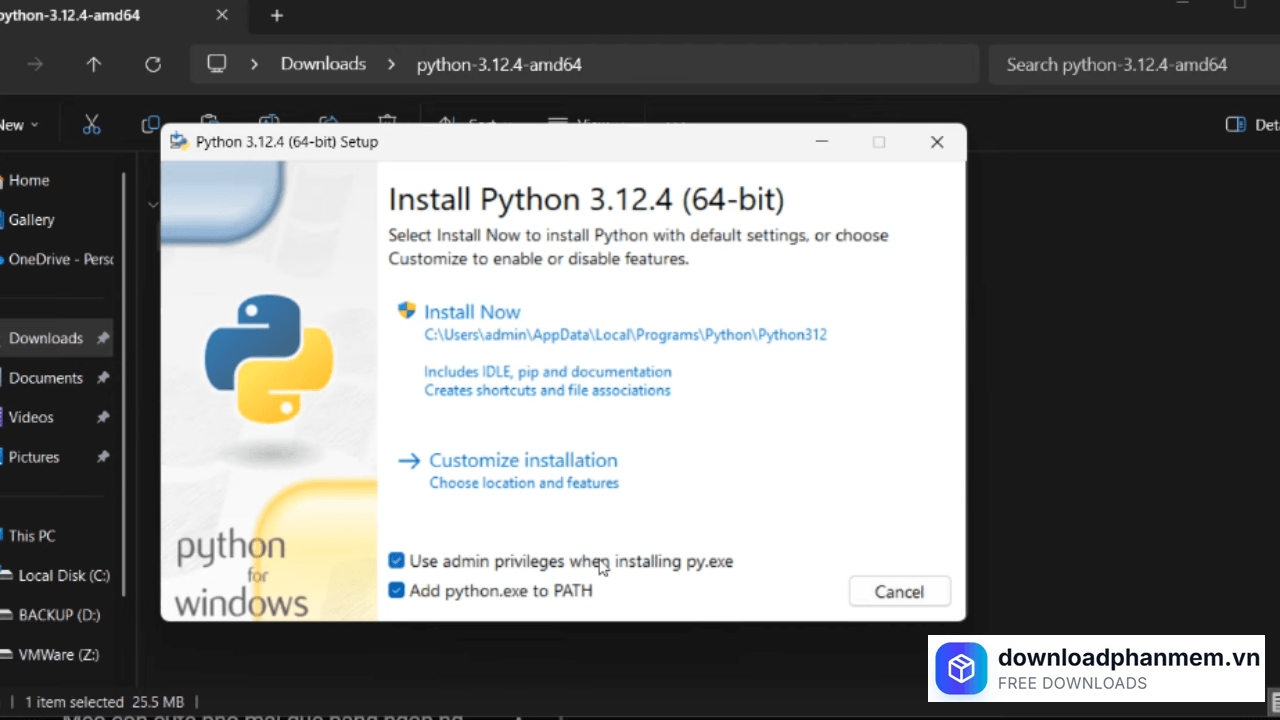
Tích chọn mục Use admin... và Add python.exe...
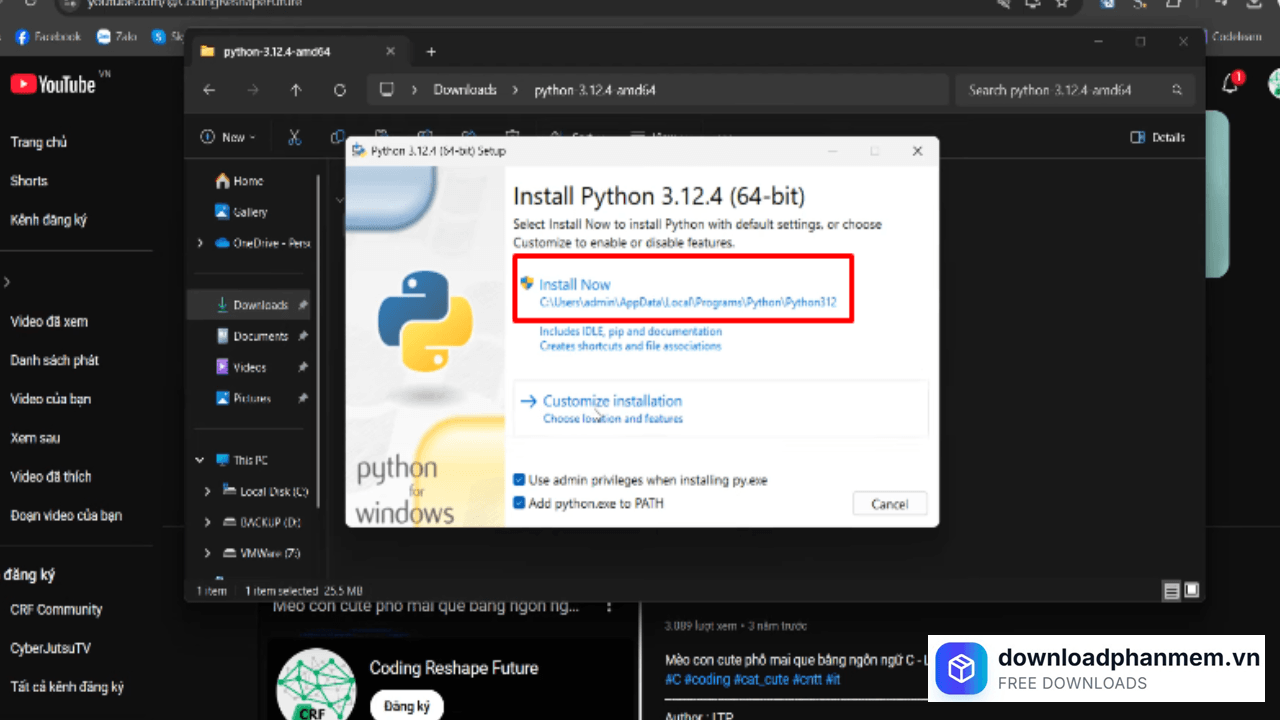
Nhấn chọn Install Now
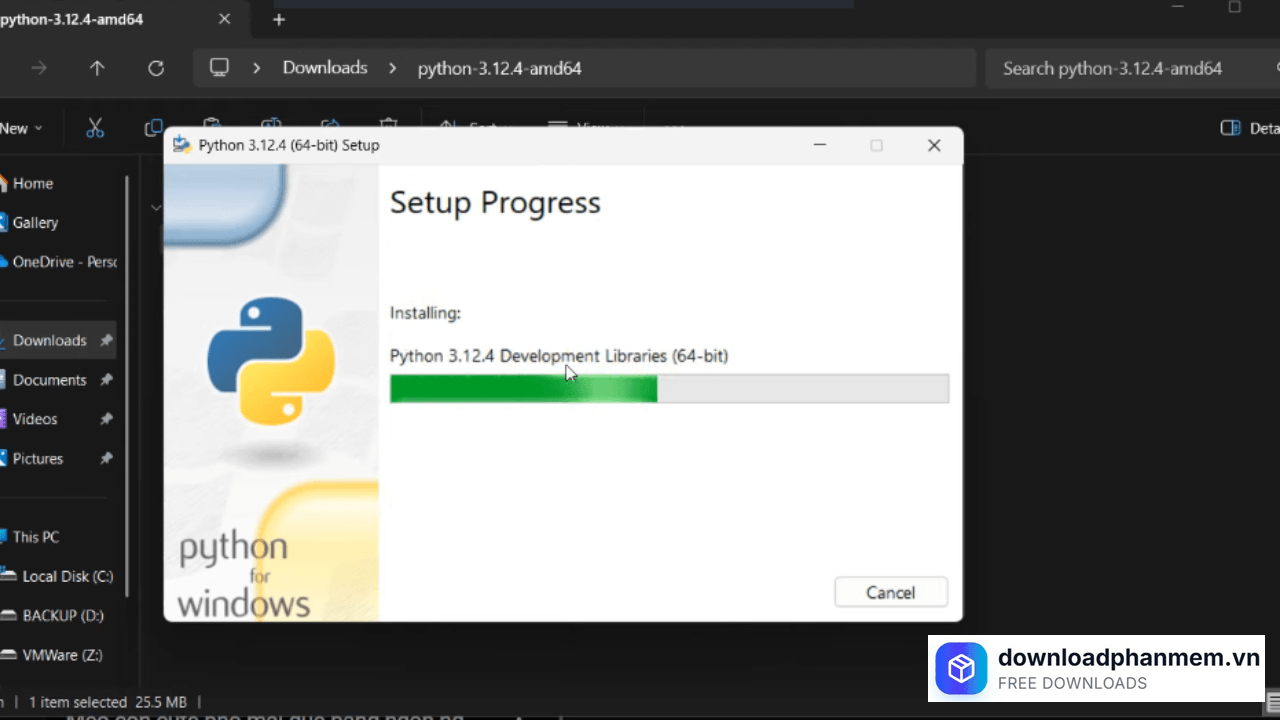
Vui lòng chờ trong giây lát
- Bước 3: Khi thanh tiến trình báo cài đặt hoàn tất (Setup was successful), màn hình sẽ xuất hiện thêm một tùy chọn là "Disable path length limit". Bạn hãy nhấp vào tùy chọn này để loại bỏ giới hạn độ dài đường dẫn file của Windows, sau đó bấm Close
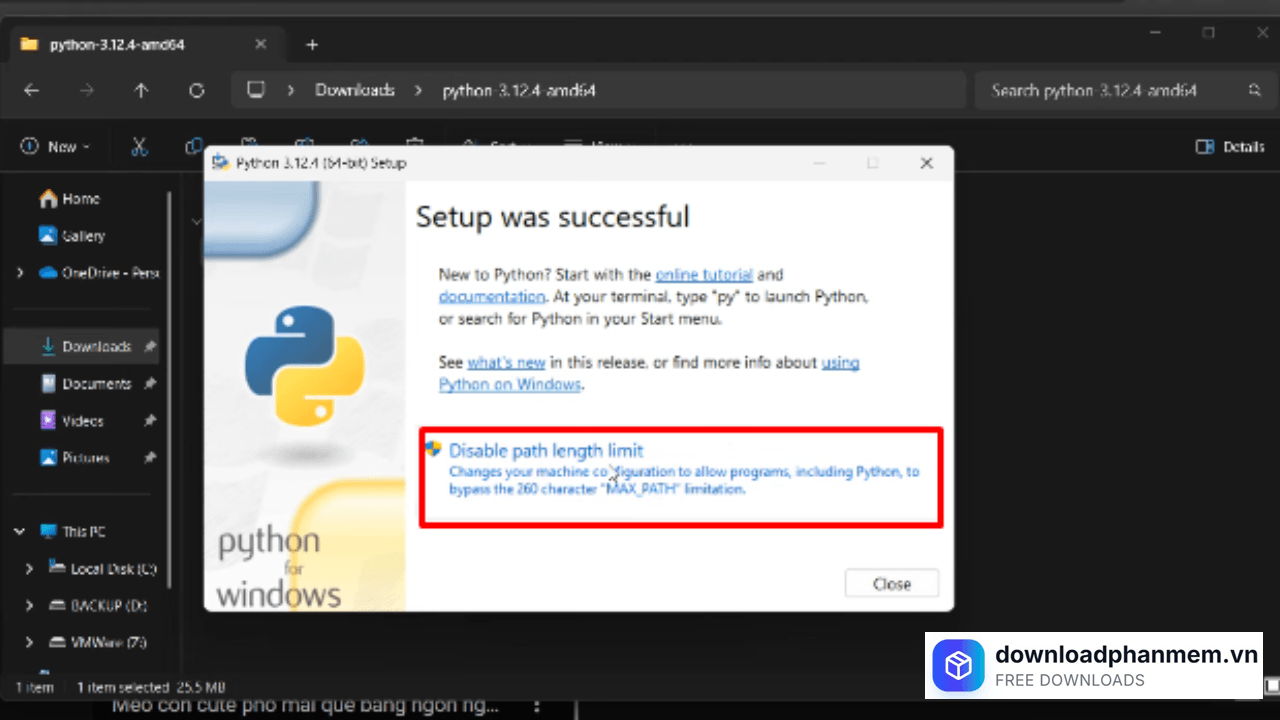
Nhấn chọn Disable path lenghth limit
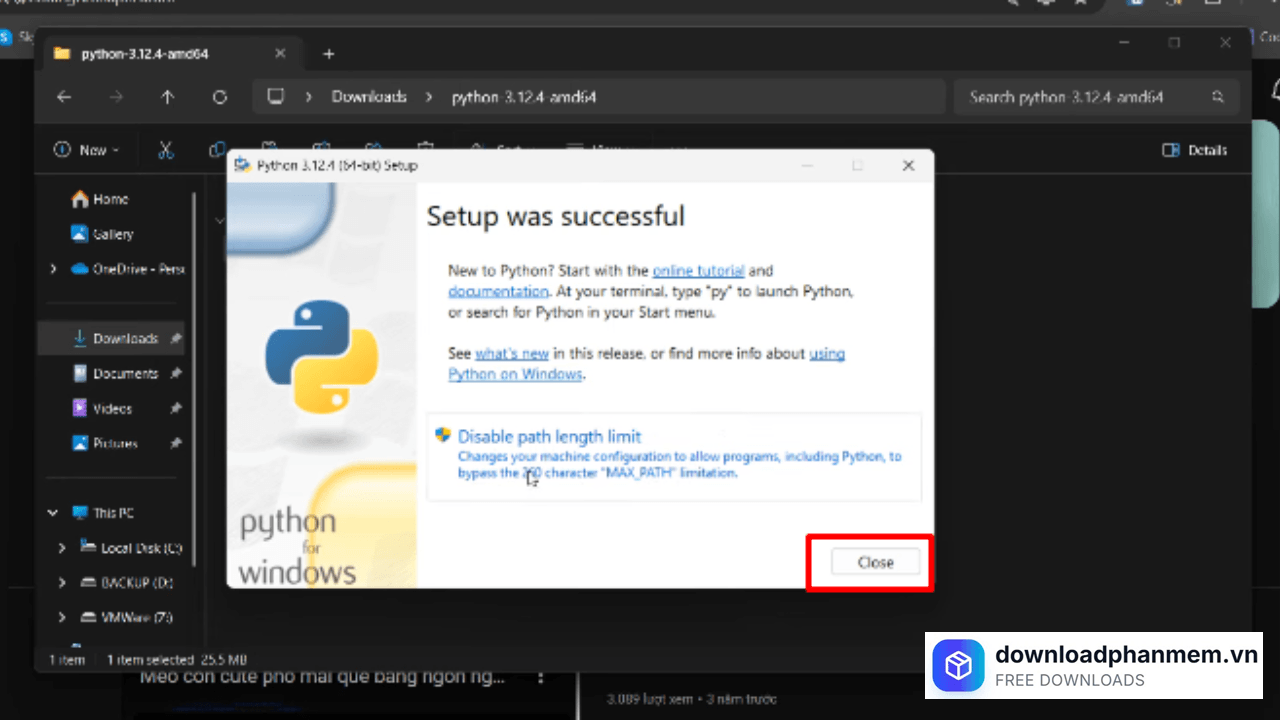
Nhấn Close hoàn tất quá trình cài đặt
Cách kiểm tra và chạy thử Code Python
Kiểm tra trạng thái cài đặt
Mở công cụ Terminal hoặc Command Prompt trên Windows, gõ chữ python và nhấn Enter. Nếu màn hình hiển thị thông tin phiên bản Python kèm theo biểu tượng >>>, thì bạn đã cài đặt thành công phần mềm vào máy
Tại đây, bạn đã có thể gõ thử lệnh print("Help") để in dữ liệu ra màn hình và dùng lệnh quit() nếu muốn thoát khỏi trình thông dịch
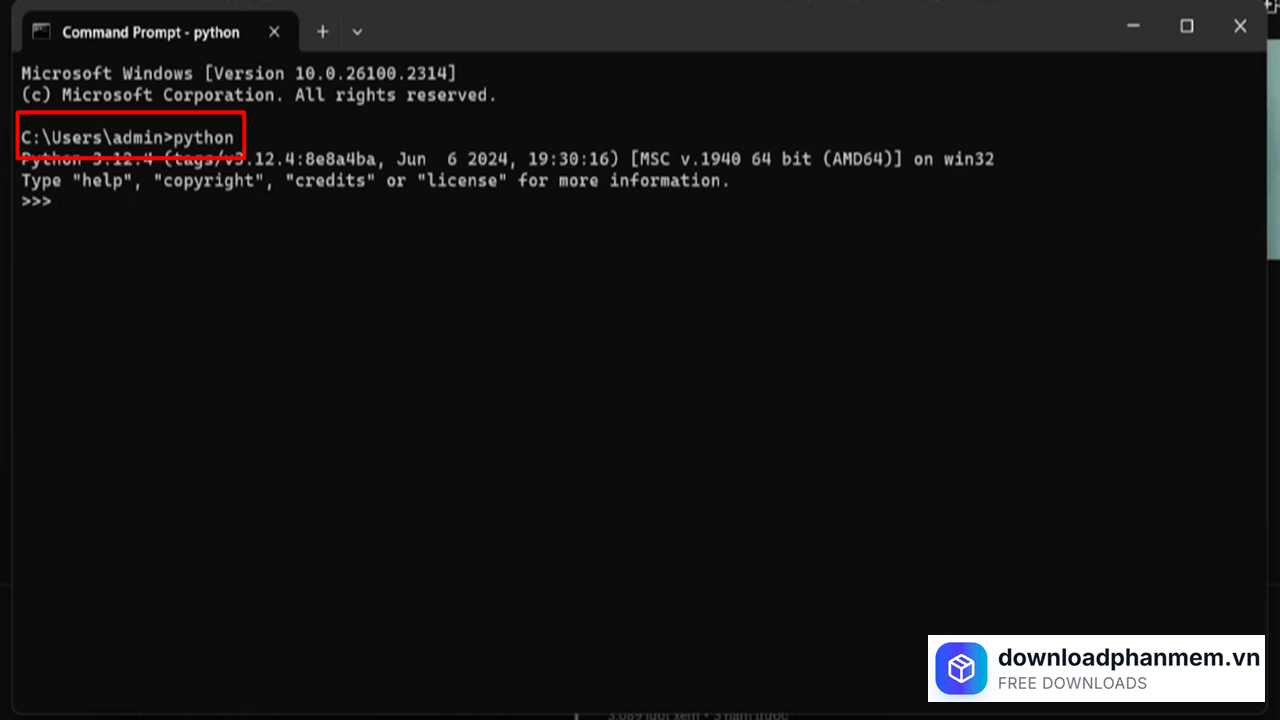
Gõ Python và nhấn Enter
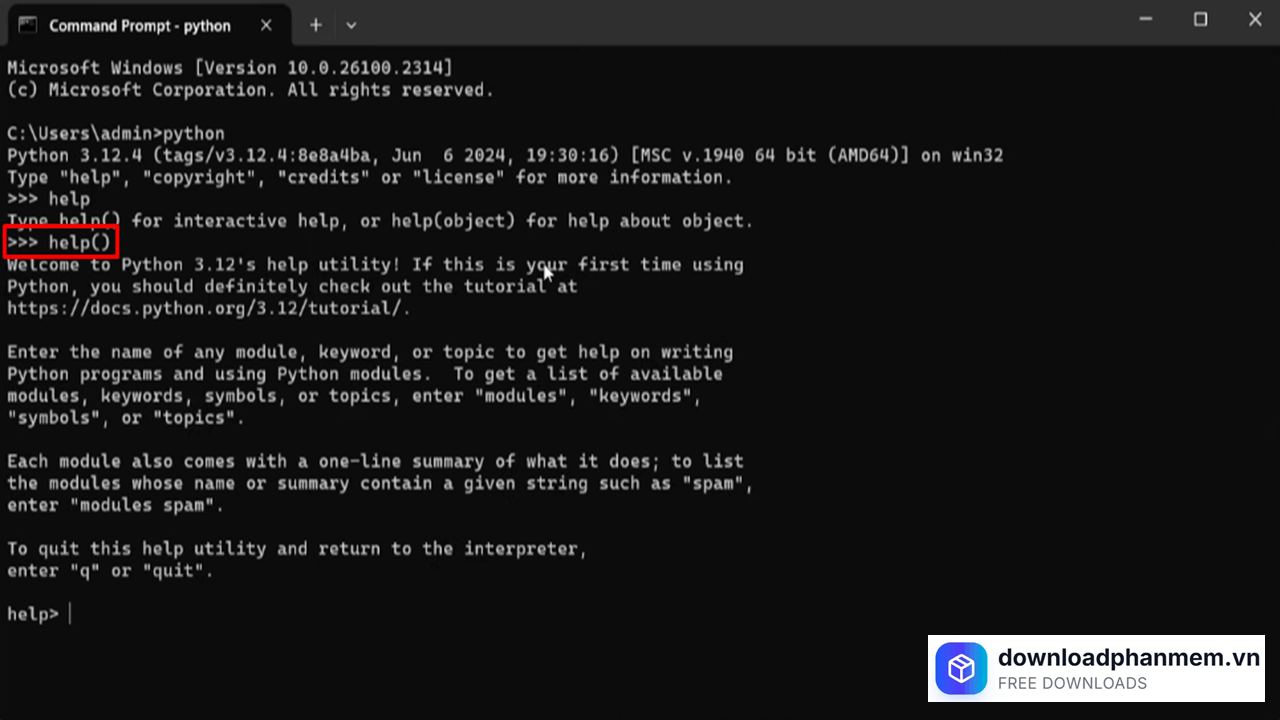
Tiếp tục gõ Help
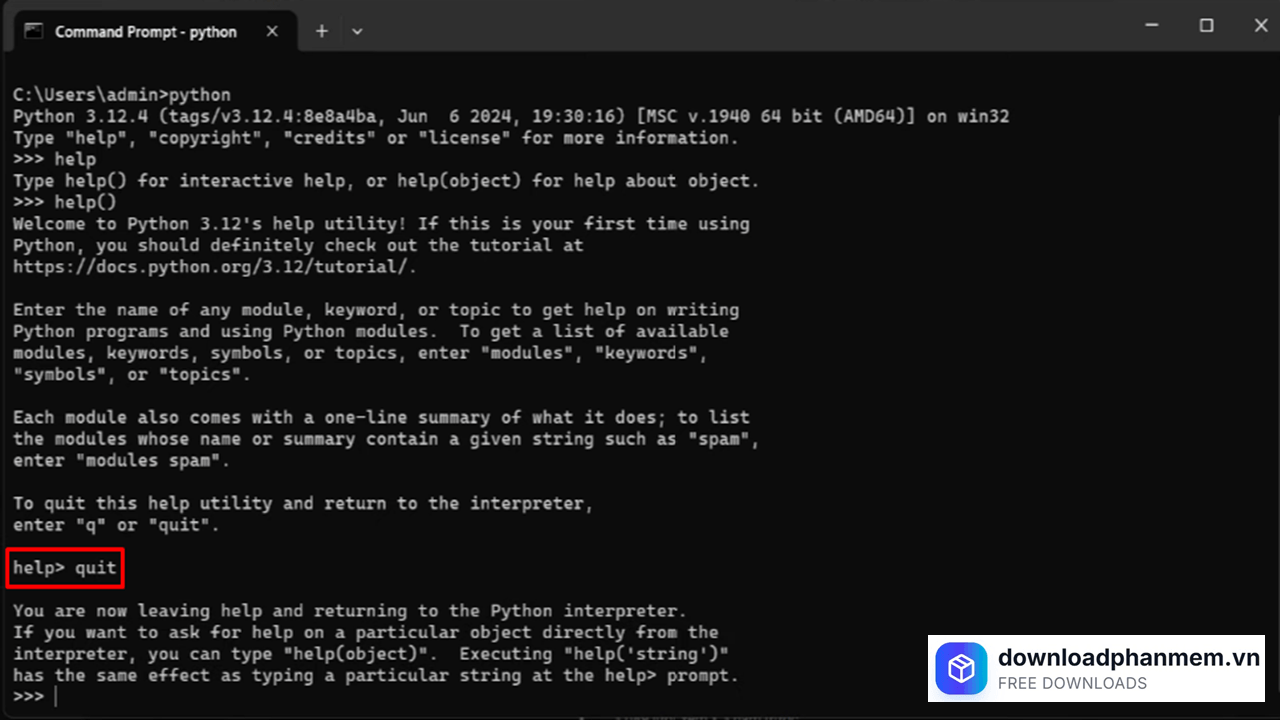
Nhấn Quit để rời trình kiểm tra
Tạo và thực thi file code (.py)
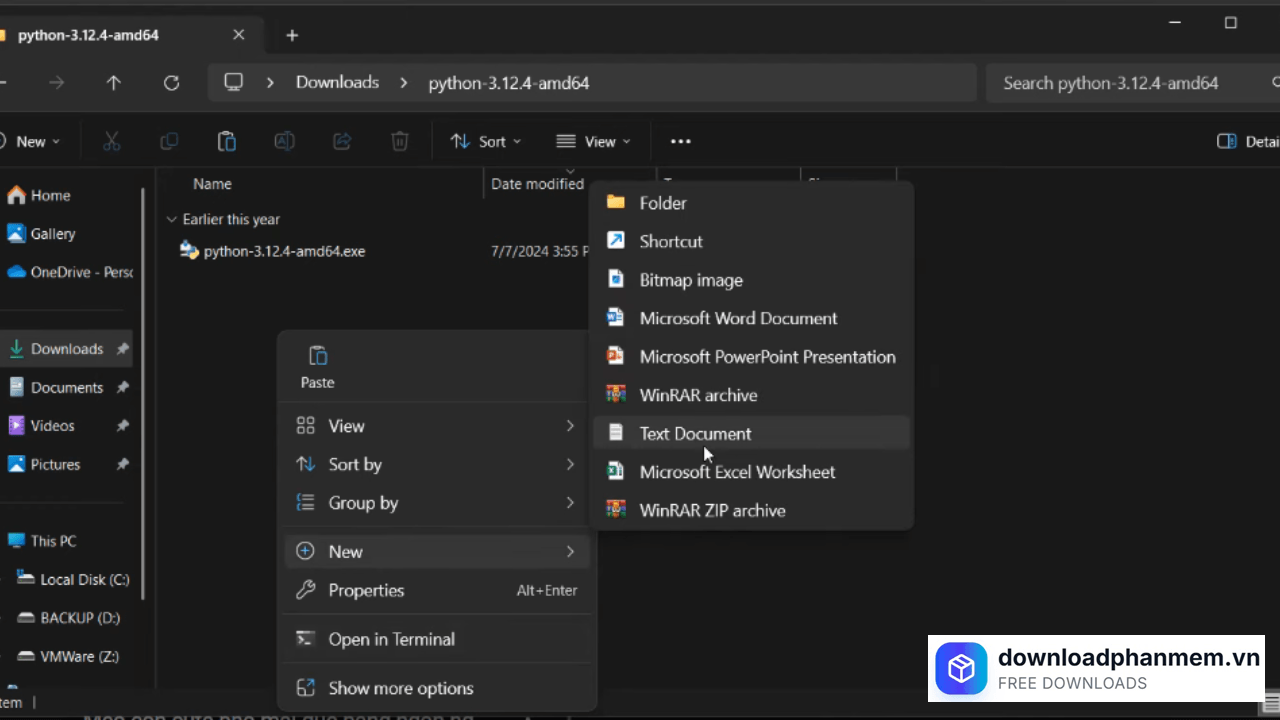
- Bước 1: Tạo một thư mục trống. Tạo một tệp văn bản mới và đổi tên đuôi mở rộng thành .py (Ví dụ: test.py)
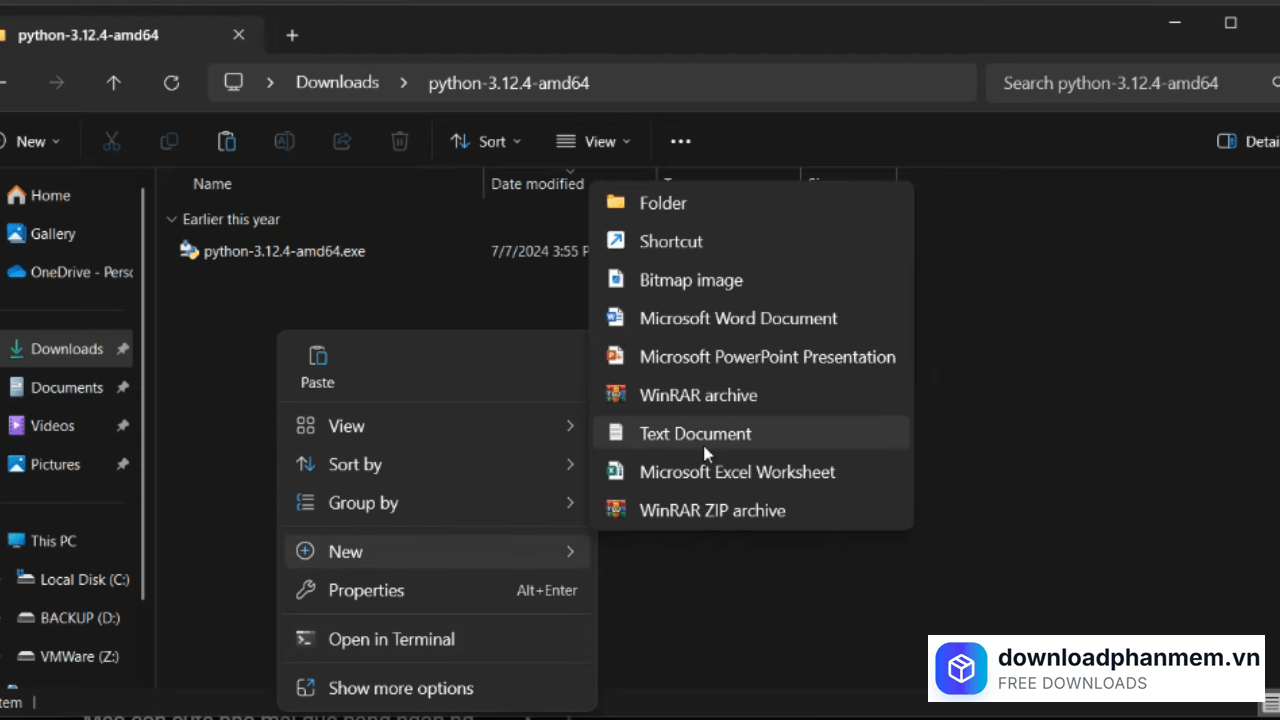
Mở thư mục mới tại New > Text Document
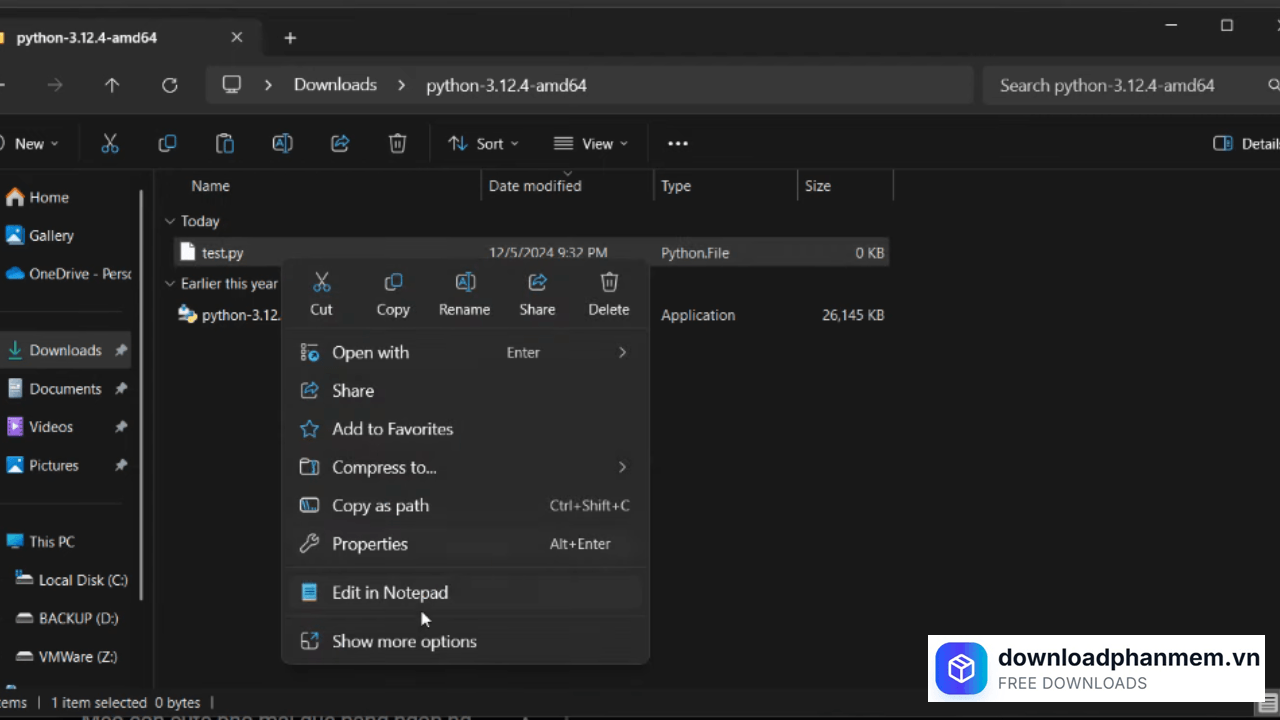
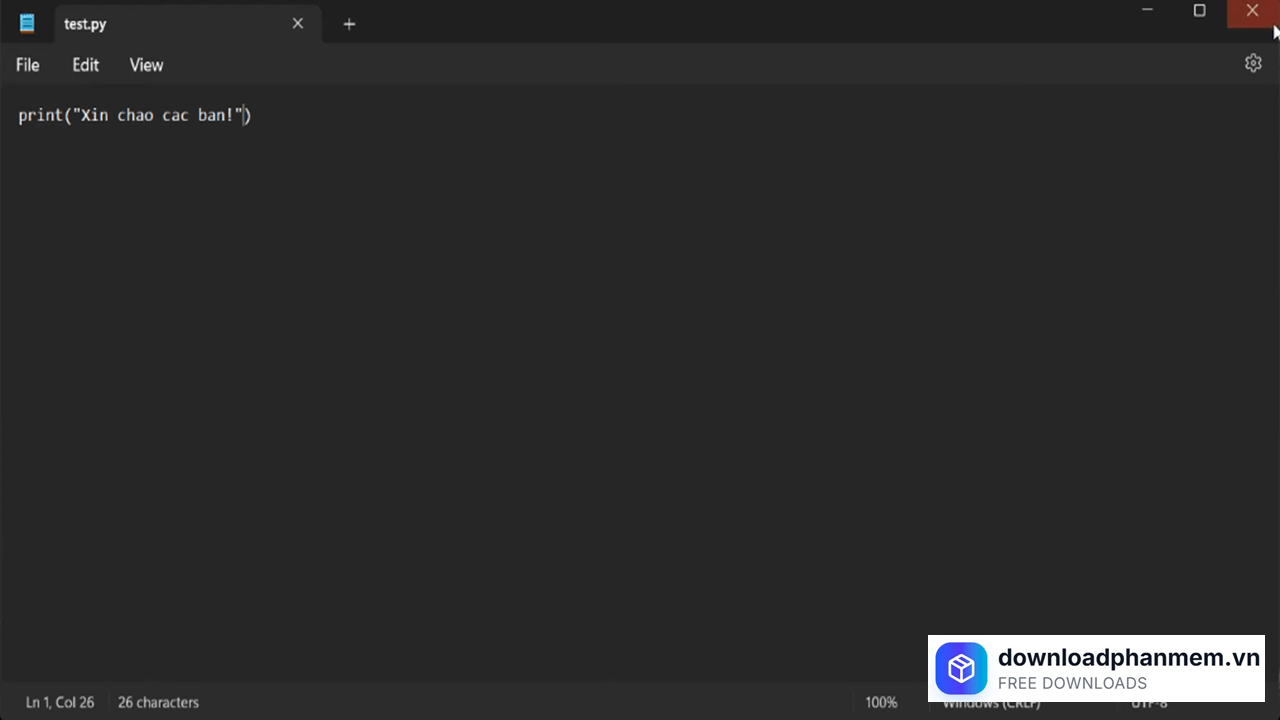
- Bước 2: Mở tệp vừa tạo bằng Notepad hoặc phần mềm Visual Studio Code, viết dòng lệnh: print("Xin chào các bạn") và lưu lại
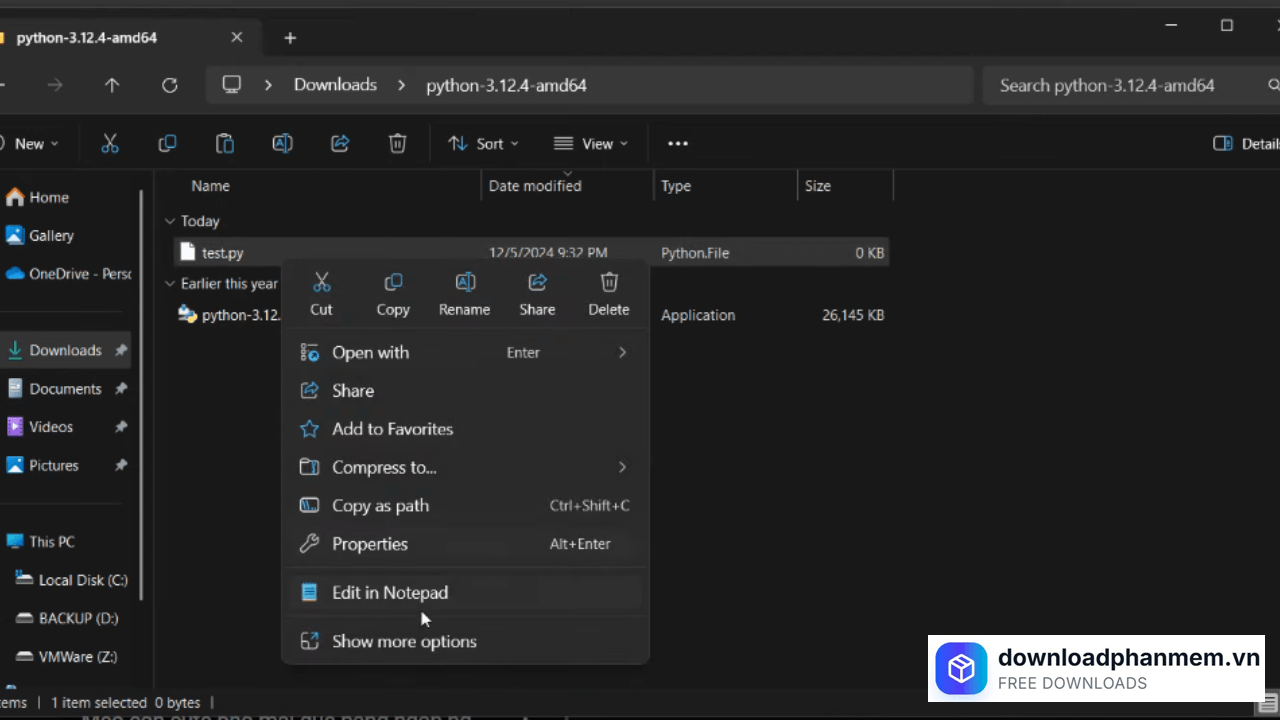
Nhấn chọn Edit in Notepad
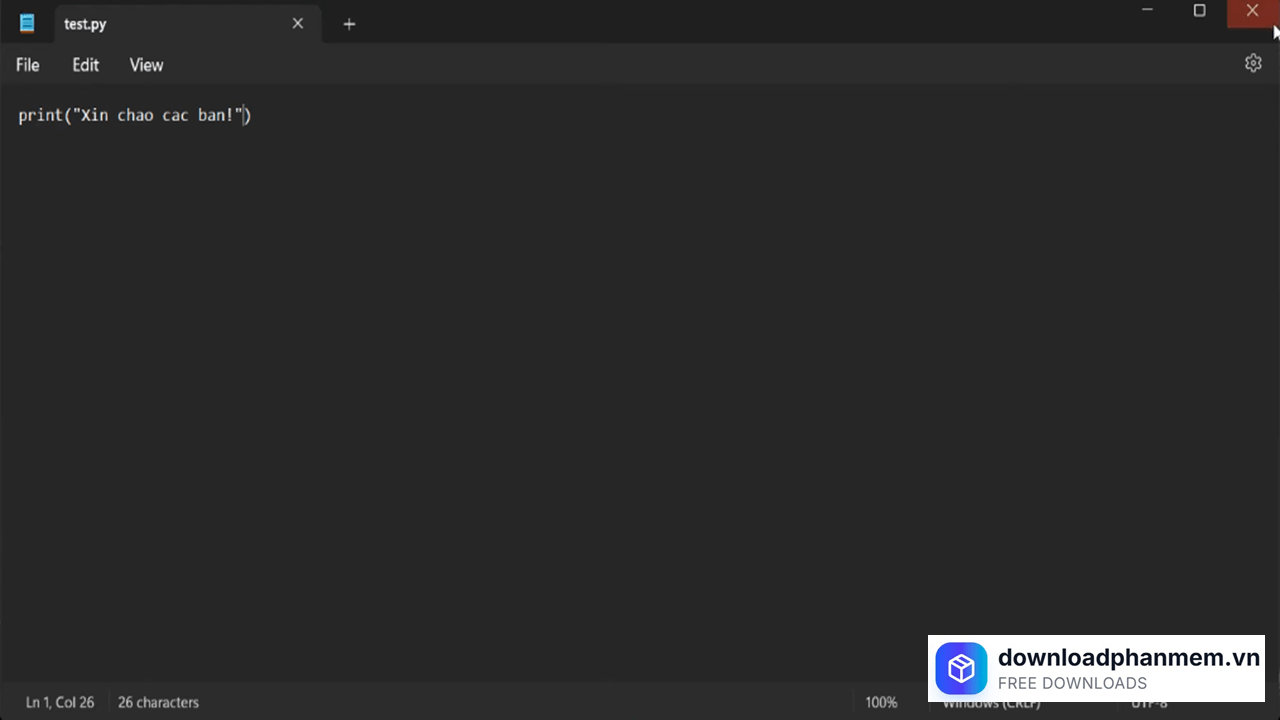
Viết câu lệnh Xin chao cac ban
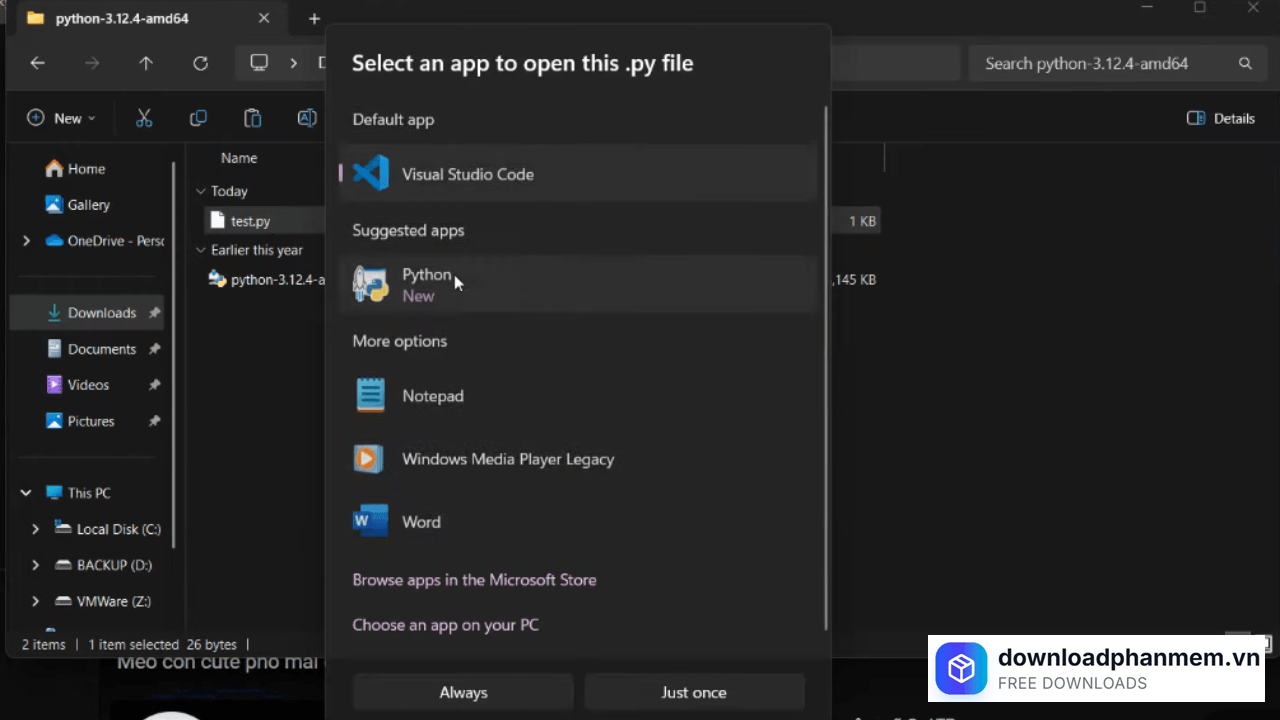
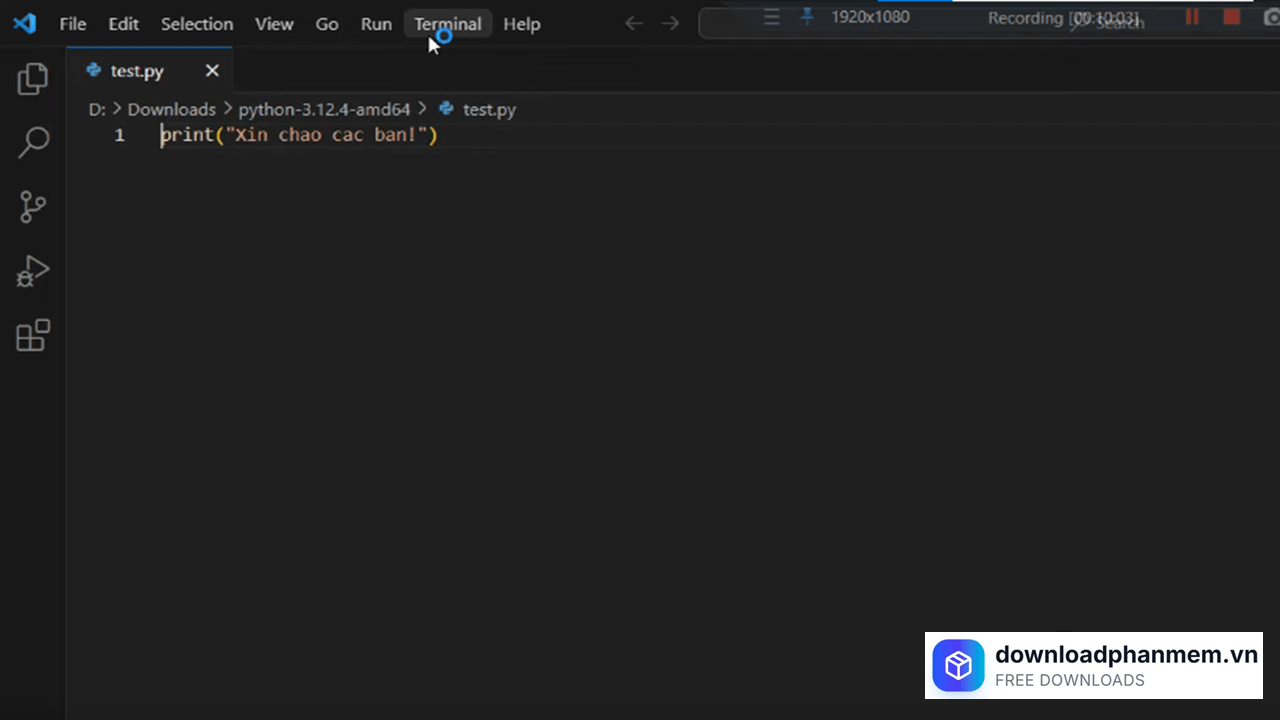
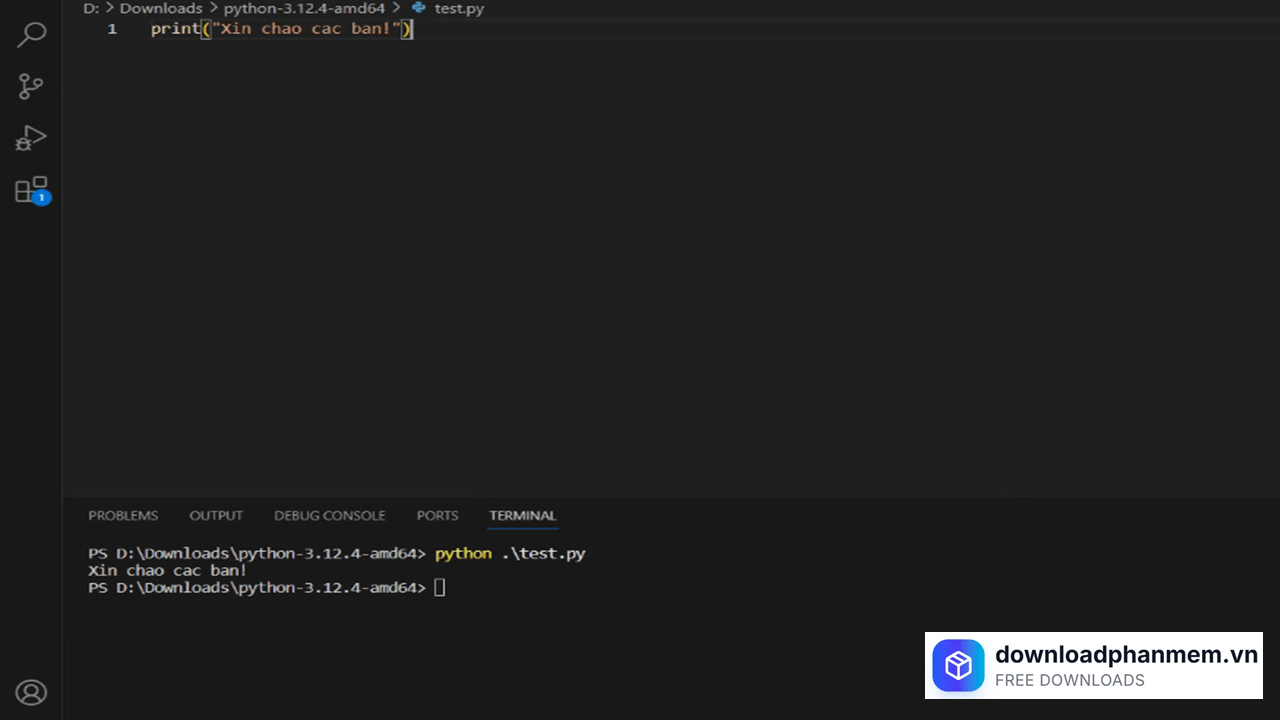
- Bước 3: Mở Terminal, trỏ đường dẫn (dùng lệnh cd) tới thư mục đang chứa file, gõ lệnh python test.py và nhấn Enter để xem thành quả
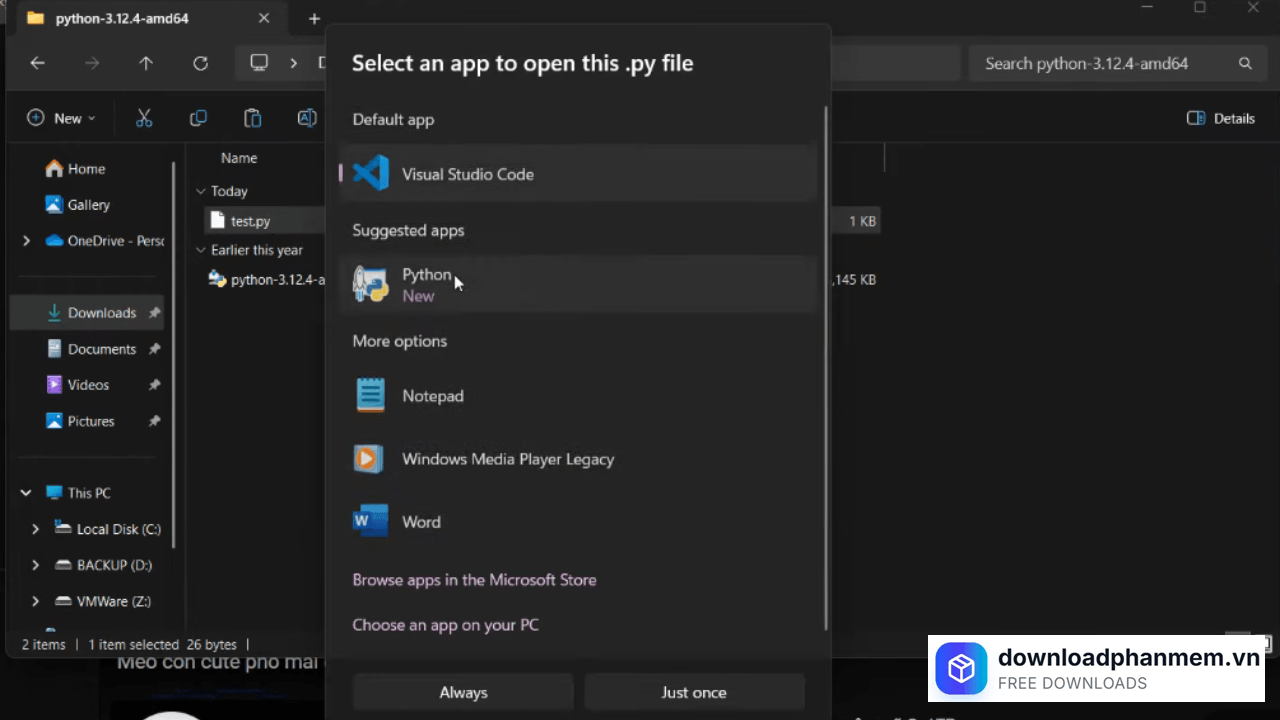
Nhấn tệp .py chọn Always
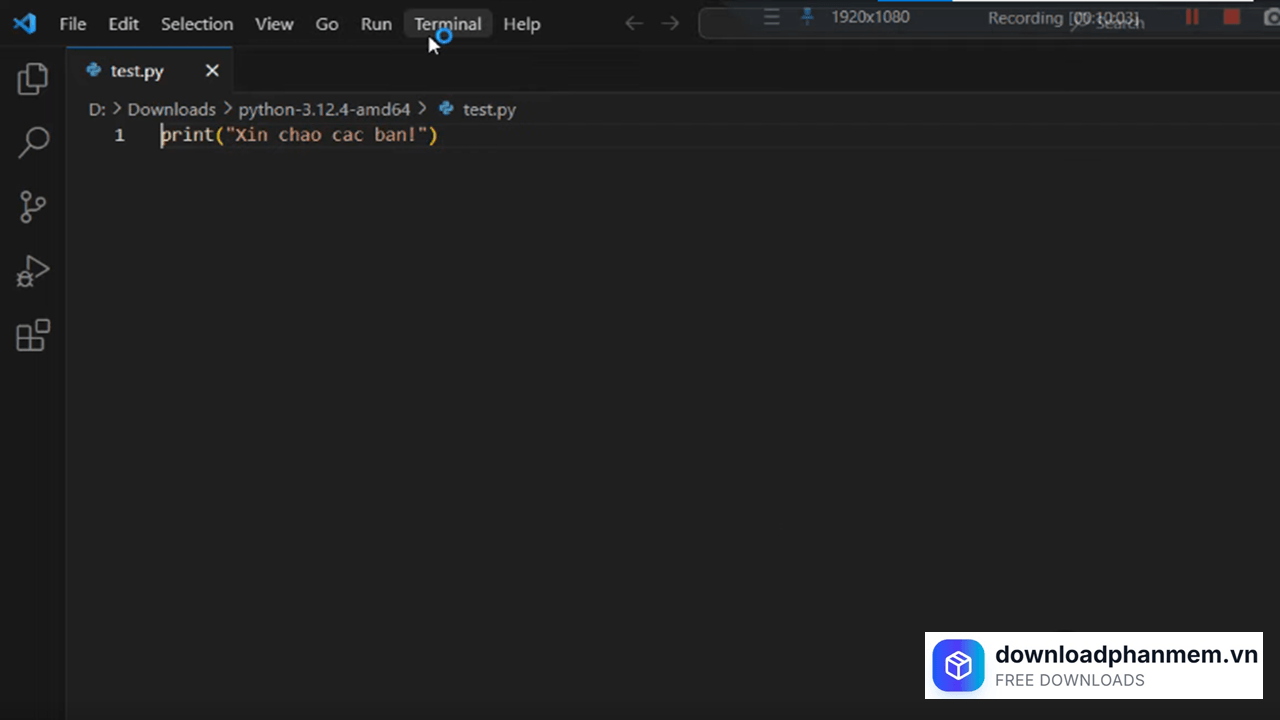
Nhấn chọn Terminal
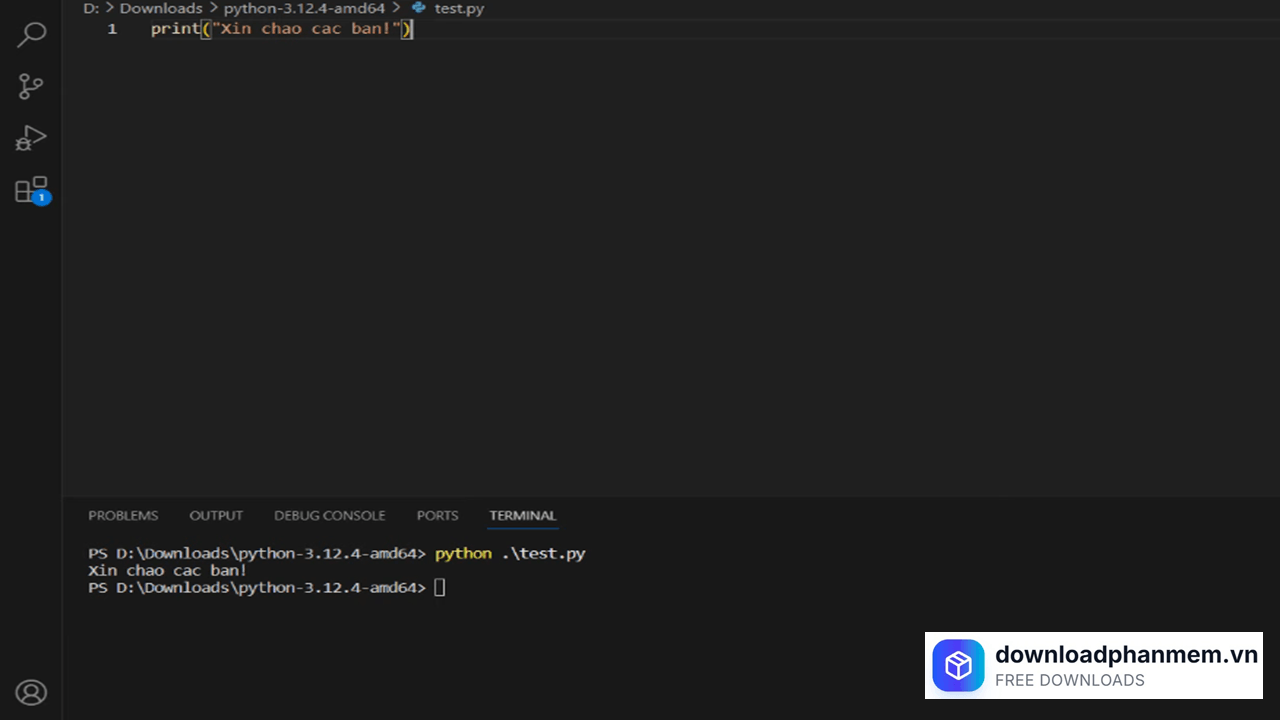
Nhấn lệnh python test.py > Enter
Lưu ý: Các phần mềm như Visual Studio Code bản chất chỉ là trình soạn thảo văn bản (Text Editor). Nếu bạn không cài đặt bộ biên dịch Python ở các bước trên thì VS Code cũng sẽ không thể chạy được code
Các lỗi thường gặp khi cài đặt phần mềm Python và cách xử lý
Lỗi "Python is not recognized as an internal or external command"
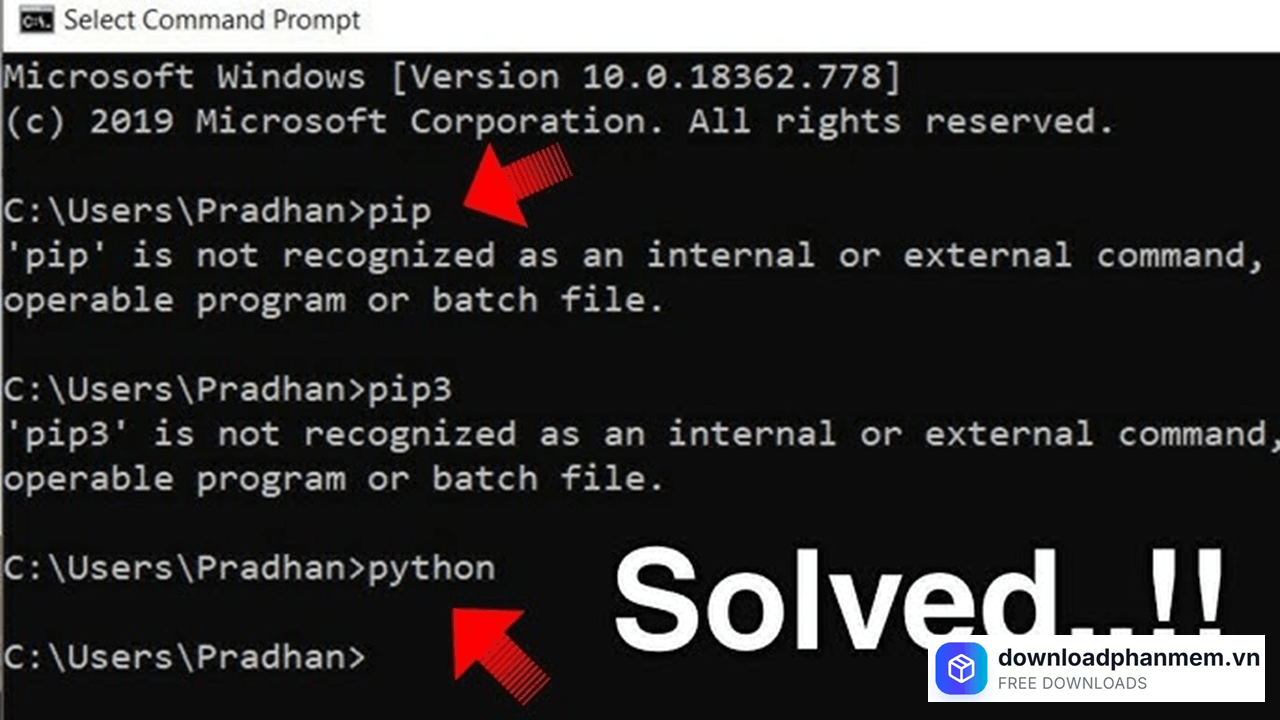
Lỗi "Python is not recognized as an internal or external command"
- Nguyên nhân: Quên thêm đường dẫn của Python vào biến môi trường hệ thống (Environment Variables).
- Cách xử lý: Gỡ phần mềm và cài đặt lại. Tại màn hình Setup đầu tiên, bắt buộc phải đánh dấu tích vào ô "Add python.exe to PATH" ở dưới cùng.
Lỗi không đủ quyền ghi đè (Access Denied)
Lỗi không đủ quyền ghi đè (Access Denied)
- Nguyên nhân: Tài khoản Windows đang sử dụng không có quyền Administrator.
- Cách xử lý: Nhấp chuột phải vào tệp .exe vừa tải về, chọn "Run as administrator".
Hình ảnh cài đặt Python cho Window
Tải Python cho Window
Python cho Window Installer
Python • 40MB
Câu hỏi thường gặp (FAQ) về Python cho Window
Đánh giá từ người dùng
Viết đánh giá của bạn
Bài viết liên quan
Thông tin kỹ thuật
- Bản quyềnFree
- Ngôn ngữTiếng Anh / Việt
- Dung lượng40MB
- Cập nhật09/10/2026
- Nhà phát triểnpython.org
- Hệ điều hànhWindows 10 / Windows 11
- Kiến trúc32-bit/ 64-bit
- RAM≥ 2
- CPUCore i3/i5/i7/i9 trở lên